> ## Documentation Index
> Fetch the complete documentation index at: https://docs.doko-ai.com/llms.txt
> Use this file to discover all available pages before exploring further.
# Befehle
> In diesem Abschnitt können Sie alle Gespräche sehen, die Ihr Chatbot geführt hat, sie verwalten und mit Ihren Benutzern sprechen.
## Benachrichtigungseinstellungen
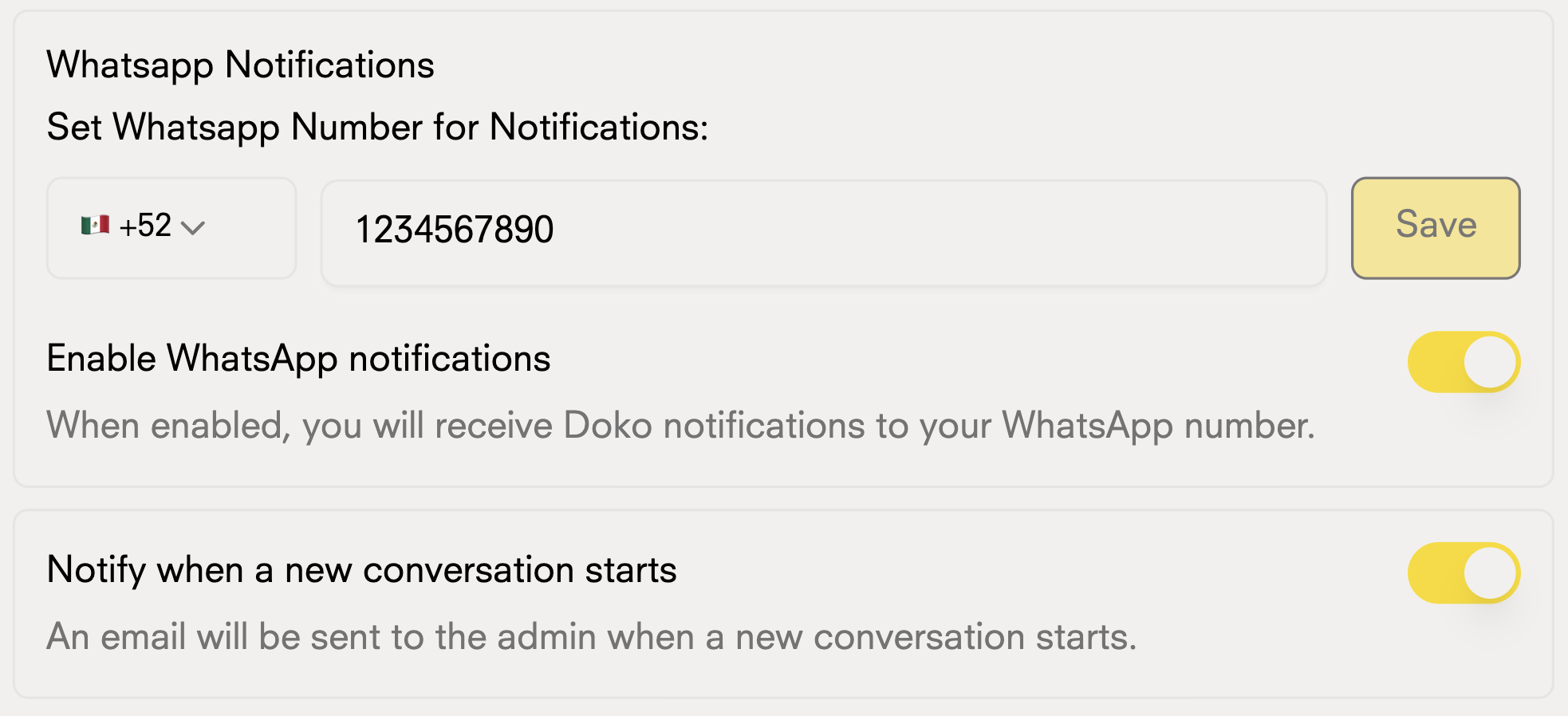
Bleiben Sie über die Interaktionen Ihres Chatbots über mehrere Kanäle informiert:
### E-Mail- und WhatsApp-Benachrichtigungen
Passen Sie Ihre Benachrichtigungen per E-Mail und WhatsApp an:
* Neue Gespräche
 ## Verfügbarkeitszeitplan
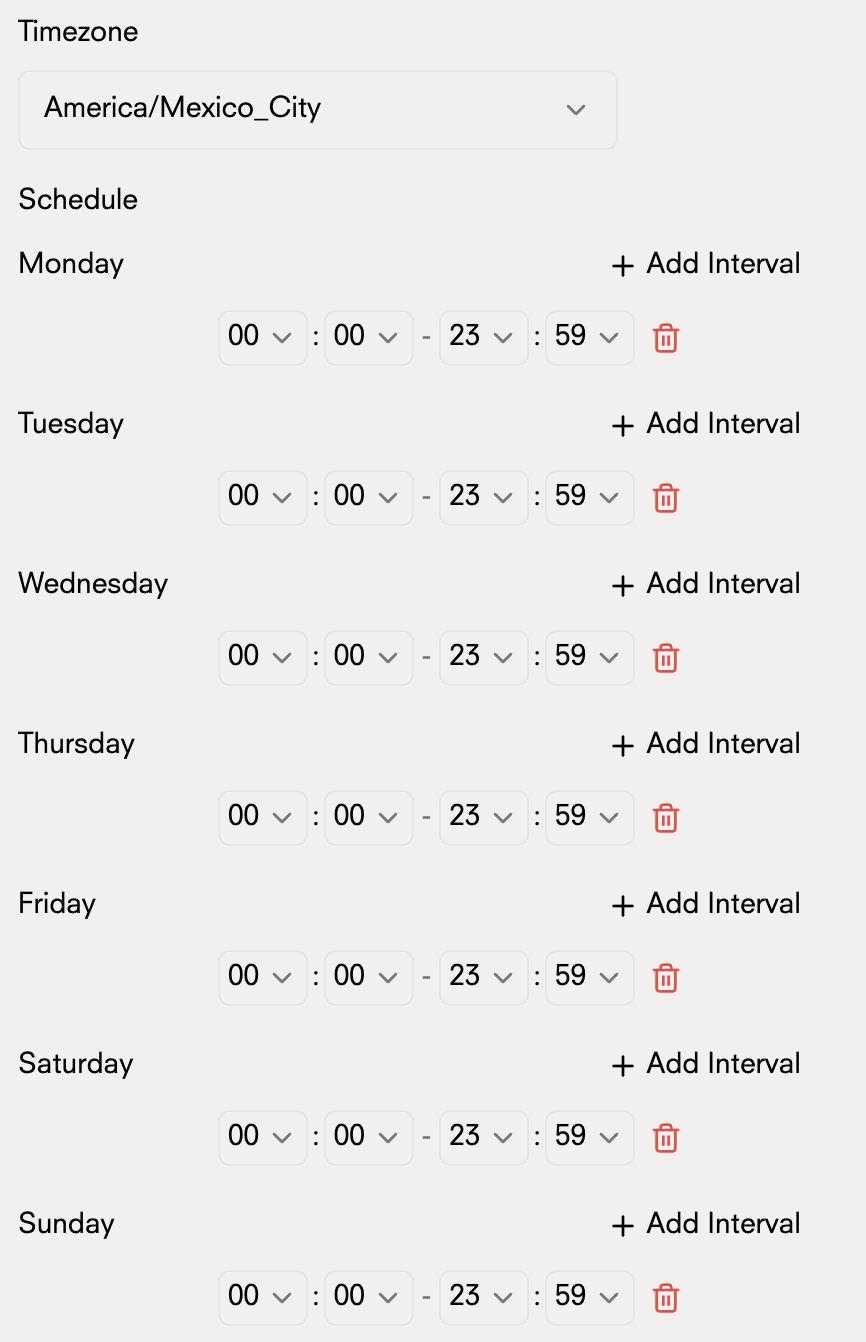
Verwalten Sie, wann Ihr Chatbot aktiv und für Benutzer verfügbar ist:
## Verfügbarkeitszeitplan
Verwalten Sie, wann Ihr Chatbot aktiv und für Benutzer verfügbar ist:
 ### Betriebszeiten
Legen Sie die spezifischen Stunden fest, zu denen Ihr Chatbot antworten soll.
### Betriebszeiten
Legen Sie die spezifischen Stunden fest, zu denen Ihr Chatbot antworten soll.