> ## Documentation Index
> Fetch the complete documentation index at: https://docs.doko-ai.com/llms.txt
> Use this file to discover all available pages before exploring further.
# Bilder und Einbettungen
> Fügen Sie Bilder, Videos und andere HTML-Elemente hinzu
## Bild
### Verwendung von Markdown
Die [Markdown-Syntax](https://www.markdownguide.org/basic-syntax/#images) ermöglicht es Ihnen, Bilder mit dem folgenden Code hinzuzufügen
```md theme={null}

```
Beachten Sie, dass die Bilddateigröße weniger als 5 MB betragen muss. Andernfalls empfehlen wir, es bei einem Dienst wie [Cloudinary](https://cloudinary.com/) oder [S3](https://aws.amazon.com/s3/) zu hosten. Sie können dann diese URL verwenden und einbetten.
### Verwendung von Einbettungen
Um mehr Anpassungsmöglichkeiten bei Bildern zu erhalten, können Sie auch [Einbettungen](/writing-content/embed) verwenden, um Bilder hinzuzufügen
```html theme={null}
```
## Einbettungen und HTML-Elemente
Mintlify unterstützt [HTML-Tags in Markdown](https://www.markdownguide.org/basic-syntax/#html). Dies ist hilfreich, wenn Sie HTML-Tags der Markdown-Syntax vorziehen, und ermöglicht es Ihnen, Dokumentationen mit unendlicher Flexibilität zu erstellen.
### iFrames
Lädt eine andere HTML-Seite innerhalb des Dokuments. Am häufigsten zum Einbetten von Videos verwendet.
```html theme={null}
```
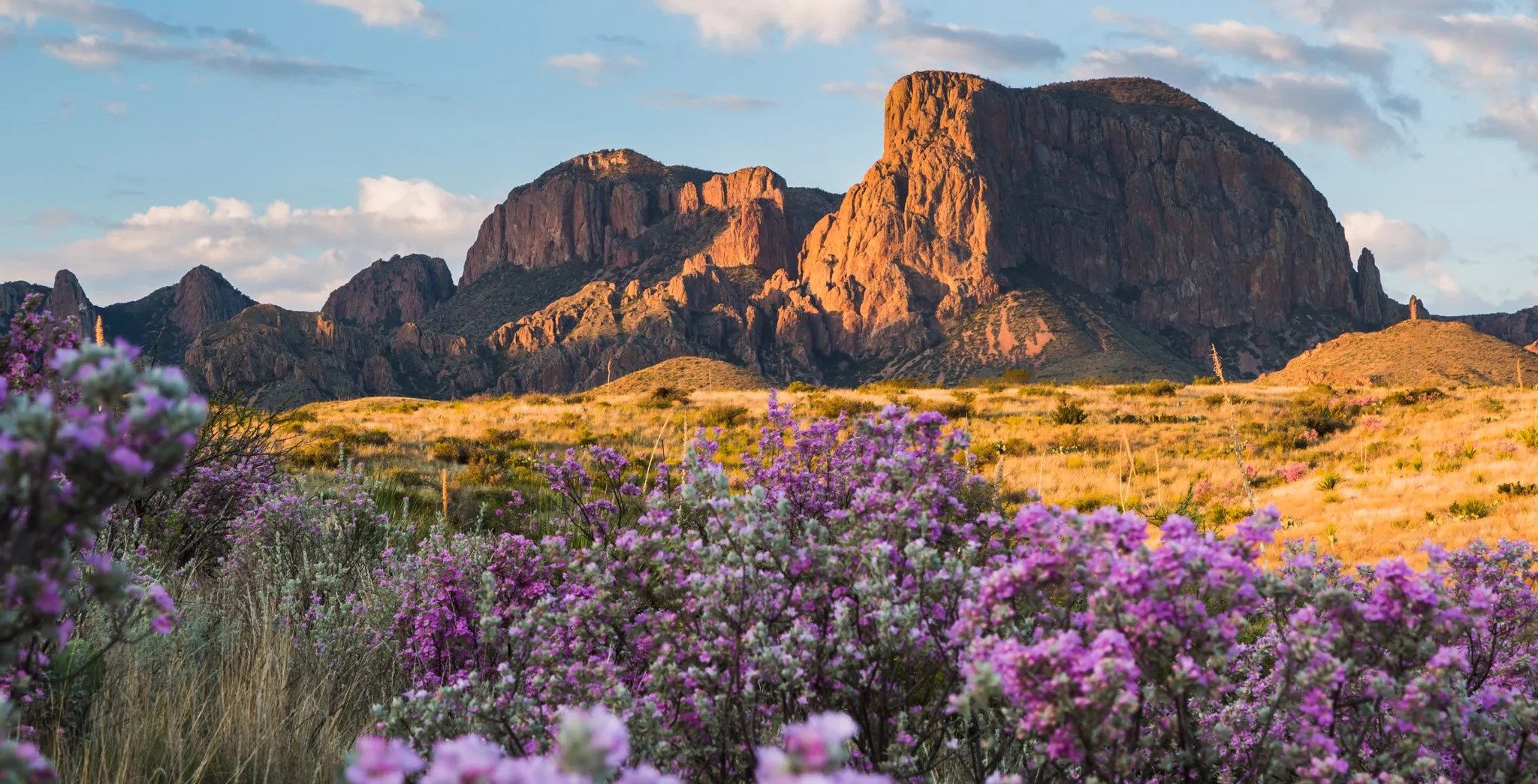 ## Bild
### Verwendung von Markdown
Die [Markdown-Syntax](https://www.markdownguide.org/basic-syntax/#images) ermöglicht es Ihnen, Bilder mit dem folgenden Code hinzuzufügen
```md theme={null}

```
Beachten Sie, dass die Bilddateigröße weniger als 5 MB betragen muss. Andernfalls empfehlen wir, es bei einem Dienst wie [Cloudinary](https://cloudinary.com/) oder [S3](https://aws.amazon.com/s3/) zu hosten. Sie können dann diese URL verwenden und einbetten.
### Verwendung von Einbettungen
Um mehr Anpassungsmöglichkeiten bei Bildern zu erhalten, können Sie auch [Einbettungen](/writing-content/embed) verwenden, um Bilder hinzuzufügen
```html theme={null}
## Bild
### Verwendung von Markdown
Die [Markdown-Syntax](https://www.markdownguide.org/basic-syntax/#images) ermöglicht es Ihnen, Bilder mit dem folgenden Code hinzuzufügen
```md theme={null}

```
Beachten Sie, dass die Bilddateigröße weniger als 5 MB betragen muss. Andernfalls empfehlen wir, es bei einem Dienst wie [Cloudinary](https://cloudinary.com/) oder [S3](https://aws.amazon.com/s3/) zu hosten. Sie können dann diese URL verwenden und einbetten.
### Verwendung von Einbettungen
Um mehr Anpassungsmöglichkeiten bei Bildern zu erhalten, können Sie auch [Einbettungen](/writing-content/embed) verwenden, um Bilder hinzuzufügen
```html theme={null}
 ```
## Einbettungen und HTML-Elemente
```
## Einbettungen und HTML-Elemente