> ## Documentation Index
> Fetch the complete documentation index at: https://docs.doko-ai.com/llms.txt
> Use this file to discover all available pages before exploring further.
# Werkzeuge
> Entdecken und lernen Sie, wie Sie die leistungsstarken Werkzeuge für Ihren Chatbot verwenden.
## Lead-Generierung
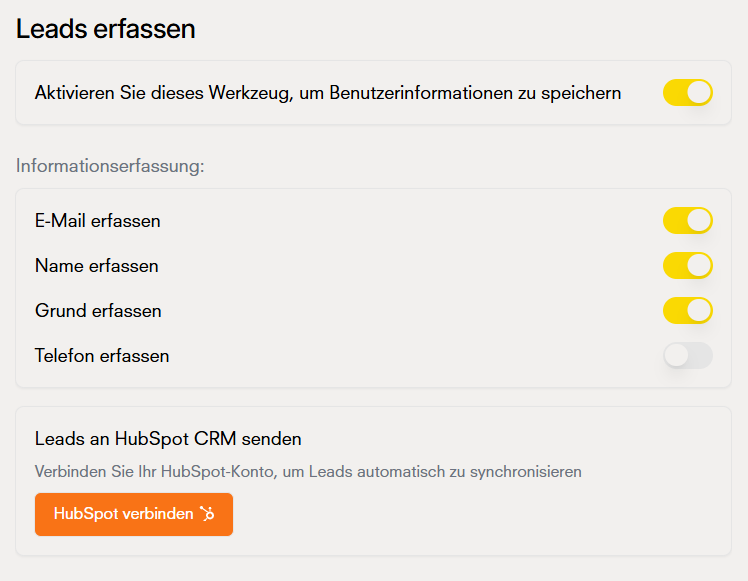
Konfigurieren Sie Ihren Chatbot, um während der Gespräche wertvolle Lead-Informationen zu sammeln. Dadurch kann der Chatbot wertvolle Benutzerdaten speichern, um die Nutzungserfahrung zu verbessern.
### Anpassbare Felder
* E-Mail-Adresse
* Betreff der Anfrage
* Grund (Terminvereinbarung, Support-Ticket usw.)
* Telefonnummer
 ## Terminplanung
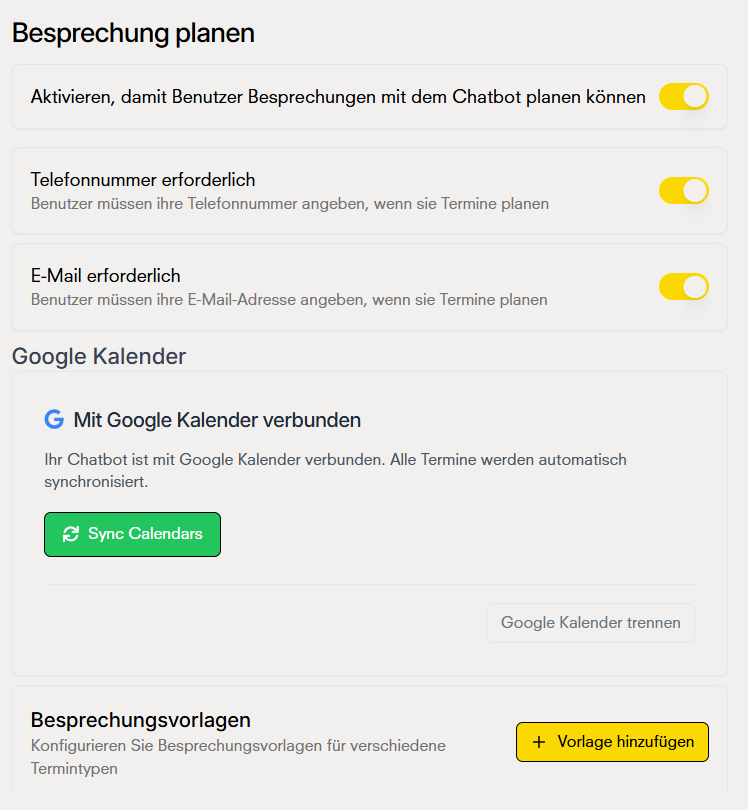
Ermöglichen Sie Benutzern, Termine direkt über Ihren Chatbot zu vereinbaren.
### Hauptmerkmale
* Verfügbarkeit planen
* Bestätigungs-E-Mails
* Bestätigungsnachrichten
* Zeitzonen-Verwaltung
## Terminplanung
Ermöglichen Sie Benutzern, Termine direkt über Ihren Chatbot zu vereinbaren.
### Hauptmerkmale
* Verfügbarkeit planen
* Bestätigungs-E-Mails
* Bestätigungsnachrichten
* Zeitzonen-Verwaltung
 ## Support-Tickets
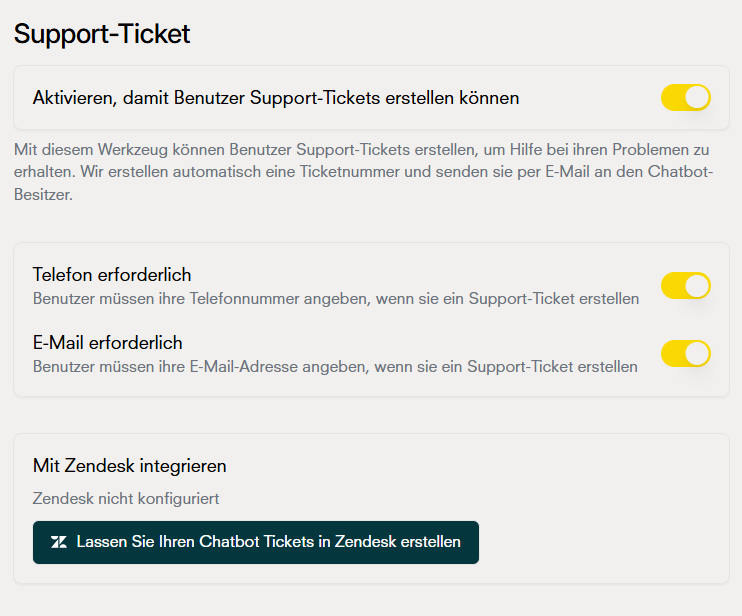
Optimieren Sie die Effizienz Ihres Kundensupports, indem Sie Support-Tickets automatisch erstellen, organisieren und verwalten, um schnellere Problemlösungen, bessere Kommunikation und eine höhere Kundenzufriedenheit zu gewährleisten.
### Hauptmerkmale
* Automatische Ticketerstellung
* Prioritätszuweisung
* Kategorienklassifizierung
* Statusverfolgung
* Teamzuweisung
* Lösungsverfolgung
## Support-Tickets
Optimieren Sie die Effizienz Ihres Kundensupports, indem Sie Support-Tickets automatisch erstellen, organisieren und verwalten, um schnellere Problemlösungen, bessere Kommunikation und eine höhere Kundenzufriedenheit zu gewährleisten.
### Hauptmerkmale
* Automatische Ticketerstellung
* Prioritätszuweisung
* Kategorienklassifizierung
* Statusverfolgung
* Teamzuweisung
* Lösungsverfolgung
 ## Live-Chat
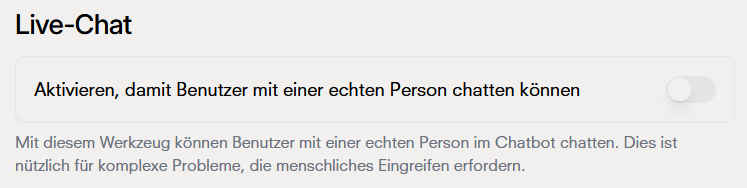
Übernehmen Sie bei Bedarf die Kontrolle über Gespräche mit der Live-Chat-Funktion.
Das Tool ermöglicht es dem Chatbot-Administrator, die Kontrolle über das Gespräch zu übernehmen, damit ein menschlicher Agent die Fragen oder Bedenken des Benutzers beantworten kann.
## Live-Chat
Übernehmen Sie bei Bedarf die Kontrolle über Gespräche mit der Live-Chat-Funktion.
Das Tool ermöglicht es dem Chatbot-Administrator, die Kontrolle über das Gespräch zu übernehmen, damit ein menschlicher Agent die Fragen oder Bedenken des Benutzers beantworten kann.
 ### Hauptmerkmale
* Nahtlose Übergabe von KI an Mensch
* Echtzeit-Gesprächsüberwachung
* Zugriff auf den Chatverlauf
* Anzeige von Benutzerinformationen
### Hauptmerkmale
* Nahtlose Übergabe von KI an Mensch
* Echtzeit-Gesprächsüberwachung
* Zugriff auf den Chatverlauf
* Anzeige von Benutzerinformationen
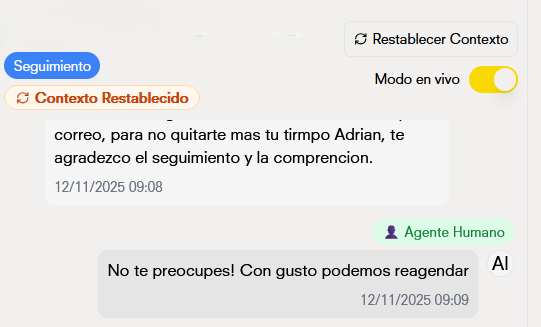 ## Bestellungen bearbeiten
Lassen Sie Ihren Chatbot Bestellungen für Sie aufnehmen, Menge, Kundendaten, Zahlungsart usw.
### Hauptmerkmale
* Verwaltung der Bestellmenge
* Erfassung von Kundendaten
* Auswahl der Zahlungsart
* Bestellbestätigungsbenachrichtigungen
## Bestellungen bearbeiten
Lassen Sie Ihren Chatbot Bestellungen für Sie aufnehmen, Menge, Kundendaten, Zahlungsart usw.
### Hauptmerkmale
* Verwaltung der Bestellmenge
* Erfassung von Kundendaten
* Auswahl der Zahlungsart
* Bestellbestätigungsbenachrichtigungen
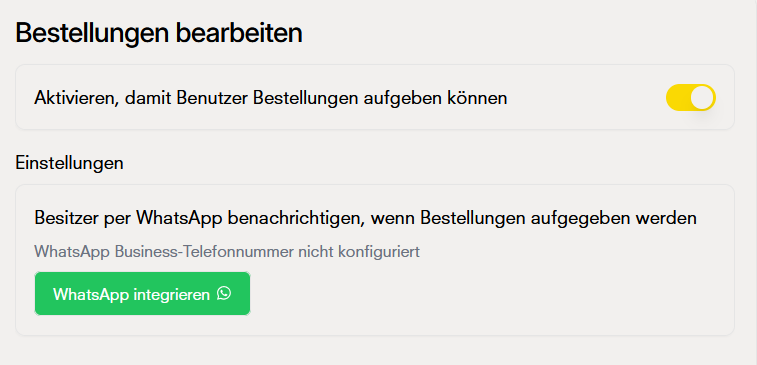 ## Benutzerdefiniertes Formular
Mit diesem Werkzeug können Sie die Informationen anpassen, die Sie von Ihrem Kunden erhalten möchten.
## Benutzerdefiniertes Formular
Mit diesem Werkzeug können Sie die Informationen anpassen, die Sie von Ihrem Kunden erhalten möchten.
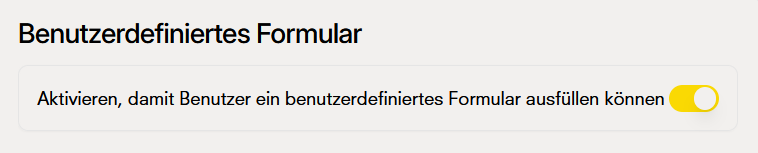 ### Konfigurieren Sie Ihren Fragebogen
Geben Sie die relevanten Informationen für den Fragebogen an, damit der Chatbot weiß, wann er aktiviert werden soll.
### Konfigurieren Sie Ihren Fragebogen
Geben Sie die relevanten Informationen für den Fragebogen an, damit der Chatbot weiß, wann er aktiviert werden soll.
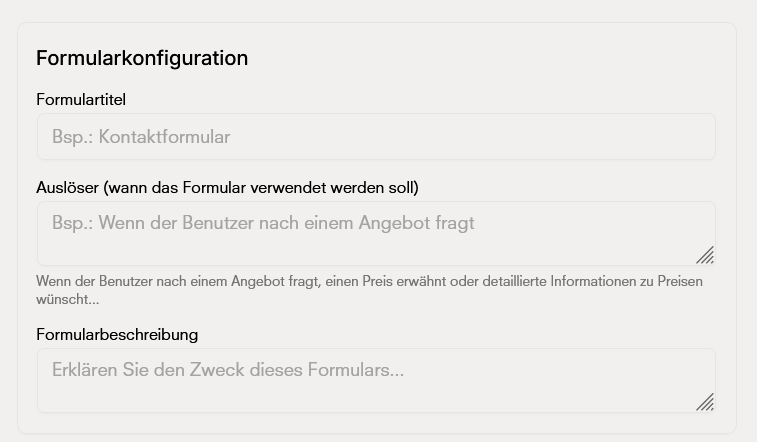 Dies sind die Datenpunkte, die der Chatbot vom Benutzer sammeln soll.
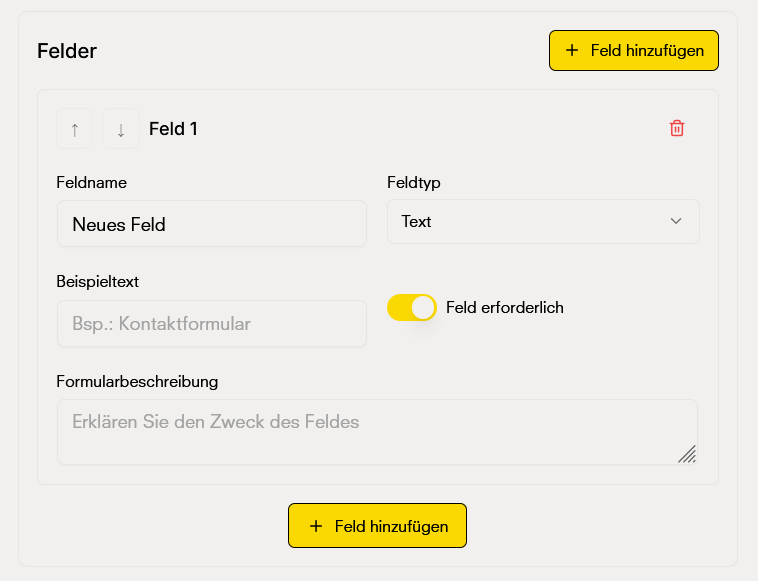 Damit dieses Werkzeug funktioniert, müssen Sie Felder hinzufügen
## Dateien teilen
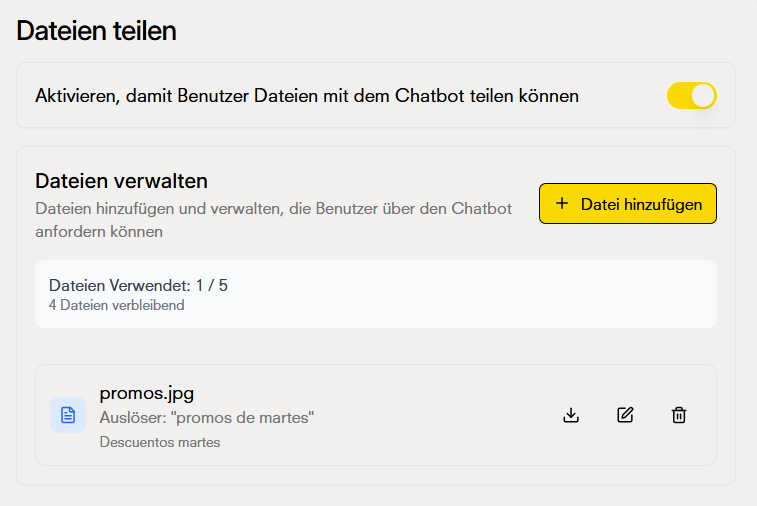
Das Datei-Sharing-Werkzeug ermöglicht es Ihnen als Administrator, Benutzern automatisch Dateien während der Gespräche mit dem Chatbot bereitzustellen.
### Hauptmerkmale
* **Dateien mit Benutzern teilen**: Konfigurieren Sie Dateien (Bilder oder PDFs), die der Chatbot automatisch bereitstellt, wenn eine bestimmte Situation während der Konversation ausgelöst wird.
* **Datei-Upload durch Benutzer**: Benutzer können Dateien direkt an den Chatbot hochladen, wenn diese Funktionalität aktiviert ist.
* **Verwaltung über das Dashboard**: Sie haben die Möglichkeit, Dateien manuell über das Dashboard hochzuladen, sodass der Chatbot bei Bedarf zusätzliche Informationen an Benutzer senden kann.
Damit dieses Werkzeug funktioniert, müssen Sie Felder hinzufügen
## Dateien teilen
Das Datei-Sharing-Werkzeug ermöglicht es Ihnen als Administrator, Benutzern automatisch Dateien während der Gespräche mit dem Chatbot bereitzustellen.
### Hauptmerkmale
* **Dateien mit Benutzern teilen**: Konfigurieren Sie Dateien (Bilder oder PDFs), die der Chatbot automatisch bereitstellt, wenn eine bestimmte Situation während der Konversation ausgelöst wird.
* **Datei-Upload durch Benutzer**: Benutzer können Dateien direkt an den Chatbot hochladen, wenn diese Funktionalität aktiviert ist.
* **Verwaltung über das Dashboard**: Sie haben die Möglichkeit, Dateien manuell über das Dashboard hochzuladen, sodass der Chatbot bei Bedarf zusätzliche Informationen an Benutzer senden kann.
 ### Datei zum Teilen konfigurieren
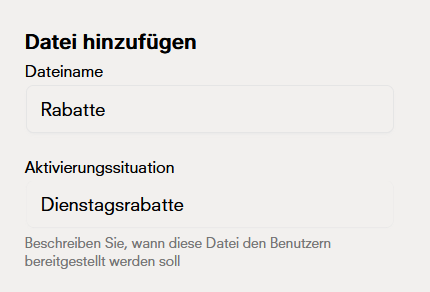
Um eine Datei zu konfigurieren, die der Chatbot Benutzern bereitstellt, müssen Sie das folgende Formular ausfüllen:
* **Dateiname**: Geben Sie den Namen ein, mit dem die Datei identifiziert und an Benutzer gesendet wird.
* **Aktivierungssituation**: Beschreiben Sie, wann diese Datei Benutzern bereitgestellt werden soll. Zum Beispiel: "wenn der Benutzer nach dem Katalog fragt" oder "wenn sie Kontaktinformationen anfordern". Diese Beschreibung hilft dem Chatbot zu erkennen, wann die Datei geteilt werden soll.
### Datei zum Teilen konfigurieren
Um eine Datei zu konfigurieren, die der Chatbot Benutzern bereitstellt, müssen Sie das folgende Formular ausfüllen:
* **Dateiname**: Geben Sie den Namen ein, mit dem die Datei identifiziert und an Benutzer gesendet wird.
* **Aktivierungssituation**: Beschreiben Sie, wann diese Datei Benutzern bereitgestellt werden soll. Zum Beispiel: "wenn der Benutzer nach dem Katalog fragt" oder "wenn sie Kontaktinformationen anfordern". Diese Beschreibung hilft dem Chatbot zu erkennen, wann die Datei geteilt werden soll.
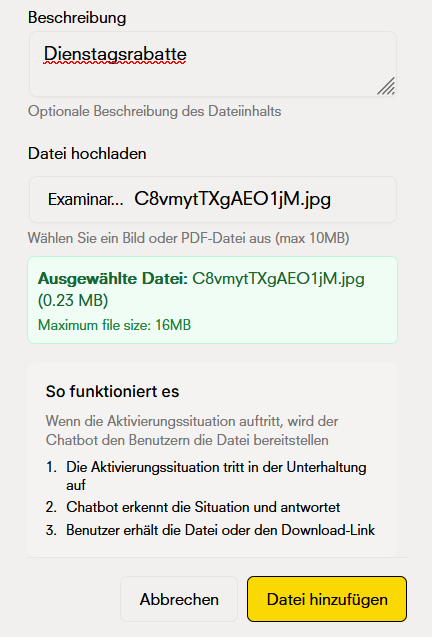
 * **Beschreibung** (optional): Geben Sie eine optionale Beschreibung des Inhalts der Datei an.
* **Datei hochladen**: Wählen Sie die Datei aus, die Sie teilen möchten. Sie können Bilder oder PDF-Dateien mit einer maximalen Größe von 10MB hochladen.
* **Beschreibung** (optional): Geben Sie eine optionale Beschreibung des Inhalts der Datei an.
* **Datei hochladen**: Wählen Sie die Datei aus, die Sie teilen möchten. Sie können Bilder oder PDF-Dateien mit einer maximalen Größe von 10MB hochladen.
 ### Wie es funktioniert
Wenn Sie eine Datei zum Teilen konfigurieren, funktioniert der Prozess folgendermaßen:
1. **Die Aktivierungssituation tritt in der Konversation auf**: Der Benutzer erwähnt oder fragt etwas, das mit der von Ihnen konfigurierten Aktivierungssituation übereinstimmt.
2. **Der Chatbot erkennt die Situation und antwortet**: Der Chatbot erkennt, dass er die Datei basierend auf der konfigurierten Aktivierungssituation bereitstellen sollte.
3. **Der Benutzer erhält die Datei oder den Download-Link**: Der Chatbot stellt die Datei automatisch für den Benutzer bereit, entweder als Anhang oder als Download-Link, abhängig von der Integrationsplattform.
Stellen Sie sicher, dass Sie bei der Aktivierungssituation spezifisch sind.
## Benutzerdefiniertes Werkzeug (API)
Mit diesem Werkzeug können Sie Ihren Bot so einrichten, dass er jeden beliebigen API-Endpunkt verwenden kann.
### Wie es funktioniert
Wenn Sie eine Datei zum Teilen konfigurieren, funktioniert der Prozess folgendermaßen:
1. **Die Aktivierungssituation tritt in der Konversation auf**: Der Benutzer erwähnt oder fragt etwas, das mit der von Ihnen konfigurierten Aktivierungssituation übereinstimmt.
2. **Der Chatbot erkennt die Situation und antwortet**: Der Chatbot erkennt, dass er die Datei basierend auf der konfigurierten Aktivierungssituation bereitstellen sollte.
3. **Der Benutzer erhält die Datei oder den Download-Link**: Der Chatbot stellt die Datei automatisch für den Benutzer bereit, entweder als Anhang oder als Download-Link, abhängig von der Integrationsplattform.
Stellen Sie sicher, dass Sie bei der Aktivierungssituation spezifisch sind.
## Benutzerdefiniertes Werkzeug (API)
Mit diesem Werkzeug können Sie Ihren Bot so einrichten, dass er jeden beliebigen API-Endpunkt verwenden kann.
 ### Richten Sie Ihr Werkzeug ein
Klicken Sie auf die Schaltfläche "Werkzeug erstellen", um mit der Konfiguration Ihres benutzerdefinierten Werkzeugs zu beginnen.
### Richten Sie Ihr Werkzeug ein
Klicken Sie auf die Schaltfläche "Werkzeug erstellen", um mit der Konfiguration Ihres benutzerdefinierten Werkzeugs zu beginnen.
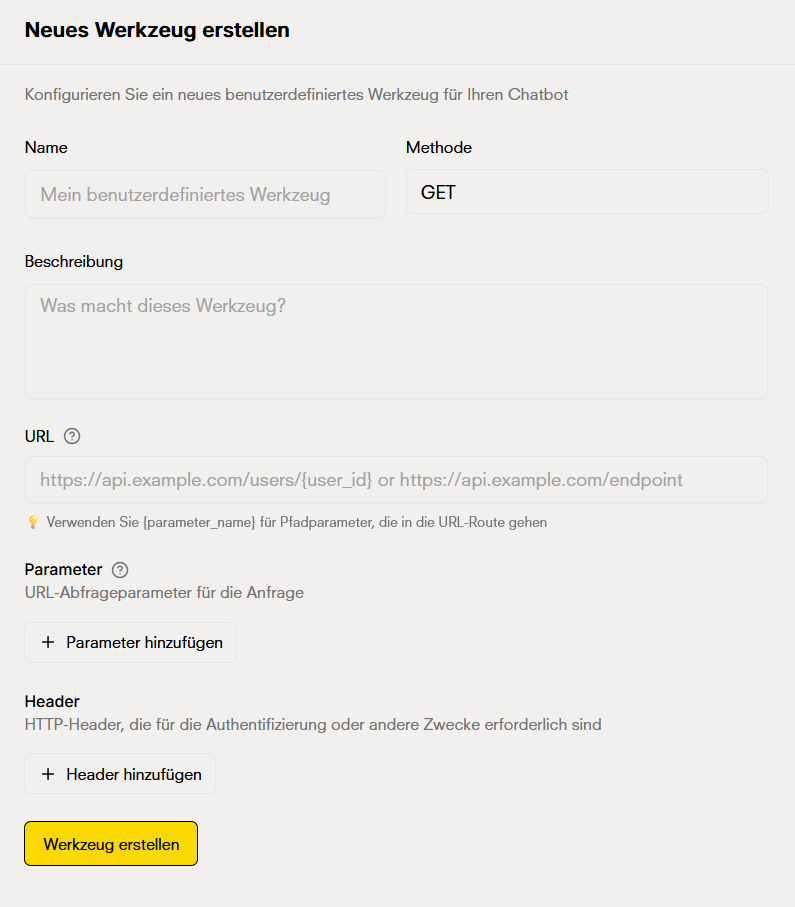 Füllen Sie die Hauptfelder Ihres Werkzeugs aus:
* **Name**: Geben Sie Ihrem Werkzeug einen aussagekräftigen Namen
* **Methode**: Wählen Sie die HTTP-Methode (GET, POST, PUT, DELETE)
* **Beschreibung**: Erklären Sie, was dieses Werkzeug tut, damit der Chatbot weiß, wann er es verwenden soll
* **URL**: Geben Sie die URL Ihres API-Endpunkts ein
Wenn Sie POST, PUT oder DELETE ausgewählt haben, können Sie die Felder des Anfrage-Bodys konfigurieren:
Für jedes Body-Feld können Sie konfigurieren:
* **Name**: Der Name des Feldes (z. B. userData, user\_data, items)
* **Typ**: Der Datentyp (String, Number, Boolean, etc.)
* **Ist ein Array**: Aktivieren Sie diese Option, wenn das Feld ein Array sein soll
* **Beschreibung**: Erklären Sie, welche Informationen dieses Feld enthält
Konfigurationsbeispiele:
* Einfaches Feld: `name` (String) - Zum Senden eines Benutzernamens
* Array-Feld: `products` (String, Ist ein Array ✓) - Zum Senden einer Liste von Produkten
* Numerisches Feld: `quantity` (Number) - Zum Senden von Mengen
* Boolesches Feld: `active` (Boolean) - Um anzuzeigen, ob ein Benutzer aktiv ist
* Objekt-Feld: `address` (Object) - Zum Senden der vollständigen Adresse eines Benutzers
Der Body ist nur für die Methoden POST, PUT und DELETE erforderlich. GET verwendet keinen Body.
Wenn Ihre API Abfrageparameter erfordert, klicken Sie auf "Parameter hinzufügen" und konfigurieren Sie:
* Parametername
* Datentyp
* Ob er erforderlich oder optional ist
Parameter werden als Abfragezeichenfolgen in der URL gesendet
Für APIs, die eine Authentifizierung oder spezifische Header erfordern, klicken Sie auf "Header hinzufügen":
* Header-Name (z. B. Authorization, Content-Type)
* Header-Wert (z. B. Bearer-Token, application/json)
Bewahren Sie Ihre Token und API-Schlüssel sicher auf. Teilen Sie diese Informationen nicht.
Sobald die Konfiguration abgeschlossen ist, klicken Sie auf "Werkzeug erstellen", um Ihr benutzerdefiniertes Werkzeug zu speichern und zu aktivieren.
### Anwendungsbeispiele
**Name**: Wetterabfrage\
**Methode**: GET\
**URL**: `https://api.openweathermap.org/data/2.5/weather`\
**Parameter**:
* `q` (Stadt)
* `appid` (Ihr API-Schlüssel)
* `units` (metrisch)
**Name**: Bestandsabfrage\
**Methode**: GET\
**URL**: `https://ihre-api.com/inventory/check`\
**Header**:
* `Authorization`: `Bearer ihr-token`
* `Content-Type`: `application/json`
Ihr Chatbot wird automatisch wissen, wann er dieses Werkzeug verwenden muss, basierend auf der von Ihnen bereitgestellten Beschreibung. Seien Sie spezifisch, wann und wie es verwendet werden soll.
Füllen Sie die Hauptfelder Ihres Werkzeugs aus:
* **Name**: Geben Sie Ihrem Werkzeug einen aussagekräftigen Namen
* **Methode**: Wählen Sie die HTTP-Methode (GET, POST, PUT, DELETE)
* **Beschreibung**: Erklären Sie, was dieses Werkzeug tut, damit der Chatbot weiß, wann er es verwenden soll
* **URL**: Geben Sie die URL Ihres API-Endpunkts ein
Wenn Sie POST, PUT oder DELETE ausgewählt haben, können Sie die Felder des Anfrage-Bodys konfigurieren:
Für jedes Body-Feld können Sie konfigurieren:
* **Name**: Der Name des Feldes (z. B. userData, user\_data, items)
* **Typ**: Der Datentyp (String, Number, Boolean, etc.)
* **Ist ein Array**: Aktivieren Sie diese Option, wenn das Feld ein Array sein soll
* **Beschreibung**: Erklären Sie, welche Informationen dieses Feld enthält
Konfigurationsbeispiele:
* Einfaches Feld: `name` (String) - Zum Senden eines Benutzernamens
* Array-Feld: `products` (String, Ist ein Array ✓) - Zum Senden einer Liste von Produkten
* Numerisches Feld: `quantity` (Number) - Zum Senden von Mengen
* Boolesches Feld: `active` (Boolean) - Um anzuzeigen, ob ein Benutzer aktiv ist
* Objekt-Feld: `address` (Object) - Zum Senden der vollständigen Adresse eines Benutzers
Der Body ist nur für die Methoden POST, PUT und DELETE erforderlich. GET verwendet keinen Body.
Wenn Ihre API Abfrageparameter erfordert, klicken Sie auf "Parameter hinzufügen" und konfigurieren Sie:
* Parametername
* Datentyp
* Ob er erforderlich oder optional ist
Parameter werden als Abfragezeichenfolgen in der URL gesendet
Für APIs, die eine Authentifizierung oder spezifische Header erfordern, klicken Sie auf "Header hinzufügen":
* Header-Name (z. B. Authorization, Content-Type)
* Header-Wert (z. B. Bearer-Token, application/json)
Bewahren Sie Ihre Token und API-Schlüssel sicher auf. Teilen Sie diese Informationen nicht.
Sobald die Konfiguration abgeschlossen ist, klicken Sie auf "Werkzeug erstellen", um Ihr benutzerdefiniertes Werkzeug zu speichern und zu aktivieren.
### Anwendungsbeispiele
**Name**: Wetterabfrage\
**Methode**: GET\
**URL**: `https://api.openweathermap.org/data/2.5/weather`\
**Parameter**:
* `q` (Stadt)
* `appid` (Ihr API-Schlüssel)
* `units` (metrisch)
**Name**: Bestandsabfrage\
**Methode**: GET\
**URL**: `https://ihre-api.com/inventory/check`\
**Header**:
* `Authorization`: `Bearer ihr-token`
* `Content-Type`: `application/json`
Ihr Chatbot wird automatisch wissen, wann er dieses Werkzeug verwenden muss, basierend auf der von Ihnen bereitgestellten Beschreibung. Seien Sie spezifisch, wann und wie es verwendet werden soll.