> ## Documentation Index
> Fetch the complete documentation index at: https://docs.doko-ai.com/llms.txt
> Use this file to discover all available pages before exploring further.
# Benutzerdefinierte Tools
> Entdecken und lernen Sie, wie Sie die leistungsstarken Tools für Ihren Chatbot verwenden.
## Benutzerdefiniertes Tool (API)
Mit diesem Tool können Sie Ihren Bot so einrichten, dass er jeden API-Endpunkt nach Ihren Wünschen verwendet.
 ### Tool einrichten
Klicken Sie auf die Schaltfläche "Tool erstellen", um mit der Konfiguration Ihres benutzerdefinierten Tools zu beginnen.
### Tool einrichten
Klicken Sie auf die Schaltfläche "Tool erstellen", um mit der Konfiguration Ihres benutzerdefinierten Tools zu beginnen.
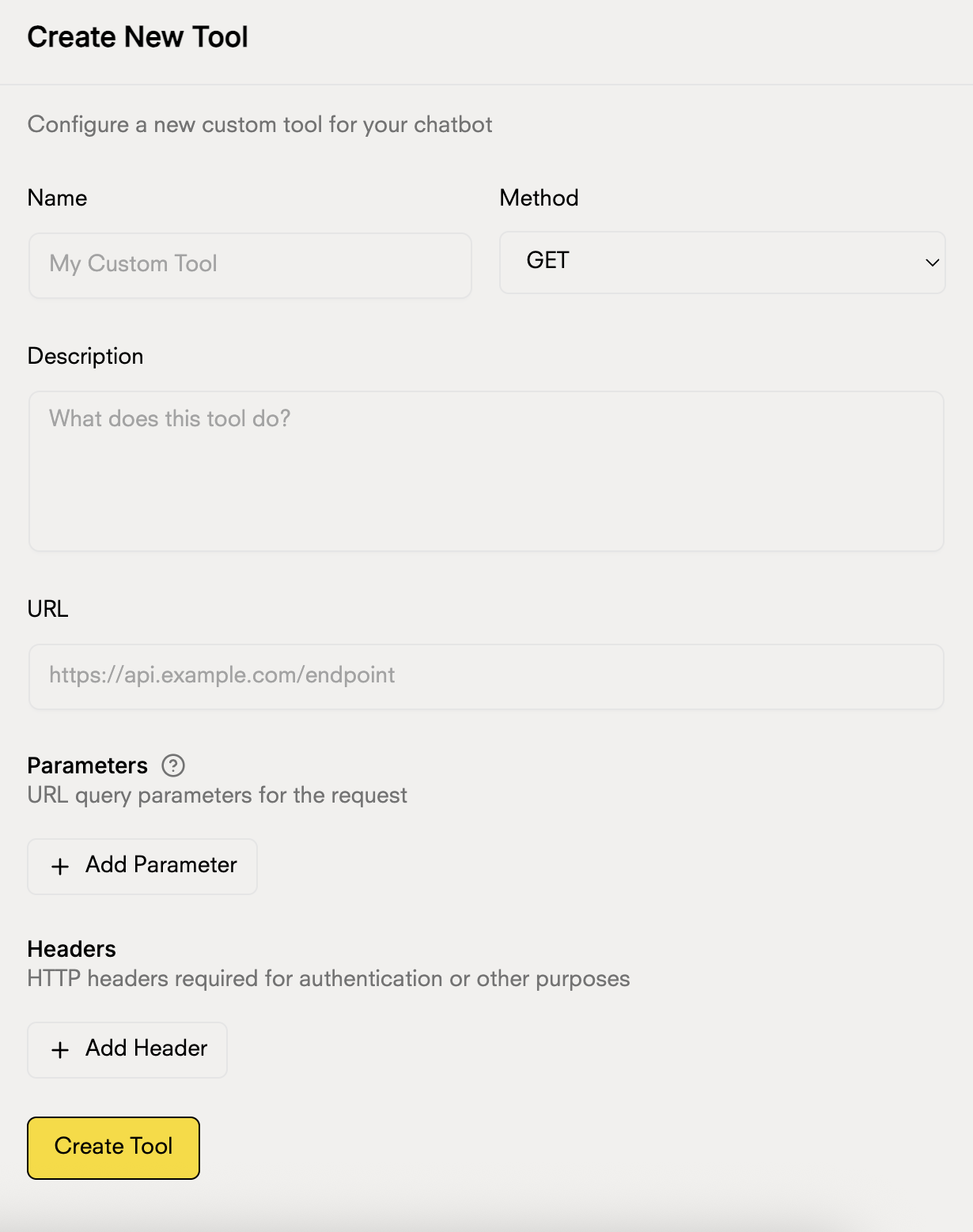 Vervollständigen Sie die Hauptfelder Ihres Tools:
* **Name**: Geben Sie Ihrem Tool einen beschreibenden Namen
* **Methode**: Wählen Sie die HTTP-Methode (GET, POST, PUT, DELETE)
* **Beschreibung**: Erklären Sie, was dieses Tool tut, damit der Chatbot weiß, wann er es verwenden soll
* **URL**: Geben Sie die URL Ihres API-Endpunkts ein
Wenn Sie POST, PUT oder DELETE ausgewählt haben, können Sie die Felder des Request-Bodys konfigurieren:
Für jedes Body-Feld können Sie konfigurieren:
* **Name**: Der Name des Felds (z. B. userData, user\_data, items)
* **Typ**: Der Datentyp (String, Number, Boolean, etc.)
* **Ist ein Array**: Aktivieren Sie diese Option, wenn das Feld ein Array sein soll
* **Beschreibung**: Erklären Sie, welche Informationen dieses Feld enthält
Konfigurationsbeispiele:
* Einfaches Feld: `name` (String) - Zum Senden eines Benutzernamens
* Array-Feld: `products` (String, Ist ein Array ✓) - Zum Senden einer Produktliste
* Numerisches Feld: `quantity` (Number) - Zum Senden von Mengen
* Boolean-Feld: `active` (Boolean) - Zum Anzeigen, ob ein Benutzer aktiv ist
* Objekt-Feld: `address` (Object) - Zum Senden einer vollständigen Adresse eines Benutzers
Der Body ist nur für POST-, PUT- und DELETE-Methoden erforderlich. GET verwendet keinen Body.
Wenn Ihre API Abfrageparameter erfordert, klicken Sie auf "Parameter hinzufügen" und konfigurieren Sie:
* Parametername
* Datentyp
* Ob er erforderlich oder optional ist
Parameter werden als Abfragezeichenfolgen in der URL gesendet
Für APIs, die Authentifizierung oder spezifische Header erfordern, klicken Sie auf "Header hinzufügen":
* Header-Name (z. B. Authorization, Content-Type)
* Header-Wert (z. B. Bearer-Token, application/json)
Bewahren Sie Ihre Tokens und API-Schlüssel sicher auf. Teilen Sie diese Informationen nicht.
Sobald die Konfiguration abgeschlossen ist, klicken Sie auf "Tool erstellen", um Ihr benutzerdefiniertes Tool zu speichern und zu aktivieren.
### Verwendungsbeispiele
**Name**: Wetterabfrage\
**Methode**: GET\
**URL**: `https://api.openweathermap.org/data/2.5/weather`\
**Parameter**:
* `q` (Stadt)
* `appid` (Ihr API-Schlüssel)
* `units` (metrisch)
**Name**: Bestandsabfrage\
**Methode**: GET\
**URL**: `https://your-api.com/inventory/check`\
**Header**:
* `Authorization`: `Bearer your-token`
* `Content-Type`: `application/json`
Ihr Chatbot weiß automatisch, wann er dieses Tool verwenden soll, basierend auf der von Ihnen bereitgestellten Beschreibung. Seien Sie spezifisch darüber, wann und wie es verwendet werden soll.
Vervollständigen Sie die Hauptfelder Ihres Tools:
* **Name**: Geben Sie Ihrem Tool einen beschreibenden Namen
* **Methode**: Wählen Sie die HTTP-Methode (GET, POST, PUT, DELETE)
* **Beschreibung**: Erklären Sie, was dieses Tool tut, damit der Chatbot weiß, wann er es verwenden soll
* **URL**: Geben Sie die URL Ihres API-Endpunkts ein
Wenn Sie POST, PUT oder DELETE ausgewählt haben, können Sie die Felder des Request-Bodys konfigurieren:
Für jedes Body-Feld können Sie konfigurieren:
* **Name**: Der Name des Felds (z. B. userData, user\_data, items)
* **Typ**: Der Datentyp (String, Number, Boolean, etc.)
* **Ist ein Array**: Aktivieren Sie diese Option, wenn das Feld ein Array sein soll
* **Beschreibung**: Erklären Sie, welche Informationen dieses Feld enthält
Konfigurationsbeispiele:
* Einfaches Feld: `name` (String) - Zum Senden eines Benutzernamens
* Array-Feld: `products` (String, Ist ein Array ✓) - Zum Senden einer Produktliste
* Numerisches Feld: `quantity` (Number) - Zum Senden von Mengen
* Boolean-Feld: `active` (Boolean) - Zum Anzeigen, ob ein Benutzer aktiv ist
* Objekt-Feld: `address` (Object) - Zum Senden einer vollständigen Adresse eines Benutzers
Der Body ist nur für POST-, PUT- und DELETE-Methoden erforderlich. GET verwendet keinen Body.
Wenn Ihre API Abfrageparameter erfordert, klicken Sie auf "Parameter hinzufügen" und konfigurieren Sie:
* Parametername
* Datentyp
* Ob er erforderlich oder optional ist
Parameter werden als Abfragezeichenfolgen in der URL gesendet
Für APIs, die Authentifizierung oder spezifische Header erfordern, klicken Sie auf "Header hinzufügen":
* Header-Name (z. B. Authorization, Content-Type)
* Header-Wert (z. B. Bearer-Token, application/json)
Bewahren Sie Ihre Tokens und API-Schlüssel sicher auf. Teilen Sie diese Informationen nicht.
Sobald die Konfiguration abgeschlossen ist, klicken Sie auf "Tool erstellen", um Ihr benutzerdefiniertes Tool zu speichern und zu aktivieren.
### Verwendungsbeispiele
**Name**: Wetterabfrage\
**Methode**: GET\
**URL**: `https://api.openweathermap.org/data/2.5/weather`\
**Parameter**:
* `q` (Stadt)
* `appid` (Ihr API-Schlüssel)
* `units` (metrisch)
**Name**: Bestandsabfrage\
**Methode**: GET\
**URL**: `https://your-api.com/inventory/check`\
**Header**:
* `Authorization`: `Bearer your-token`
* `Content-Type`: `application/json`
Ihr Chatbot weiß automatisch, wann er dieses Tool verwenden soll, basierend auf der von Ihnen bereitgestellten Beschreibung. Seien Sie spezifisch darüber, wann und wie es verwendet werden soll.