> ## Documentation Index
> Fetch the complete documentation index at: https://docs.doko-ai.com/llms.txt
> Use this file to discover all available pages before exploring further.
# Termine
> Entdecken und lernen Sie, wie Sie die leistungsstarken Tools für Ihren Chatbot verwenden.
Ermöglicht es Benutzern, Termine direkt über Ihren Chatbot zu vereinbaren. Zu den Funktionen dieses Tools gehören:
* Bestätigungs-E-Mails
* Terminplanungsvorlagen
* Bestätigungsnachrichten
* Zeitzonenverwaltung
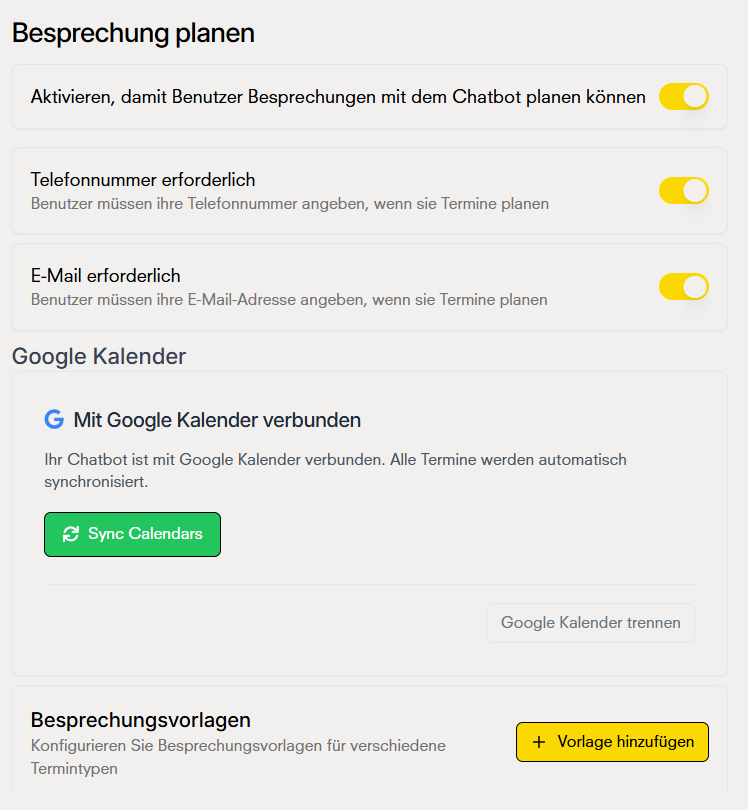 Wenn Ihr Chatbot eine Google Calendar-Integration hat, werden Ihre Termine in Ihrem Kalender geplant
### Meeting-Vorlagen hinzufügen
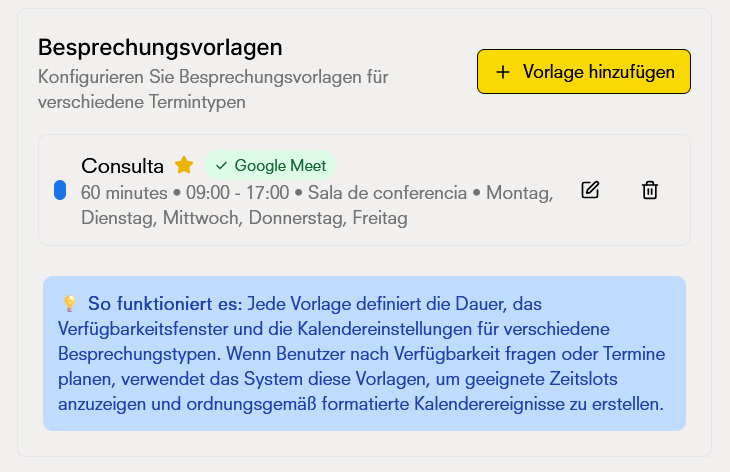
Jede Vorlage definiert die Dauer, das Verfügbarkeitsfenster und die Kalendereinstellungen für verschiedene Arten von Meetings. Wenn ein Benutzer eine Abfrage stellt oder plant, verwendet das System diese Vorlagen, um verfügbare Zeiten anzuzeigen und gut formatierte Ereignisse zu generieren.
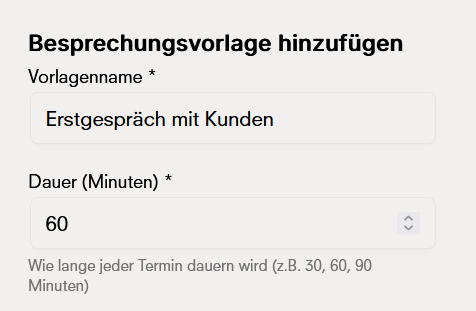
* Fügen Sie den **Namen** hinzu, wie die Vorlage genannt wird, und die **Dauer** des Termins.
Wenn Ihr Chatbot eine Google Calendar-Integration hat, werden Ihre Termine in Ihrem Kalender geplant
### Meeting-Vorlagen hinzufügen
Jede Vorlage definiert die Dauer, das Verfügbarkeitsfenster und die Kalendereinstellungen für verschiedene Arten von Meetings. Wenn ein Benutzer eine Abfrage stellt oder plant, verwendet das System diese Vorlagen, um verfügbare Zeiten anzuzeigen und gut formatierte Ereignisse zu generieren.
* Fügen Sie den **Namen** hinzu, wie die Vorlage genannt wird, und die **Dauer** des Termins.
 * Definieren Sie Ihren Ereignistitel und wählen Sie eine Farbe
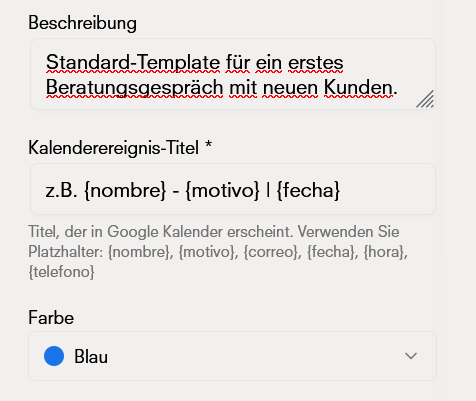 Die Felder Name, Grund oder Datum ändern sich für jeden Benutzer
* Beschreiben Sie das Ereignis und fügen Sie dann den Ort hinzu, an dem der Termin stattfinden wird
Die Felder Name, Grund oder Datum ändern sich für jeden Benutzer
* Beschreiben Sie das Ereignis und fügen Sie dann den Ort hinzu, an dem der Termin stattfinden wird
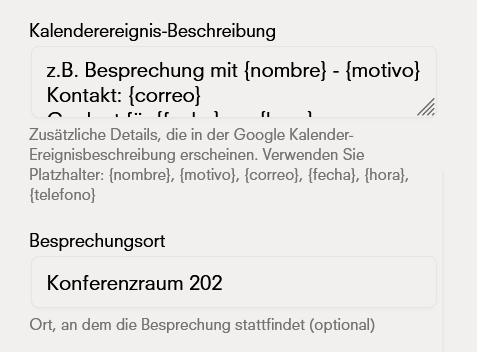 * Definieren Sie die Verfügbarkeit Ihrer Termine
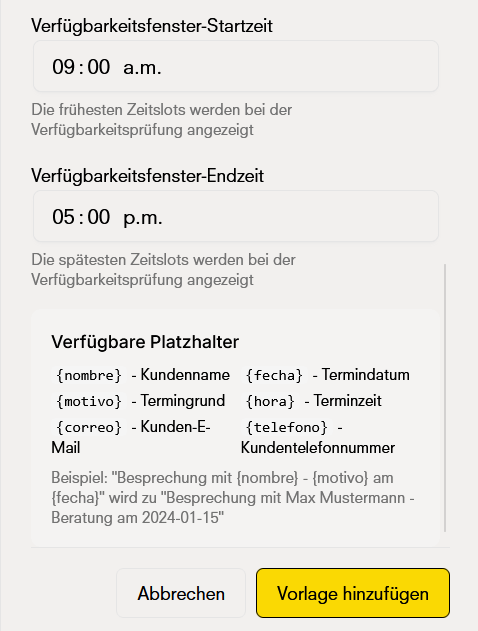
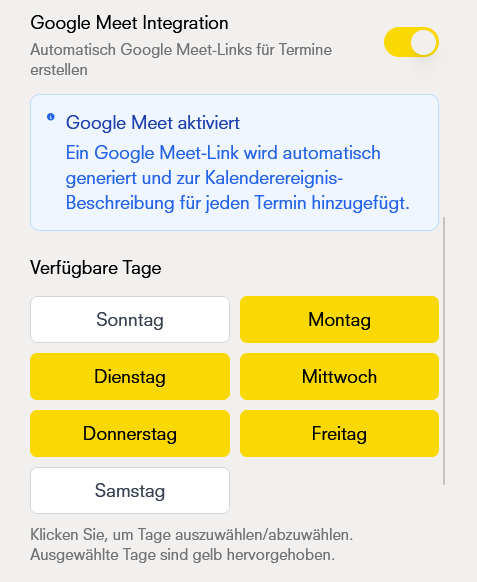 * Legen Sie Ihren Verfügbarkeitsplan fest
 * Ihre Vorlage ist abgeschlossen und einsatzbereit
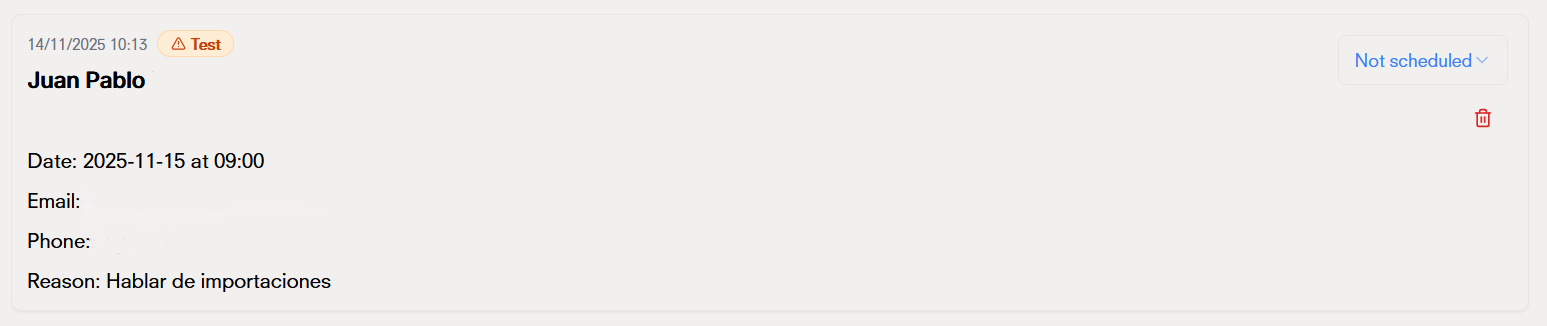
 So werden die Daten in der [Datenbank](/de/chatbot/database) des Chatbots erfasst