> ## Documentation Index
> Fetch the complete documentation index at: https://docs.doko-ai.com/llms.txt
> Use this file to discover all available pages before exploring further.

# Shopify verbinden

> Verbinden Sie Ihren Shopify-Shop mit Doko und ermöglichen Sie Ihrem Chatbot, Produkte zu suchen, Sammlungen zu verwalten und Kundenanfragen automatisch zu beantworten.

## Wie verbindet man Shopify mit Ihrem Doko-Konto?

Befolgen Sie die folgenden Schritte, um Ihren Shopify-Shop mit Ihrem Chatbot zu verknüpfen. Der Prozess ist schnell und erfordert nur die Autorisierung des Zugriffs von Ihrem Shopify-Konto aus.

**Standort:** Dashboard → Einstellungen → Integrationen → Shopify

<Steps>
  <Step title="Verbinden Sie Ihren Chatbot mit Shopify">
    <p>
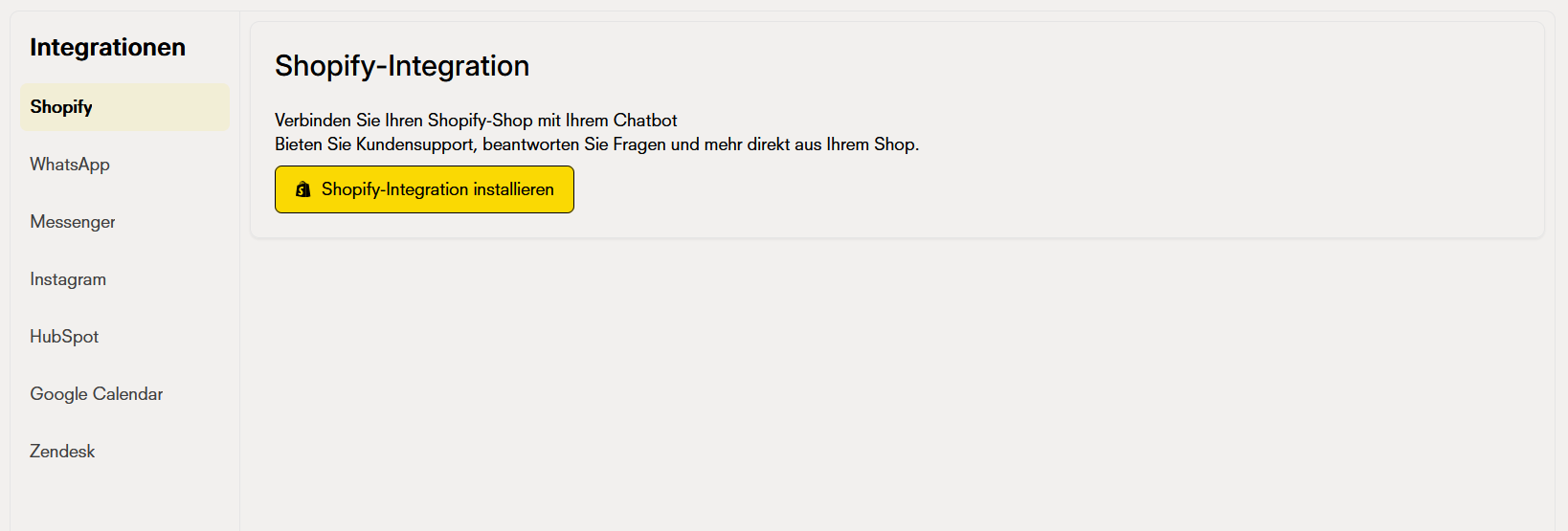
      Suchen Sie in der Liste der verfügbaren Integrationen nach der Option <strong>Shopify</strong> und klicken Sie auf die Schaltfläche <strong>Verbinden</strong>.
      Diese Schaltfläche startet den Verknüpfungsprozess zwischen Ihrem Doko-Konto und Ihrem Shopify-Shop und leitet Sie zur Shopify-Authentifizierungsseite weiter.
    </p>

    <Frame>
      <img src="https://mintcdn.com/doko/Tzi4T7C_qBQUwh5s/images/integrations/shopify/de/shopify.png?fit=max&auto=format&n=Tzi4T7C_qBQUwh5s&q=85&s=d9df828342861f261d2098fda113e6c7" alt="Integrieren Sie Ihr Shopify-Konto" width="1638" height="555" data-path="images/integrations/shopify/de/shopify.png" />
    </Frame>
  </Step>

  <Step title="Bei Shopify anmelden">
    <p>
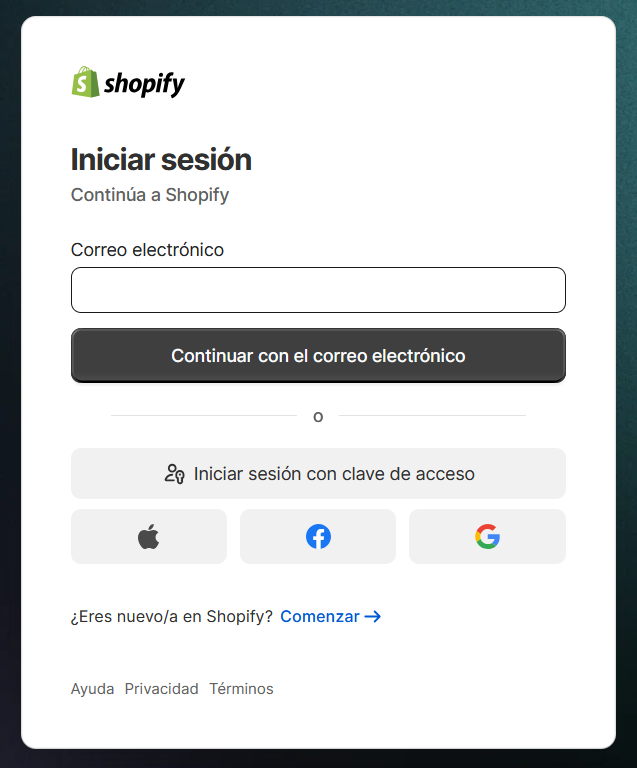
      Registrieren Sie sich oder melden Sie sich mit Ihrem Shopify-Konto an, um Doko zu autorisieren, auf die Daten Ihres Shops zuzugreifen.
    </p>

    <Frame>
      <img src="https://mintcdn.com/doko/2z31C6V-N9jHSLlg/images/integrations/shopify/login.png?fit=max&auto=format&n=2z31C6V-N9jHSLlg&q=85&s=82e5757ff778d043654ce6d00487632b" alt="Integrieren Sie Ihr Shopify-Konto" width="637" height="768" data-path="images/integrations/shopify/login.png" />
    </Frame>
  </Step>

  <Step title="Integration bereit">
    <p>
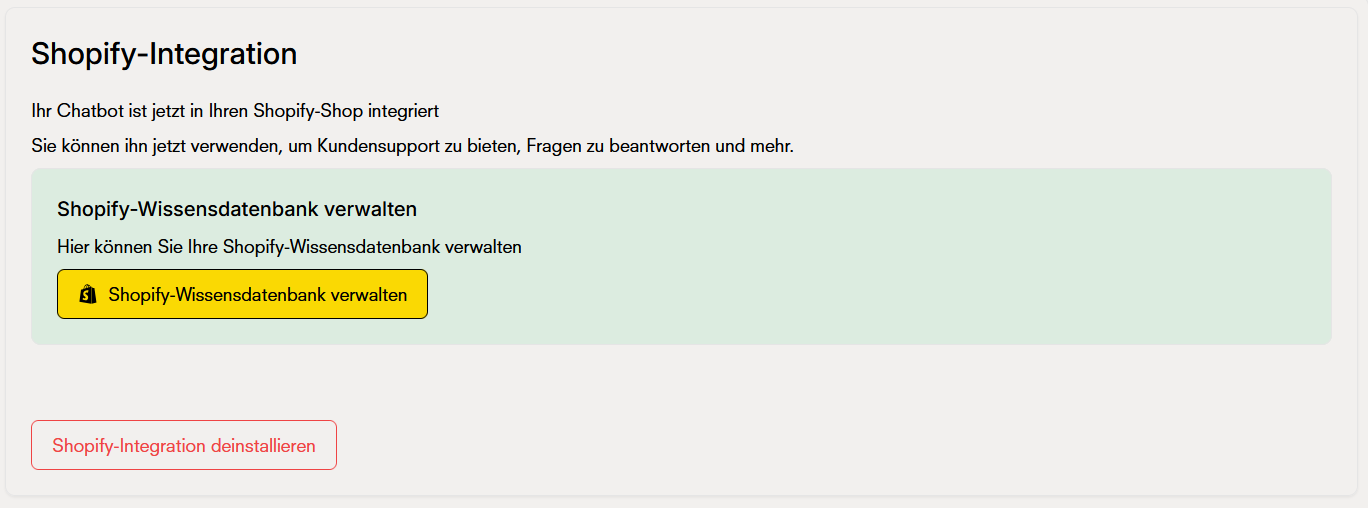
      Nach der Autorisierung werden Sie zu Doko weitergeleitet und sehen die Bestätigung, dass die Integration abgeschlossen ist und Sie nun mit der Konfiguration beginnen können.
    </p>

    <Frame>
      <img src="https://mintcdn.com/doko/Tzi4T7C_qBQUwh5s/images/integrations/shopify/de/integracion.png?fit=max&auto=format&n=Tzi4T7C_qBQUwh5s&q=85&s=b65f6407ac835ecd6adc78df8f54eab8" alt="Integrieren Sie Ihr Shopify-Konto" width="1368" height="508" data-path="images/integrations/shopify/de/integracion.png" />
    </Frame>
  </Step>
</Steps>

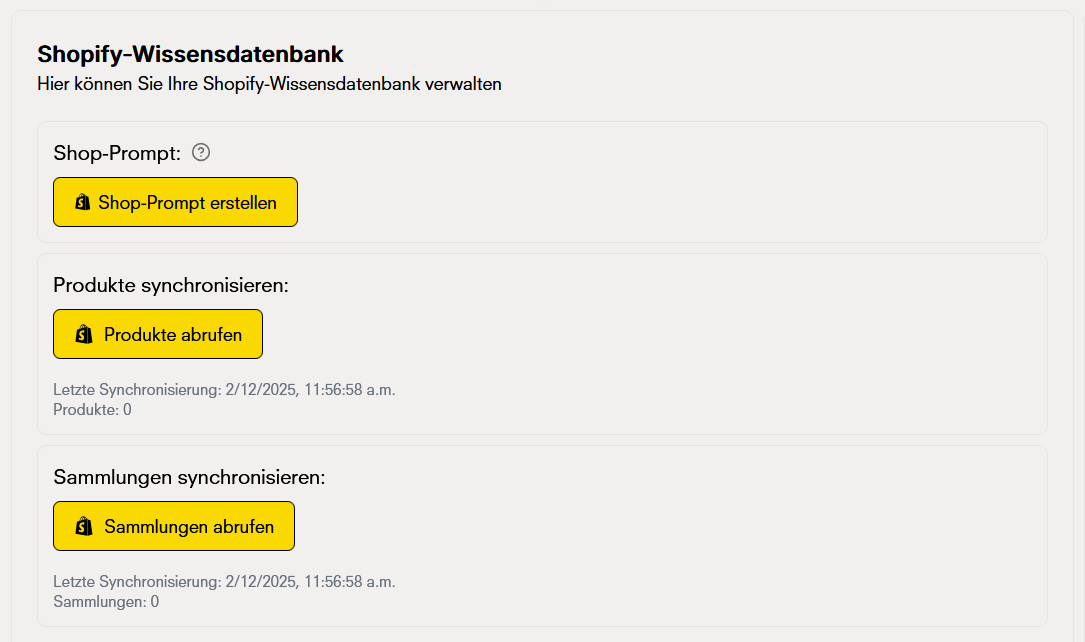
## Shopify-Wissensdatenbank verwalten

* ### Shop-Prompt

Dieser Prompt bietet shop-spezifischen Kontext (Produkte, Sammlungen, Richtlinien, Ton), damit der Chatbot präzise antworten und die Markenidentität beibehalten kann.

* ### Produktsynchronisierung

Ermöglicht es Ihrem Chatbot, die Produkte Ihres Shops zu kennen, damit er direkt und automatisch antworten kann, wenn Benutzer nach Ihren Produkten fragen.

* ### Sammlungen durchsuchen

Sammlungen organisieren Ihre Produkte und erleichtern es Kunden, schnell zu finden, wonach sie suchen, verbessern die Navigation, das Einkaufserlebnis und Ihre Konversionen.

<Frame>
  <img src="https://mintcdn.com/doko/Tzi4T7C_qBQUwh5s/images/integrations/shopify/de/base-conocimientos.png?fit=max&auto=format&n=Tzi4T7C_qBQUwh5s&q=85&s=15704f2634b7ecc3938089293ff8b3d5" alt="Integrieren Sie Ihr Shopify-Konto" width="1085" height="642" data-path="images/integrations/shopify/de/base-conocimientos.png" />
</Frame>

## Echter Unterschied zwischen gutem und schlechtem Inventar
<CardGroup cols={1}>
  <Card title="Schlechtes Inventar" icon="triangle-exclamation">
    * Unvollständige Produkte oder mit verwirrenden Informationen
    * Gemischte oder schlecht konfigurierte Varianten
    * Falsche Bestände (Produkte, die "existieren", aber nicht existieren)
    * Unorganisierte Navigation, schwer zu erkunden
  </Card>

  <Card title="Gutes Inventar" icon="check-circle">
    * Vollständige Produkte: klare Fotos, genaue Beschreibungen, korrekte Preise
    * Gut organisierte Varianten (Größen, Farben, Modelle)
    * Aktualisierter Bestand und keine sichtbaren ausverkauften Artikel ohne Grund
    * Leicht zu finden dank gut genutzter Sammlungen und Tags
  </Card>
</CardGroup>

## Wie man die Chatblase in Ihrem Shopify-Shop hinzufügt

Befolgen Sie dieses interaktive Tutorial, um Ihren Chatbot in Ihren eigenen Shopify-Shop zu integrieren, für ein nahtloses Benutzererlebnis.

<iframe width="560" height="315" src="https://demo.arcade.software/Xp2P6oBV6d0dplANSnP1?embed&embed_mobile=inline&embed_desktop=inline&show_copy_link=true" title="YouTube video player" frameborder="0" allow="accelerometer; autoplay; clipboard-write; encrypted-media; gyroscope; picture-in-picture" allowfullscreen />

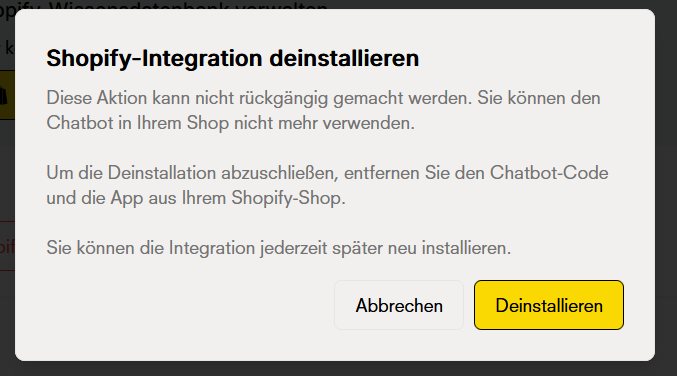
## Wie man die Shopify-Integration deinstalliert

Wenn Sie die Shopify-Integration deinstallieren müssen, können Sie dies an zwei Stellen tun:

### Von Doko aus

1. Gehen Sie zu **Dashboard → Einstellungen → Integrationen**
2. Suchen Sie die **Shopify**-Integration in der Liste
3. Klicken Sie auf die Schaltfläche **Trennen** oder **Deinstallieren**
4. Bestätigen Sie die Aktion, um die Deinstallation abzuschließen

Beim Deinstallieren von Doko aus wird die Verbindung zwischen Ihrem Konto und Shopify entfernt, aber die App bleibt in Ihrem Shopify-Shop installiert.

### Von Shopify aus

1. Melden Sie sich in Ihrem Shopify-Admin-Panel an
2. Gehen Sie zu **Einstellungen → Apps und Verkaufskanäle**
3. Suchen Sie die **Doko**-App in der Liste der installierten Apps
4. Klicken Sie auf **Deinstallieren** oder **App entfernen**
5. Bestätigen Sie die Deinstallation

Beim Deinstallieren von Shopify aus wird der Zugriff von Doko auf Ihren Shop widerrufen und die Integration wird vollständig getrennt.

<Frame>
  <img src="https://mintcdn.com/doko/Tzi4T7C_qBQUwh5s/images/integrations/shopify/de/desinstalar.png?fit=max&auto=format&n=Tzi4T7C_qBQUwh5s&q=85&s=6ab46118960f7d52ce87f147aabd94e1" alt="Shopify-Integration deinstallieren" width="677" height="376" data-path="images/integrations/shopify/de/desinstalar.png" />
</Frame>

## Nächste Schritte

<Card title="Shopify-Agent-Tools" icon="arrow-right" href="./shopify-agent">
  Erfahren Sie im Detail, wie Ihr Chatbot funktioniert
</Card>