> ## Documentation Index
> Fetch the complete documentation index at: https://docs.doko-ai.com/llms.txt
> Use this file to discover all available pages before exploring further.
# WhatsApp
> So integrierst du deinen Chatbot in WhatsApp für ein reibungsloses Benutzererlebnis.
## Video-Tutorial
Sieh dir das Tutorial an, um deinen Chatbot in WhatsApp zu integrieren.
[Erstelle hier deinen Chatbot](https://doko-ai.com/es/sign-up)
### Voraussetzungen
1. Erstelle ein Meta Business Portfolio\
Du musst ein Meta Business Portfolio haben, um die WhatsApp-Integration zu verwenden.
Du kannst ein Geschäftsportfolio auf [Meta for Business](https://www.facebook.com/business/help/1710077379203657) erstellen.
2. Bereite eine Telefonnummer für WhatsApp Business vor\
Stelle sicher, dass du eine Telefonnummer zur Verfügung hast, die zuvor nicht bei WhatsApp Business registriert wurde.
Gehe zu Tools im Portal deines Chatbots
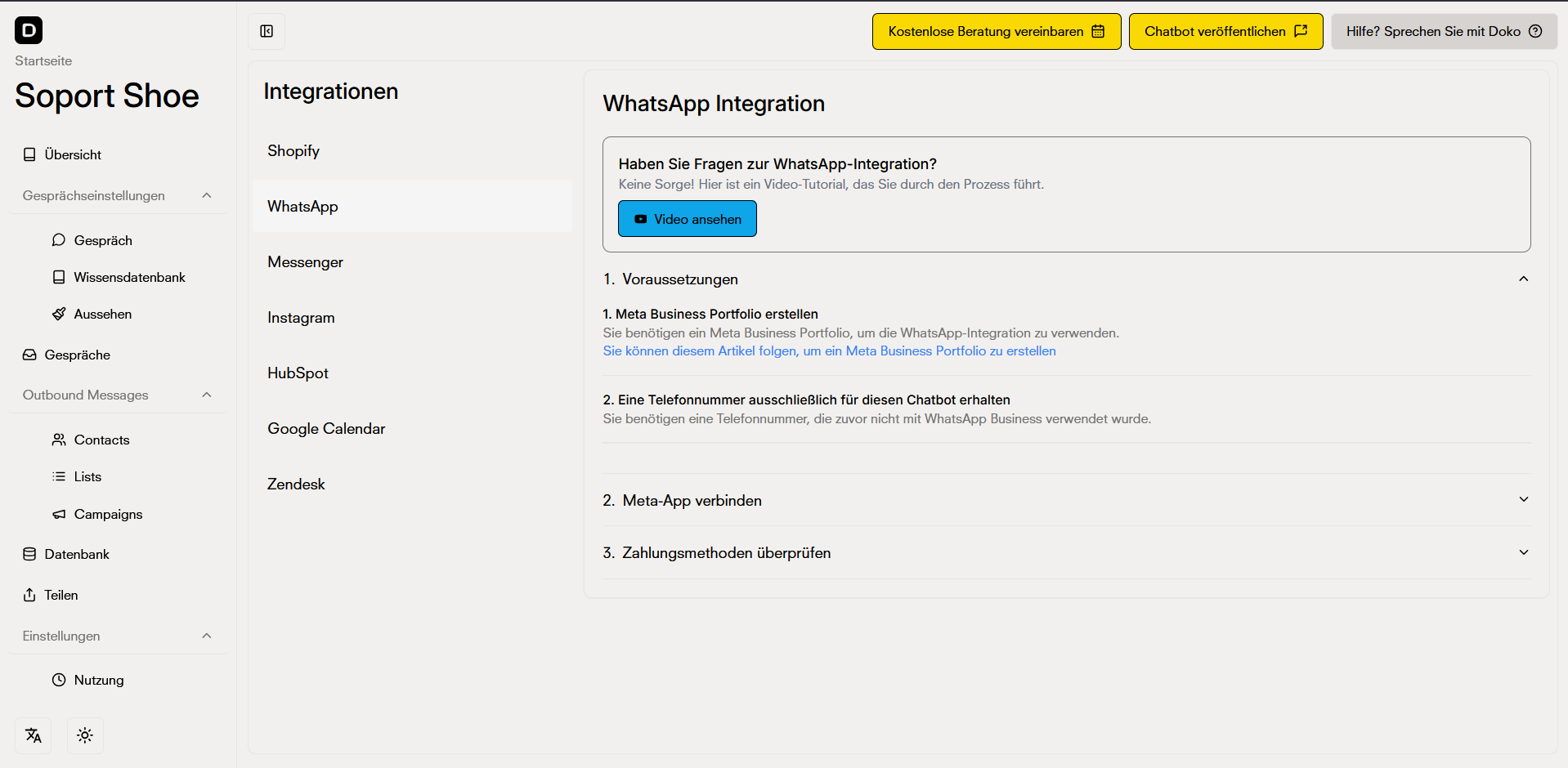
Verbinde dein Meta Business Portfolio mit Doko

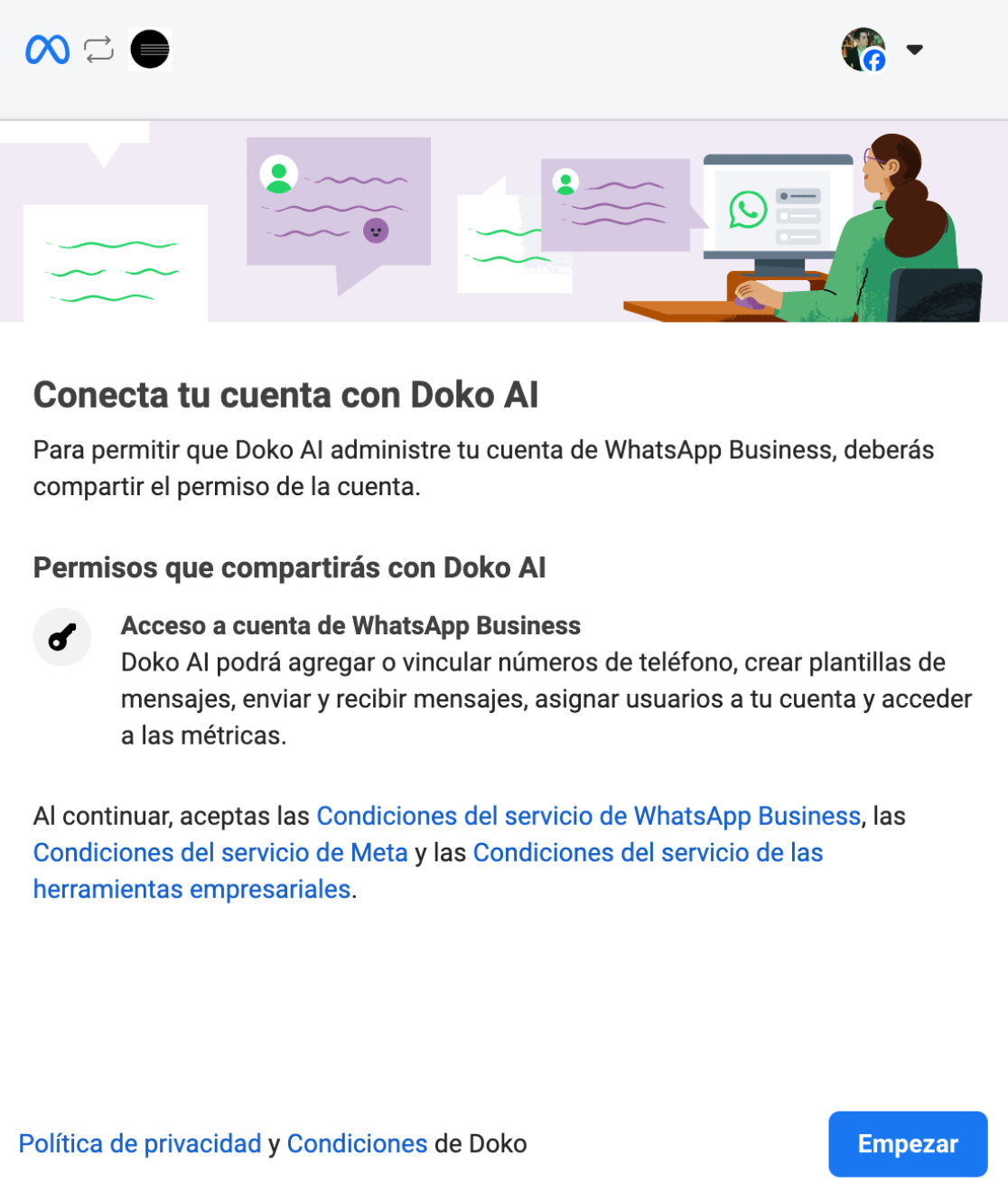
Schließe die Anmeldung mit Facebook ab
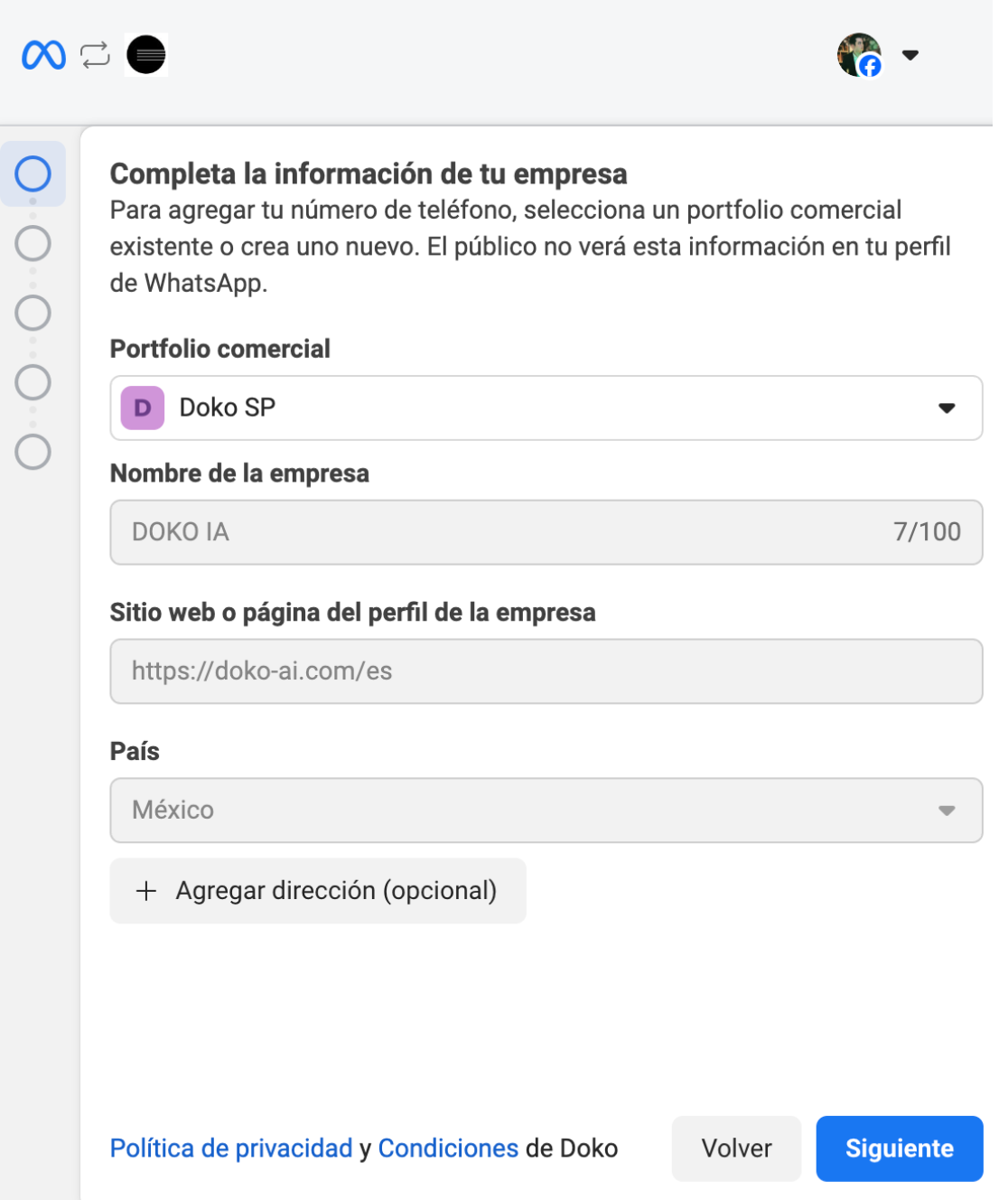
 Vervollständige die Informationen deines Geschäftsportfolios.
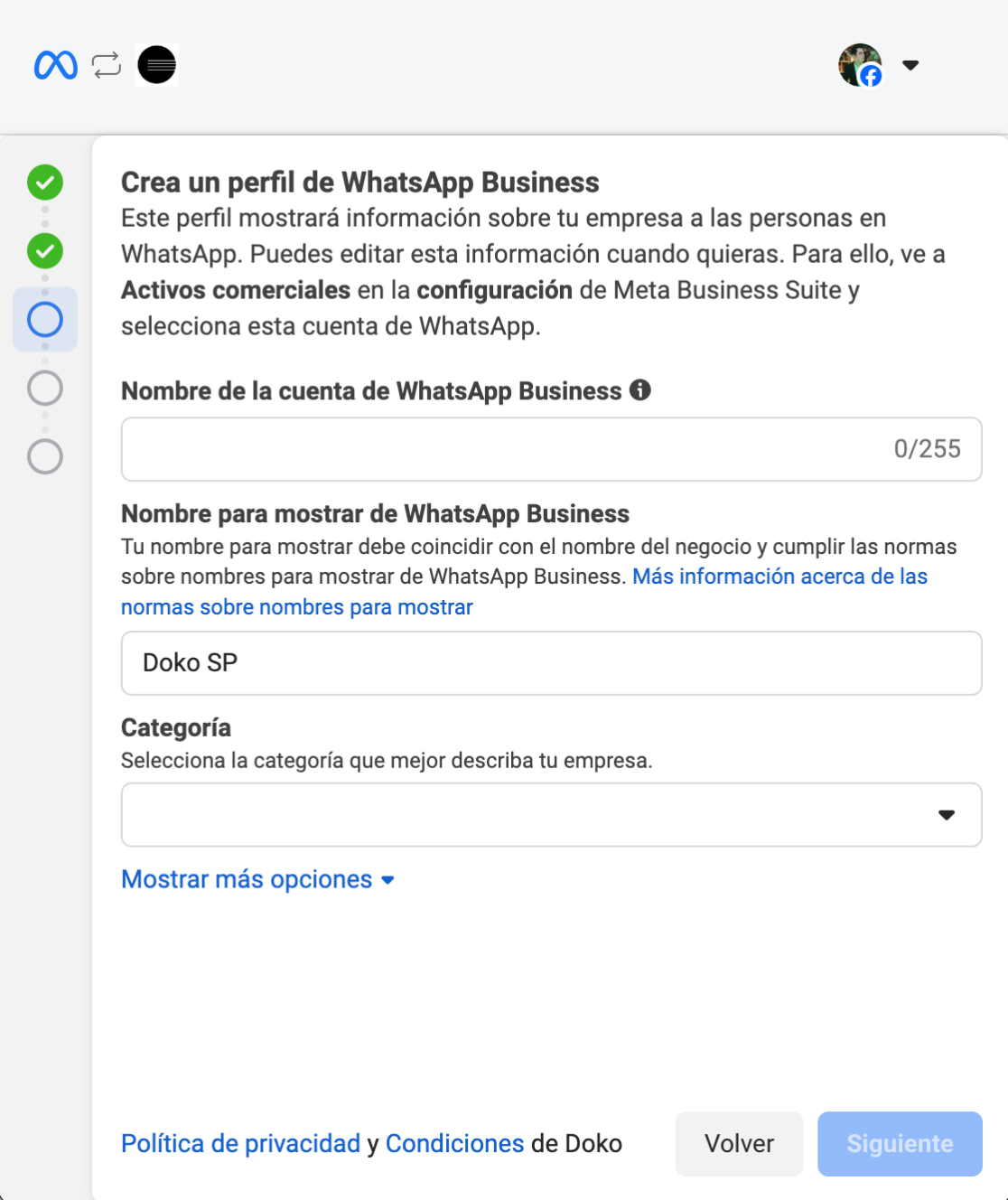
 ### Option 1: WhatsApp-Business-Profil erstellen
Erstelle dein WhatsApp Business-Konto.
### Option 1: WhatsApp-Business-Profil erstellen
Erstelle dein WhatsApp Business-Konto.
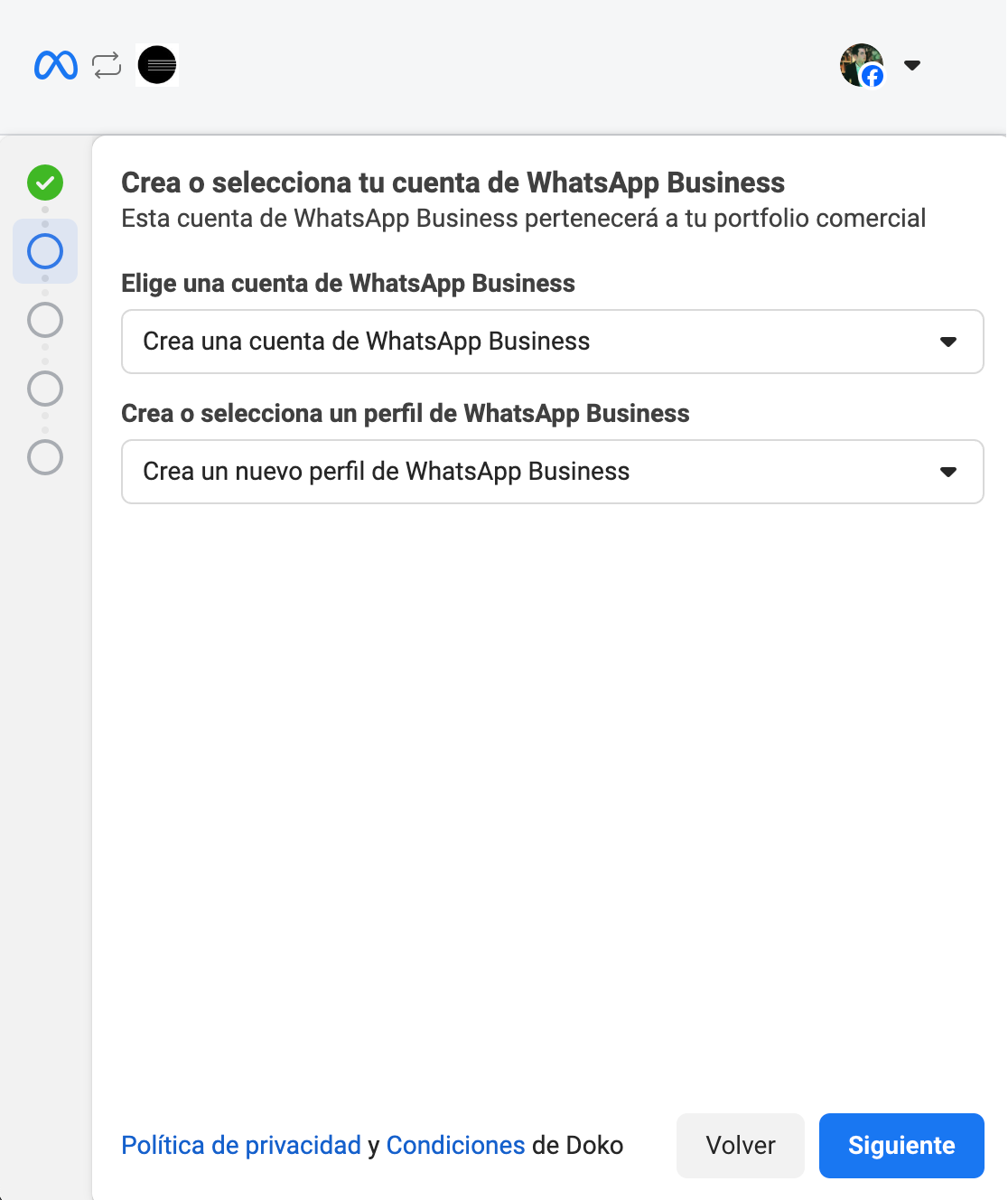 Gib deine Unternehmensdaten ein.
 ### Option 2: Mit WhatsApp Business verbinden
Gib deine Telefonnummer ein, um die Verbindung zu starten.
### Option 2: Mit WhatsApp Business verbinden
Gib deine Telefonnummer ein, um die Verbindung zu starten.
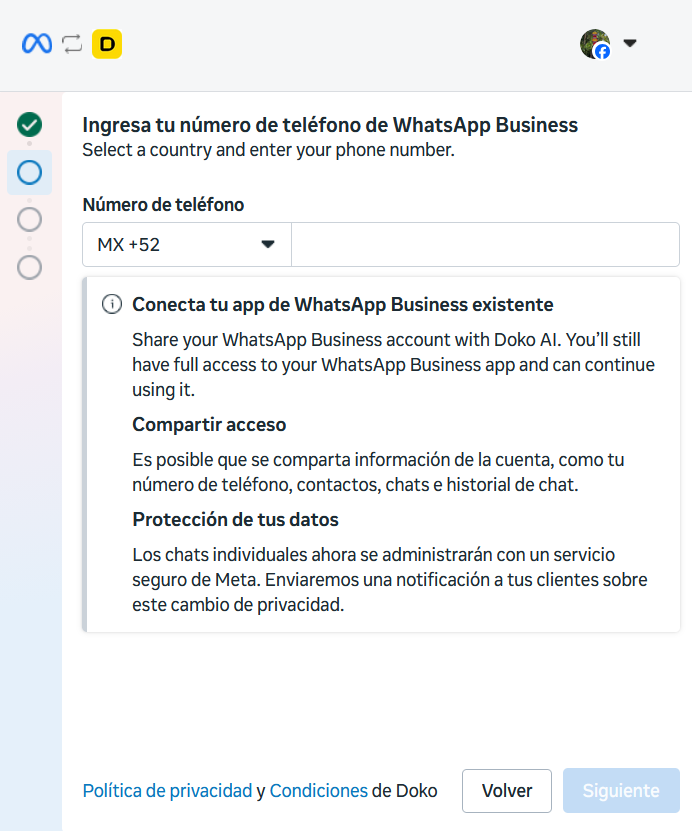 Wenn Facebook deine Telefonnummer überprüft hat, wirst du zum nächsten Schritt weitergeleitet. Um zu bestätigen, dass du der Geschäftsinhaber bist, wird ein QR-Code angezeigt, den du scannen musst. Beim Generieren dieses Codes tritt jedoch häufig ein Fehler auf.
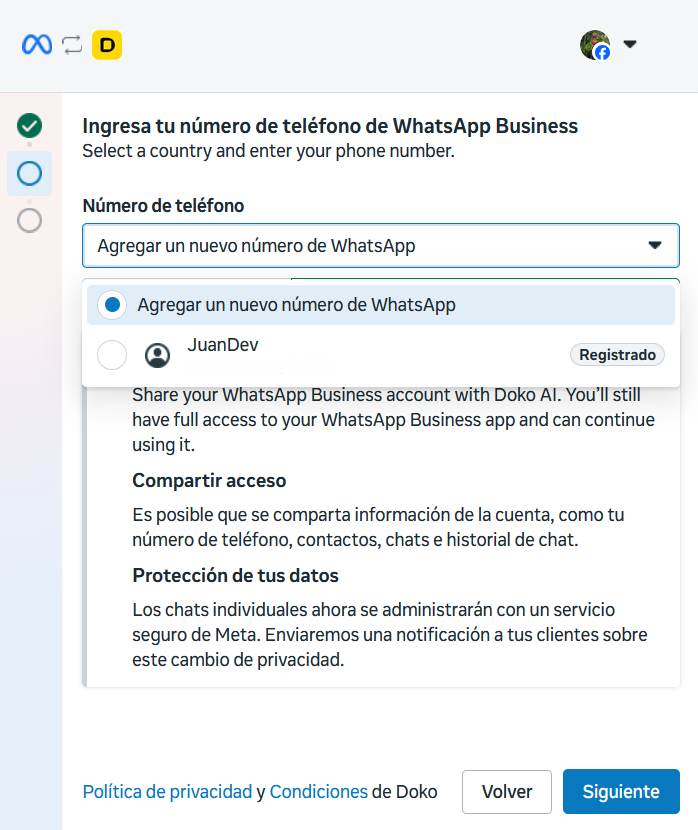
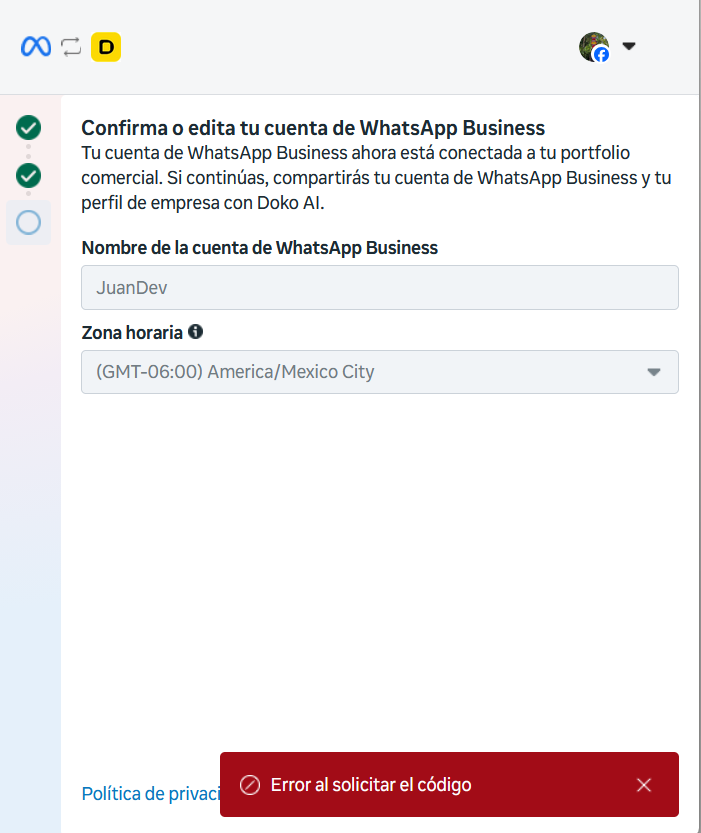 Um den Fehler zu beheben, müssen Sie die Option „Zurück“ auswählen, um zur vorherigen Seite zurückzukehren und die Telefonnummer erneut einzugeben.
Wenn Sie die Leiste „Neue WhatsApp-Nummer hinzufügen“ auswählen, können Sie das erstellte Profil auswählen, um zum nächsten Teil der Integration fortzufahren.
Um den Fehler zu beheben, müssen Sie die Option „Zurück“ auswählen, um zur vorherigen Seite zurückzukehren und die Telefonnummer erneut einzugeben.
Wenn Sie die Leiste „Neue WhatsApp-Nummer hinzufügen“ auswählen, können Sie das erstellte Profil auswählen, um zum nächsten Teil der Integration fortzufahren.
Richte eine Zahlungsmethode ein
Dieser Schritt ist von Meta erforderlich, um mit deinem Chatbot zu kommunizieren.
Bitte überprüfe deine Zahlungsmethoden, um mit dem Onboarding-Prozess fortzufahren.
Du kannst diesem Artikel folgen, um deiner WhatsApp Business-Konto eine Zahlungsmethode hinzuzufügen: [Zahlungsmethoden zu deinem Konto hinzufügen](https://www.facebook.com/business/help/488291839463771)
Beginne mit deinem Chatbot zu chatten
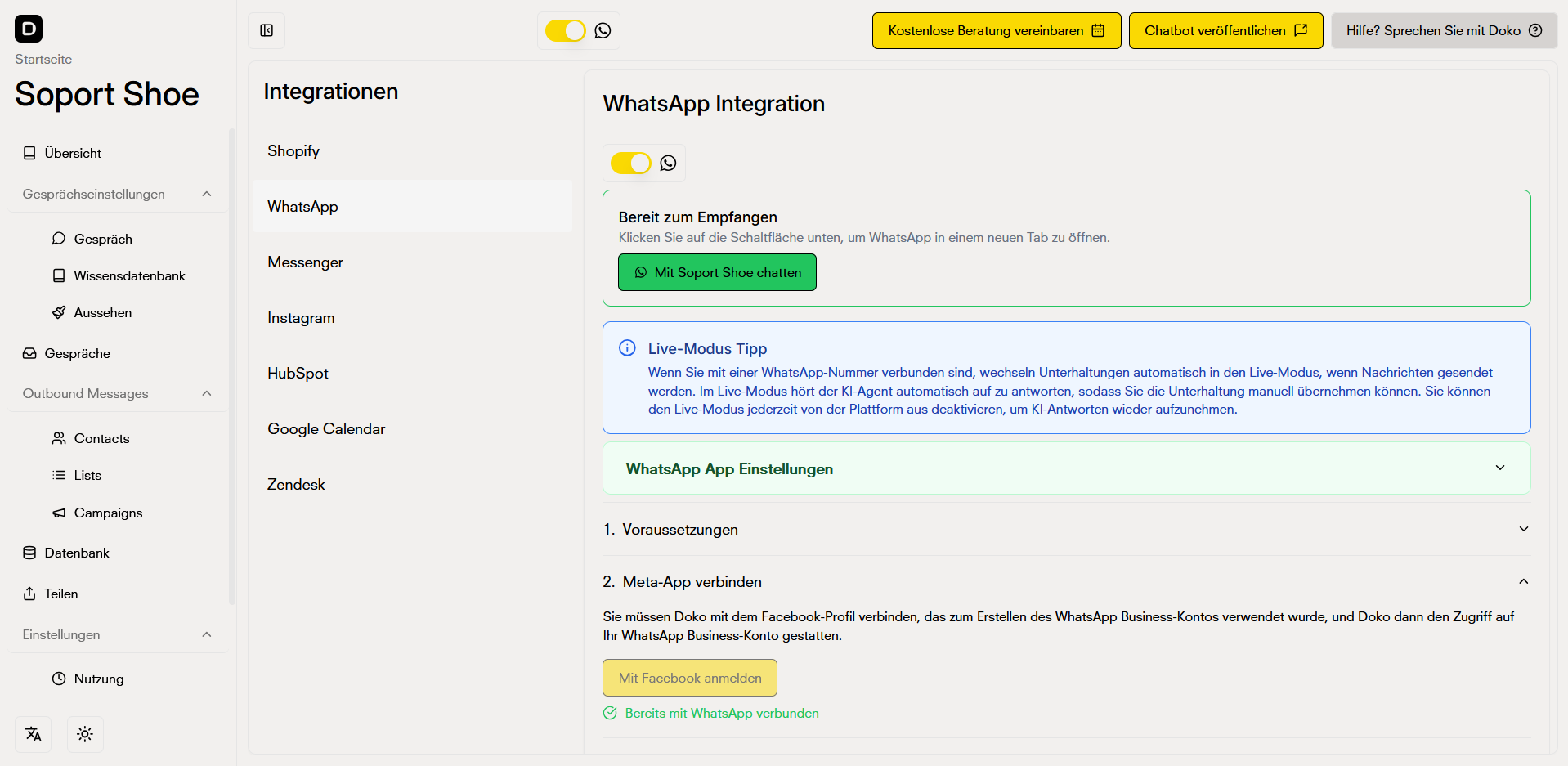 ### Live-Modus
Der Live-Modus ist ein nützliches Tool, das es ermöglicht, das Gespräch an einen menschlichen Agenten zu übergeben.\
Wenn er aktiviert ist, wird der Bot automatisch deaktiviert, sodass der Agent direkt auf die Nachrichten des Kunden antworten kann.
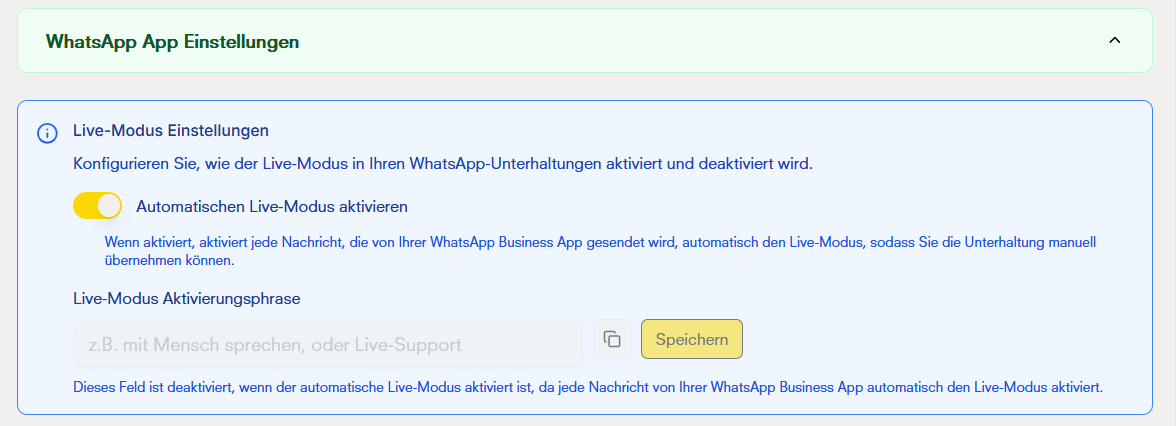
Der Live-Chat hat nur zwei Zustände:
* **Aktiviert:** Jede Nachricht, die über WhatsApp Business an den Kunden gesendet wird, aktiviert den Live-Modus und stoppt die Bot-Antworten.
* **Deaktiviert:** Du musst manuell eine Aktivierungsphrase festlegen, damit der Benutzer, sobald der Administrator sie sendet, mit einem menschlichen Agenten kommunizieren kann.
### Live-Modus
Der Live-Modus ist ein nützliches Tool, das es ermöglicht, das Gespräch an einen menschlichen Agenten zu übergeben.\
Wenn er aktiviert ist, wird der Bot automatisch deaktiviert, sodass der Agent direkt auf die Nachrichten des Kunden antworten kann.
Der Live-Chat hat nur zwei Zustände:
* **Aktiviert:** Jede Nachricht, die über WhatsApp Business an den Kunden gesendet wird, aktiviert den Live-Modus und stoppt die Bot-Antworten.
* **Deaktiviert:** Du musst manuell eine Aktivierungsphrase festlegen, damit der Benutzer, sobald der Administrator sie sendet, mit einem menschlichen Agenten kommunizieren kann.
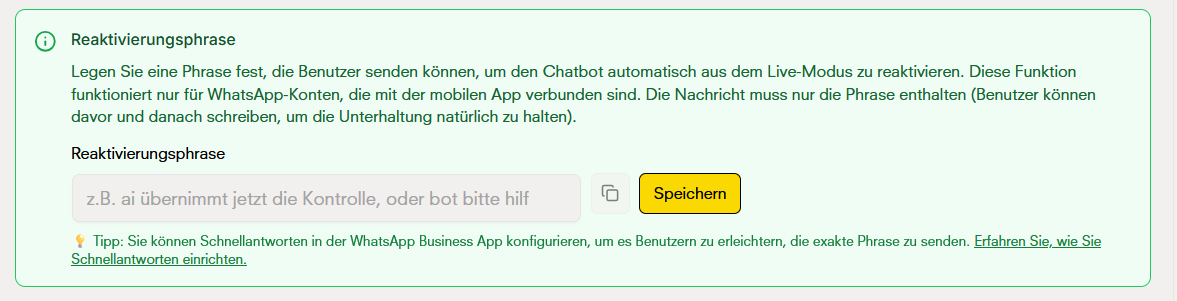
 ### Reaktivierung
Lege eine Phrase fest, damit Benutzer den Chatbot automatisch aus dem Live-Modus reaktivieren können.\
Diese Phrase deaktiviert den Live-Modus bis auf Weiteres, sodass der Bot wieder die Kontrolle über das Gespräch übernimmt.
Die Nachricht muss lediglich die konfigurierte Phrase enthalten.
Du kannst in WhatsApp Business Schnellantworten einrichten, um es den Benutzern zu erleichtern, die genaue Phrase zu senden. [Erfahre, wie du Schnellantworten einrichtest](https://www.facebook.com/business/help/).
### Reaktivierung
Lege eine Phrase fest, damit Benutzer den Chatbot automatisch aus dem Live-Modus reaktivieren können.\
Diese Phrase deaktiviert den Live-Modus bis auf Weiteres, sodass der Bot wieder die Kontrolle über das Gespräch übernimmt.
Die Nachricht muss lediglich die konfigurierte Phrase enthalten.
Du kannst in WhatsApp Business Schnellantworten einrichten, um es den Benutzern zu erleichtern, die genaue Phrase zu senden. [Erfahre, wie du Schnellantworten einrichtest](https://www.facebook.com/business/help/).
 ## Nächste Schritte
Erfahre, wie du WhatsApp-Vorlagen für deine Follow-ups und Kampagnen erstellst und verwaltest.
## Nächste Schritte
Erfahre, wie du WhatsApp-Vorlagen für deine Follow-ups und Kampagnen erstellst und verwaltest.