> ## Documentation Index
> Fetch the complete documentation index at: https://docs.doko-ai.com/llms.txt
> Use this file to discover all available pages before exploring further.

# Kampagne

> Bewirb Veranstaltungen und Nachrichten bei deinem Publikum

## Was sind Marketingkampagnen?

Kampagnen ermöglichen es dir, Werbenachrichten an bestimmte Kontaktgruppen über WhatsApp zu erstellen und zu versenden. Mit Kampagnen kannst du:

* **Deine Zielgruppe segmentieren**: Wähle spezifische Kontaktlisten für jede Kampagne
* **Nachrichten personalisieren**: Verwende Vorlagen mit dynamischen Parametern, um jede Nachricht einzigartig zu machen
* **Versand planen**: Entscheide, wann deine Nachrichten gesendet werden sollen, entweder sofort oder zu einem zukünftigen Zeitpunkt
* **Ergebnisse verfolgen**: Zeige alle deine Kampagnen in deinem Dashboard an

<Tip>Kampagnen sind ideal für Werbeaktionen, Veranstaltungen, Erinnerungen und personalisierte Massenkommunikation</Tip>

## Voraussetzungen

Bevor du deine erste Kampagne erstellst, stelle sicher, dass du folgendes hast:

1. **Erstellte Kontaktlisten**: Du benötigst mindestens eine Kontaktliste, um die Kampagne zu versenden
2. **Aktive WhatsApp-Integration**: Du musst die WhatsApp Business-Integration konfiguriert und aktiviert haben
3. **Von Meta genehmigte Vorlagen**: Nachrichtenvorlagen müssen von Meta vorab genehmigt sein

<Warning>Ohne eine aktive WhatsApp-Integration kannst du keine Kampagnen erstellen oder versenden</Warning>

## Eine Kampagne Schritt für Schritt erstellen

Befolge diese Schritte, um deine erste Marketingkampagne zu erstellen:

<Steps>
  <Step>
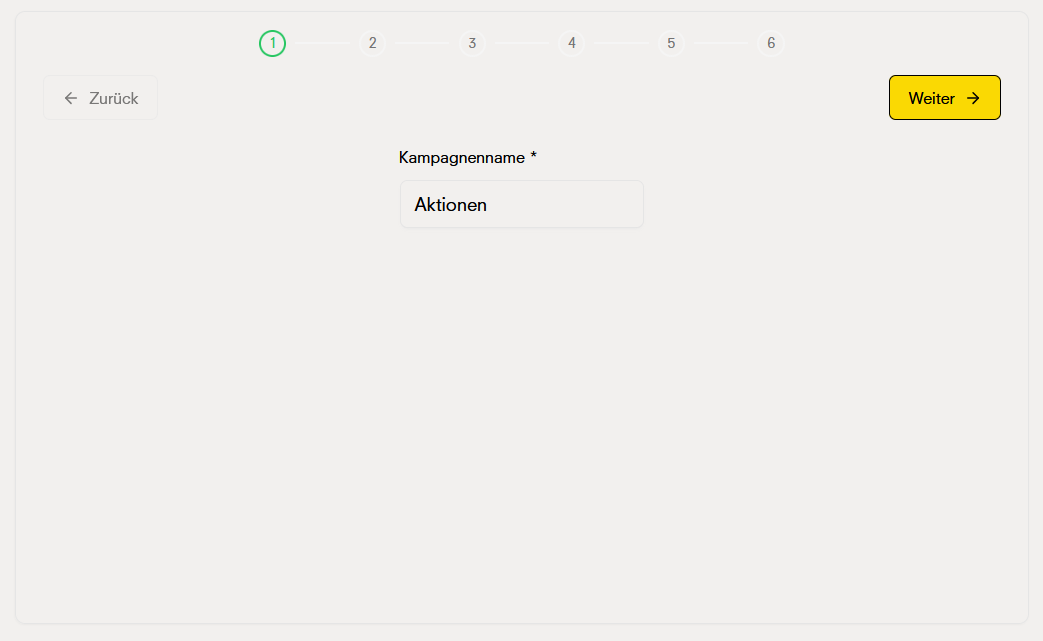
    <h3>1. Kampagnenname</h3>
    <p>Das Erste ist, deiner Kampagne einen beschreibenden Namen zu geben. Dieser Name hilft dir, sie in deinem Dashboard leicht zu identifizieren.</p>

    <Frame>
      <img src="https://mintcdn.com/doko/CaEPfk6zOo5kq2n9/images/campaigns/de/campaign1.png?fit=max&auto=format&n=CaEPfk6zOo5kq2n9&q=85&s=05b78840a4d648380ff9cb7f5066b3ac" alt="Kampagnenname" width="1043" height="641" data-path="images/campaigns/de/campaign1.png" />
    </Frame>

    <Tip>Verwende beschreibende Namen wie "Black Friday Aktion" oder "März Veranstaltung"</Tip>
  </Step>

  <Step>
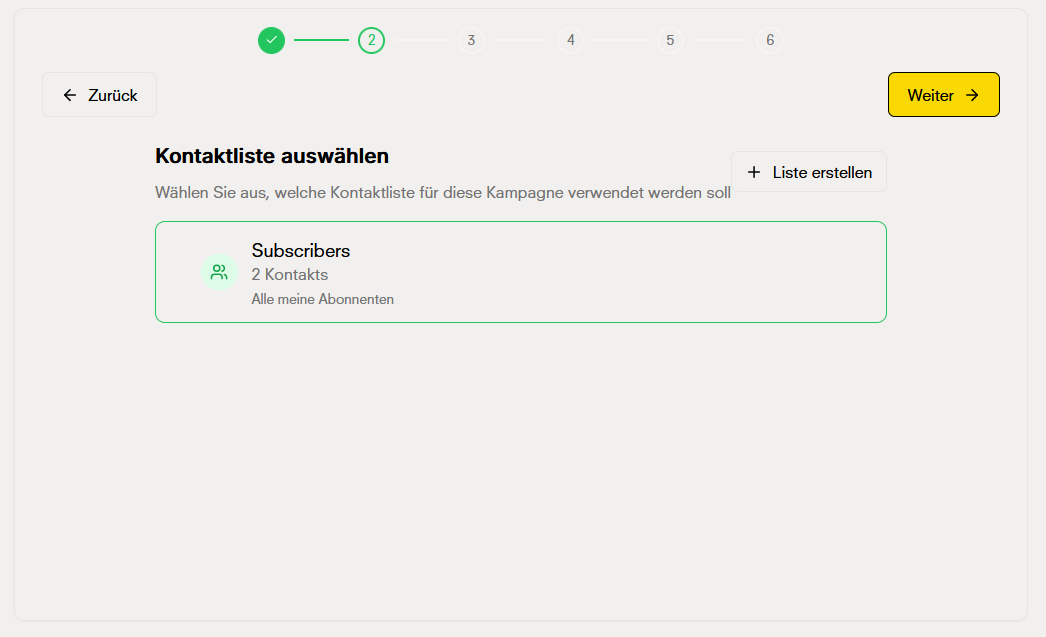
    <h3>2. Kontaktliste auswählen</h3>
    <p>Wähle die Kontaktliste aus, an die du deine Kampagne richten möchtest. Nur Kontakte aus der ausgewählten Liste erhalten die Nachrichten.</p>

    <Frame>
      <img src="https://mintcdn.com/doko/CaEPfk6zOo5kq2n9/images/campaigns/de/campaign2.png?fit=max&auto=format&n=CaEPfk6zOo5kq2n9&q=85&s=8efe5ca38b9241f530b5c79168fbb7a8" alt="WhatsApp überprüfen" width="1046" height="637" data-path="images/campaigns/de/campaign2.png" />
    </Frame>

    <p>Du kannst Informationen über die ausgewählte Liste sehen:</p>

    <ul>
      <li>Gesamtzahl der Kontakte</li>
      <li>Erstellungsdatum der Liste</li>
      <li>Letzte Aktualisierung</li>
    </ul>
  </Step>

  <Step>
    <h3>3. WhatsApp-Integration überprüfen</h3>
    <p>Das System überprüft automatisch, ob du eine aktive WhatsApp-Integration hast. Wenn sie nicht aktiv ist, siehst du eine Warnung und kannst nicht fortfahren.</p>

    <Warning>Wenn deine Integration nicht aktiv ist, gehe zum Bereich Integrationen, um sie zu konfigurieren, bevor du fortfährst</Warning>
  </Step>

  <Step>
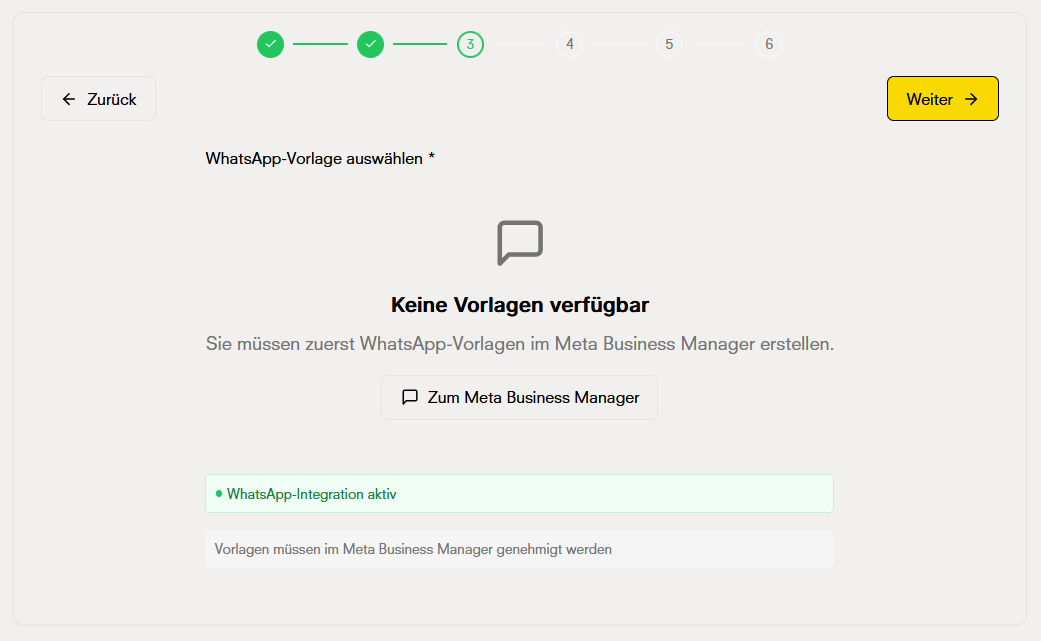
    <h3>4. WhatsApp-Vorlage auswählen</h3>
    <p>Sobald die Integration überprüft wurde, kannst du eine von Meta vorab genehmigte Nachrichtenvorlage auswählen. Du siehst nur Vorlagen, die genehmigt und verfügbar sind.</p>

    <Frame>
      <img src="https://mintcdn.com/doko/CaEPfk6zOo5kq2n9/images/campaigns/de/campaign3.png?fit=max&auto=format&n=CaEPfk6zOo5kq2n9&q=85&s=6136cf3e1105df63a2f0dd84b92aa49f" alt="Vorlage auswählen" width="1041" height="641" data-path="images/campaigns/de/campaign3.png" />
    </Frame>

    <p>Jede Vorlage zeigt:</p>

    <ul>
      <li>Vorlagenname</li>
      <li>Genehmigungsstatus (von Meta genehmigt)</li>
      <li>Nachrichtenvorschau</li>
      <li>Verfügbare Parameter</li>
    </ul>
  </Step>

  <Step>
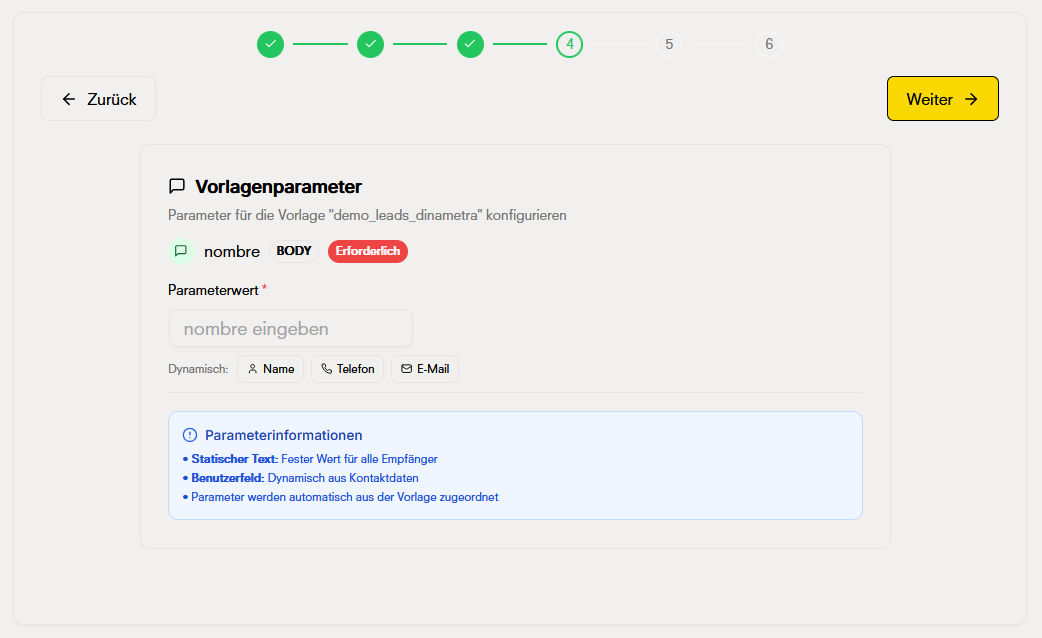
    <h3>5. Vorlagenparameter konfigurieren</h3>
    <p>Wenn deine Vorlage dynamische Parameter wie <code>{`{{name}}`}</code> oder <code>{`{{telefon}}`}</code> enthält, musst du sie in diesem Abschnitt konfigurieren.</p>

    <Frame>
      <img src="https://mintcdn.com/doko/CaEPfk6zOo5kq2n9/images/campaigns/de/campaign4.png?fit=max&auto=format&n=CaEPfk6zOo5kq2n9&q=85&s=cbecdccb8abbfae833abf519c2797f7b" alt="Parameter konfigurieren" width="1042" height="638" data-path="images/campaigns/de/campaign4.png" />
    </Frame>

    <p>Häufige Parameter umfassen:</p>

    <ul>
      <li><code>{`{{name}}`}</code>: Wird durch den Namen des Kontakts ersetzt</li>
      <li><code>{`{{telefon}}`}</code>: Wird durch die Telefonnummer des Kontakts ersetzt</li>
      <li><code>{`{{email}}`}</code>: Wird durch die E-Mail des Kontakts ersetzt</li>
      <li>Benutzerdefinierte Parameter entsprechend deiner Vorlage</li>
    </ul>

    <Tip>Die Parameter werden beim Versenden der Nachricht automatisch durch die Daten jedes Kontakts ersetzt</Tip>
  </Step>

  <Step>
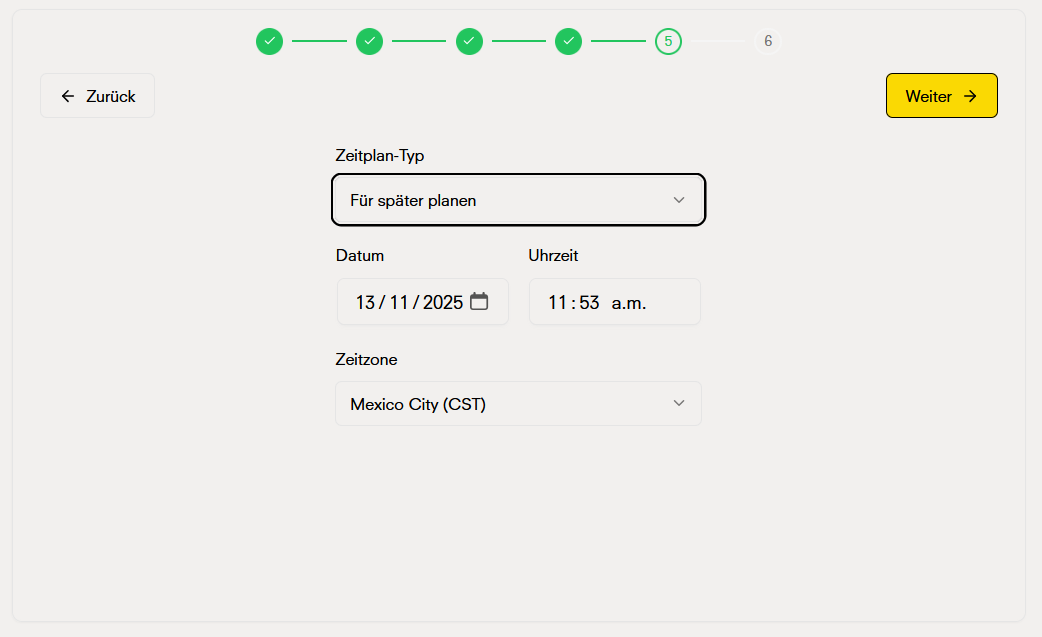
    <h3>6. Versand planen</h3>
    <p>Wähle, wann die Nachrichten deiner Kampagne gesendet werden sollen:</p>

    <Frame>
      <img src="https://mintcdn.com/doko/CaEPfk6zOo5kq2n9/images/campaigns/de/campaign5.png?fit=max&auto=format&n=CaEPfk6zOo5kq2n9&q=85&s=5dac67bd70a71f7dec52cbc18593442d" alt="Versand planen" width="1042" height="637" data-path="images/campaigns/de/campaign5.png" />
    </Frame>

    <h4>Option 1: Sofortiger Versand</h4>
    <p>Die Nachrichten werden sofort gesendet, sobald du die Kampagne erstellst und bestätigst.</p>

    <h4>Option 2: Geplanter Versand</h4>
    <p>Plane das genaue Datum und die Uhrzeit, zu der die Nachrichten gesendet werden sollen. Du kannst wählen:</p>

    <ul>
      <li>Versanddatum</li>
      <li>Versandzeit (berücksichtige die Zeitzone deiner Kontakte)</li>
    </ul>

    <Tip>Plane deine Kampagnen für Zeiten, in denen deine Kontakte am aktivsten sind, um die Öffnungsrate zu verbessern</Tip>
  </Step>

  <Step>
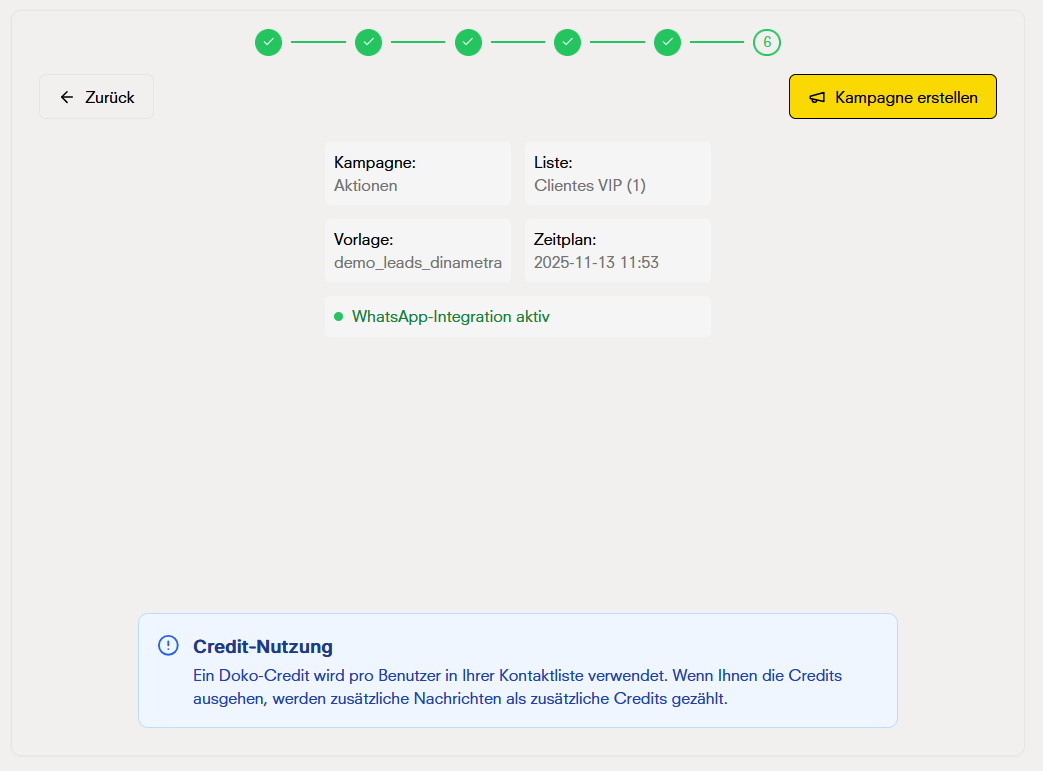
    <h3>7. Kampagnenzusammenfassung überprüfen</h3>
    <p>Bevor du bestätigst, überprüfe die vollständige Zusammenfassung deiner Kampagne:</p>
    <p>Die Zusammenfassung umfasst:</p>

    <ul>
      <li><strong>Kampagnenname</strong>: Der Name, den du vergeben hast</li>
      <li><strong>Kontaktliste</strong>: Die ausgewählte Liste und Anzahl der Kontakte</li>
      <li><strong>Vorlage</strong>: Die WhatsApp-Vorlage, die verwendet wird</li>
      <li><strong>Konfigurierte Parameter</strong>: Die Werte, die für die Parameter verwendet werden</li>
      <li><strong>Planung</strong>: Versanddatum und -zeit (oder "Sofort")</li>
    </ul>

    <Frame>
      <img src="https://mintcdn.com/doko/CaEPfk6zOo5kq2n9/images/campaigns/de/campaign7.png?fit=max&auto=format&n=CaEPfk6zOo5kq2n9&q=85&s=8275e07d55592ee81bbe74992a34f77a" alt="Kampagnenzusammenfassung" width="1043" height="771" data-path="images/campaigns/de/campaign7.png" />
    </Frame>
  </Step>

  <Step>
    <h3>8. Kampagne bestätigen und erstellen</h3>
    <p>Sobald du die Zusammenfassung überprüft hast, bestätige die Erstellung der Kampagne.</p>
    <Warning><strong>Wichtig:</strong> Jede gesendete Nachricht verwendet einen KI-Credit. Stelle sicher, dass du genügend Credits verfügbar hast, bevor du die Kampagne bestätigst.</Warning>
  </Step>
</Steps>

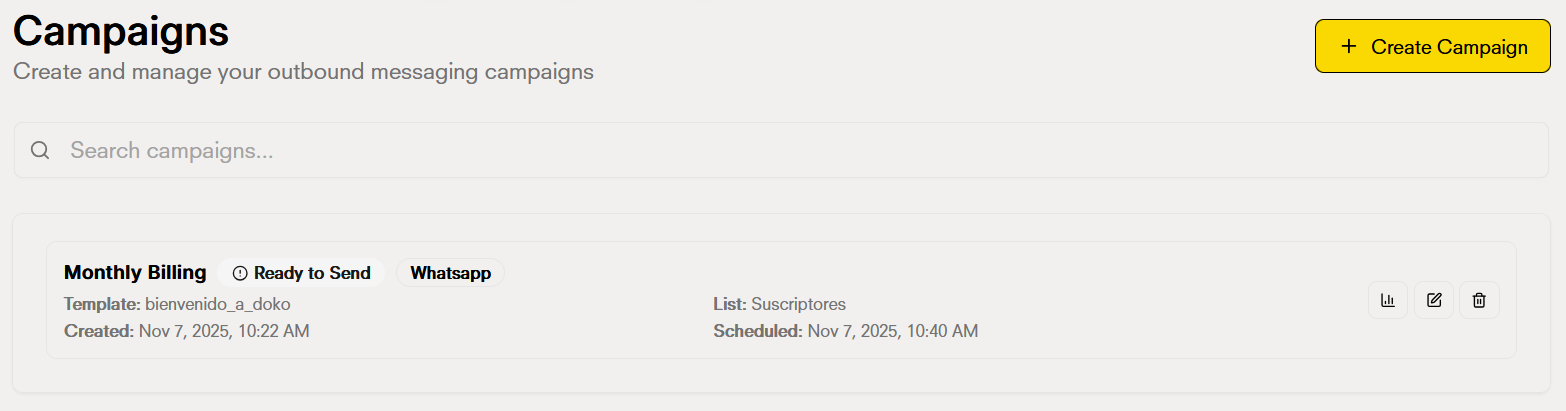
## Kampagnen im Dashboard verwalten

Nach der Erstellung erscheinen alle deine Kampagnen im Bereich Kampagnen deines Dashboards. Von dort aus kannst du:

<Frame>
  <img src="https://mintcdn.com/doko/B63ibqOGEufn9c4Y/images/campaigns/en/campaign8.png?fit=max&auto=format&n=B63ibqOGEufn9c4Y&q=85&s=dd078e0928355c370e2c24f6fc8aaed6" width="1566" height="411" data-path="images/campaigns/en/campaign8.png" />
</Frame>

<Card title="Alle deine Kampagnen anzeigen" icon="list">
  Greife auf eine vollständige Liste aller deiner Kampagnen mit Informationen über ihren Status, Erstellungsdatum und Ergebnisse zu.
</Card>

<Card title="Kampagnendetails anzeigen" icon="eye">
  Klicke auf eine beliebige Kampagne, um detaillierte Informationen wie Anzahl der gesendeten Nachrichten, erreichte Kontakte und Lieferstatus zu sehen.
</Card>

<Card title="Filtern und suchen" icon="search">
  Verwende Filter, um Kampagnen nach Status, Datum, Kontaktliste oder Name zu finden.
</Card>

## Status einer Kampagne

Kampagnen können verschiedene Status haben:

| Status        | Beschreibung                                                                |
| ------------- | --------------------------------------------------------------------------- |
| Geplant       | Die Kampagne wurde erstellt und wartet auf das geplante Datum/Zeit          |
| Wird gesendet | Die Nachrichten werden derzeit gesendet                                     |
| Abgeschlossen | Alle Nachrichten wurden erfolgreich gesendet                                |
| Pausiert      | Die Kampagne wurde manuell pausiert                                         |
| Fehler        | Es gab ein Problem beim Versenden (siehe Details für weitere Informationen) |

<Accordion title="FAQ">
  ### Kann ich eine Kampagne nach der Erstellung stornieren?

  Ja, du kannst eine Kampagne im Dashboard pausieren oder stornieren, bevor sie gesendet wird. Wenn der Versand bereits begonnen hat, kannst du sie nicht stornieren, aber du kannst sie pausieren.

  ### Was passiert, wenn ich nicht genügend KI-Credits habe?

  Wenn du nicht genügend Credits hast, wird die Kampagne nicht gesendet. Stelle sicher, dass du genügend Credits hast, bevor du die Kampagne erstellst.

  ### Kann ich eine Kampagne nach der Erstellung bearbeiten?

  Je nach Status der Kampagne kannst du bestimmte Aspekte bearbeiten. Geplante Kampagnen können vor dem Versand geändert werden.

  ### Wie weiß ich, ob eine Nachricht zugestellt wurde?

  Du kannst den Lieferstatus jeder Nachricht in den Kampagnendetails in deinem Dashboard sehen.

  ### Kann ich dieselbe Vorlage in mehreren Kampagnen verwenden?

  Ja, du kannst genehmigte Vorlagen in so vielen Kampagnen wiederverwenden, wie du möchtest.
</Accordion>