> ## Documentation Index
> Fetch the complete documentation index at: https://docs.doko-ai.com/llms.txt
> Use this file to discover all available pages before exploring further.
# Listen
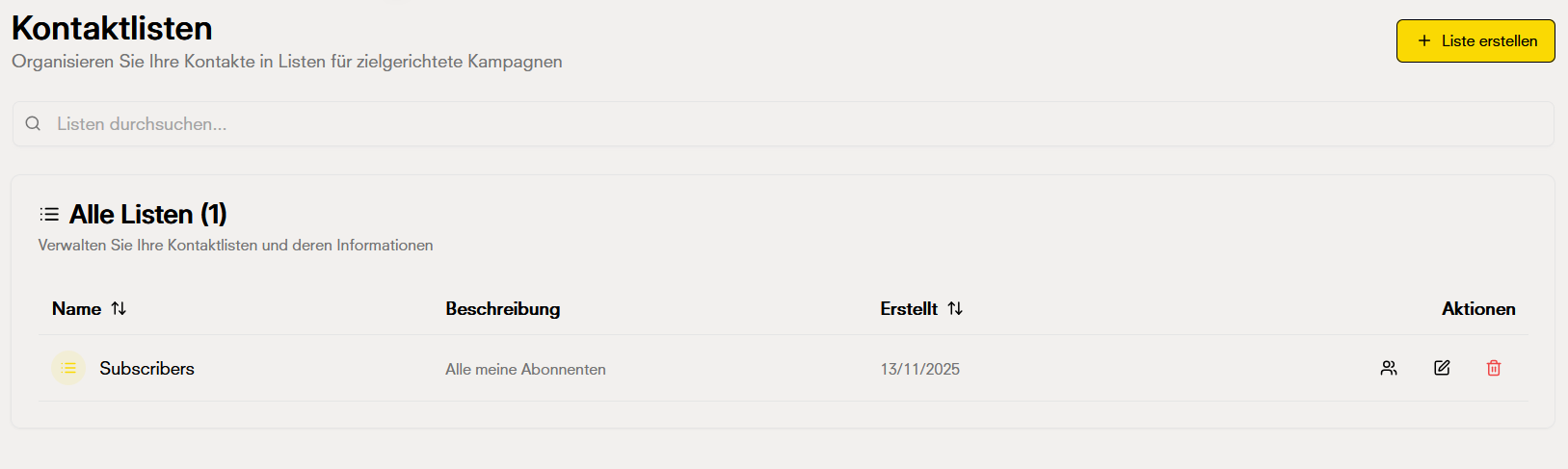
> Speichere eine Gruppe von Kontakten mithilfe der Listen-Funktion. Mit diesem Tool kannst du deine Kontakte kategorisieren oder eine bestimmte Gruppe von Personen im Auge behalten.
 ## Was sind Listen in Doko?
Listen ermöglichen es dir, deine Kontakte strategisch zu gruppieren und zu organisieren. Beim Erstellen von Listen kannst du:
* Deine Zielgruppe in spezifische Gruppen für gezielte Kampagnen segmentieren
* Kontakte nach Kategorien, Interessen oder beliebigen Kriterien organisieren
* Mehrere Kontakte kollektiv statt einzeln verwalten
* Die Erstellung personalisierter Kampagnen und Flows für spezifische Gruppen erleichtern
## Beginne mit dem Hinzufügen von Listen
Um eine neue Liste zu erstellen, benötigst du:
**Name**: Weise einen beschreibenden Namen zu, der dir hilft, den Zweck der Liste schnell zu identifizieren
**Beschreibung**: Füge eine optionale Beschreibung mit weiteren Details zum Inhalt oder Zweck der Liste hinzu
## Was sind Listen in Doko?
Listen ermöglichen es dir, deine Kontakte strategisch zu gruppieren und zu organisieren. Beim Erstellen von Listen kannst du:
* Deine Zielgruppe in spezifische Gruppen für gezielte Kampagnen segmentieren
* Kontakte nach Kategorien, Interessen oder beliebigen Kriterien organisieren
* Mehrere Kontakte kollektiv statt einzeln verwalten
* Die Erstellung personalisierter Kampagnen und Flows für spezifische Gruppen erleichtern
## Beginne mit dem Hinzufügen von Listen
Um eine neue Liste zu erstellen, benötigst du:
**Name**: Weise einen beschreibenden Namen zu, der dir hilft, den Zweck der Liste schnell zu identifizieren
**Beschreibung**: Füge eine optionale Beschreibung mit weiteren Details zum Inhalt oder Zweck der Liste hinzu
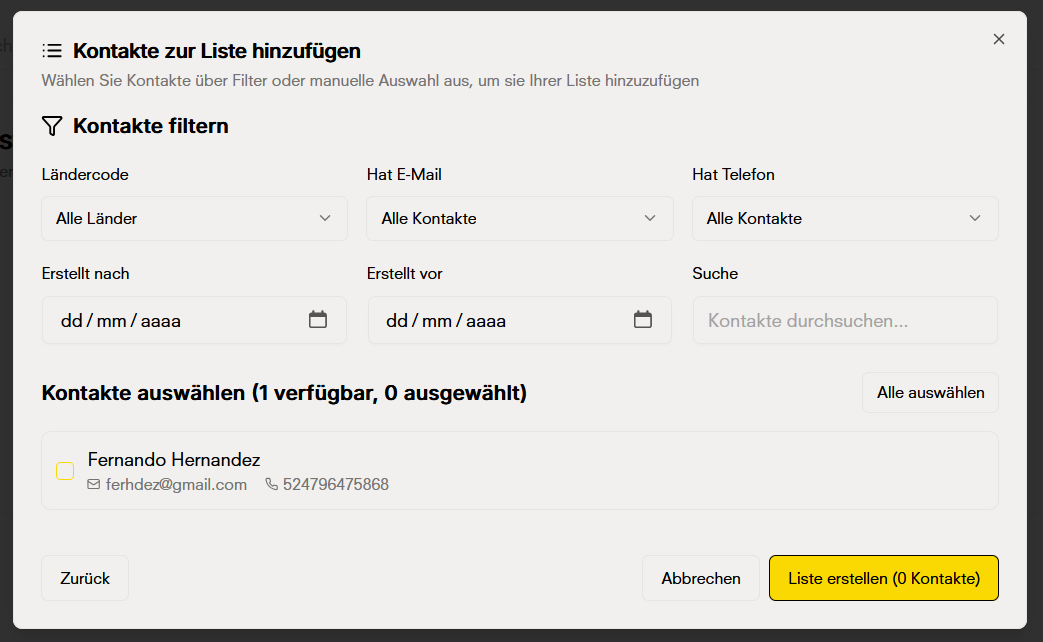
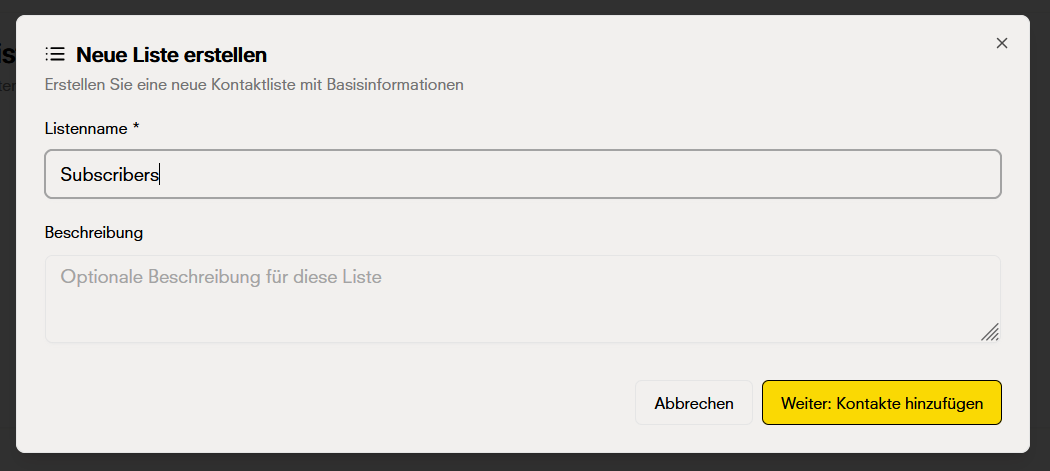 Sobald du den Namen und die Beschreibung definiert hast, ist es Zeit, die Kontakte auszuwählen, die Teil deiner Liste sein werden. Du kannst Filter verwenden, um schnell die Kontakte zu finden, die du benötigst:
**Verfügbare Filter:**
* **Ländercode**: Filtere Kontakte nach spezifischem Land oder wähle "Alle Länder", um alle anzuzeigen
* **Hat E-Mail**: Filtere Kontakte, die eine E-Mail-Adresse haben oder nicht haben
* **Hat Telefon**: Filtere Kontakte, die eine Telefonnummer haben oder nicht haben
* **Erstellt nach**: Wähle ein Datum, um nur Kontakte anzuzeigen, die ab diesem Datum erstellt wurden
* **Erstellt vor**: Wähle ein Datum, um nur Kontakte anzuzeigen, die bis zu diesem Datum erstellt wurden
* **Suchen**: Verwende die Suchleiste, um spezifische Kontakte nach Namen oder anderen Daten zu finden
Sobald du den Namen und die Beschreibung definiert hast, ist es Zeit, die Kontakte auszuwählen, die Teil deiner Liste sein werden. Du kannst Filter verwenden, um schnell die Kontakte zu finden, die du benötigst:
**Verfügbare Filter:**
* **Ländercode**: Filtere Kontakte nach spezifischem Land oder wähle "Alle Länder", um alle anzuzeigen
* **Hat E-Mail**: Filtere Kontakte, die eine E-Mail-Adresse haben oder nicht haben
* **Hat Telefon**: Filtere Kontakte, die eine Telefonnummer haben oder nicht haben
* **Erstellt nach**: Wähle ein Datum, um nur Kontakte anzuzeigen, die ab diesem Datum erstellt wurden
* **Erstellt vor**: Wähle ein Datum, um nur Kontakte anzuzeigen, die bis zu diesem Datum erstellt wurden
* **Suchen**: Verwende die Suchleiste, um spezifische Kontakte nach Namen oder anderen Daten zu finden
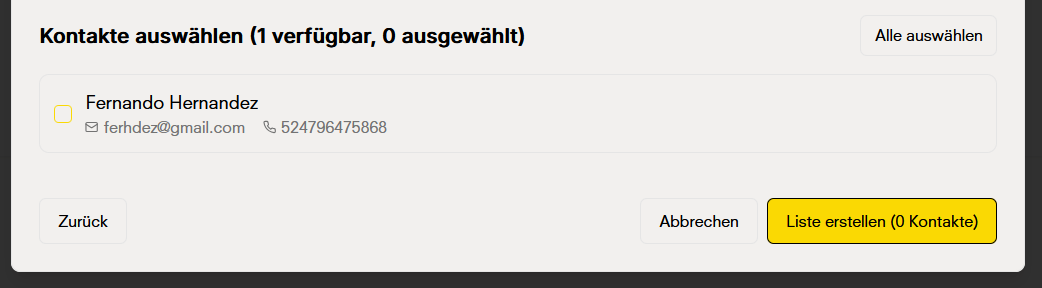
 Zum Schluss wähle einfach die Kontakte aus, die in der Liste sein sollen, drücke den Button zum Erstellen der Liste und deine Liste ist erstellt
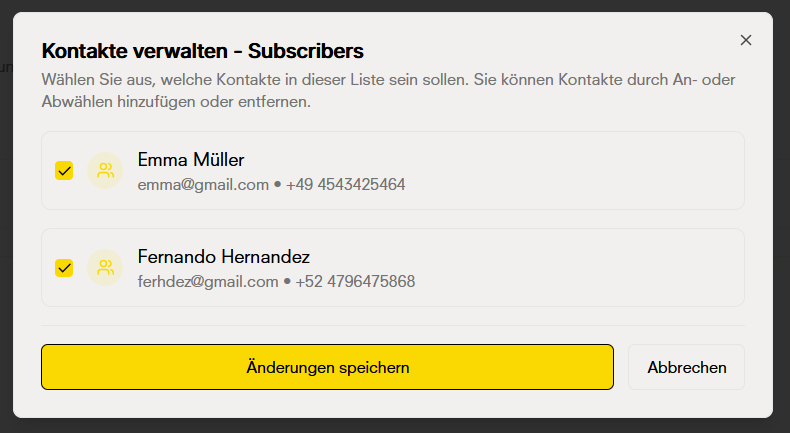
 ## Listen bearbeiten
Listen sind flexibel und du kannst sie jederzeit ändern:
* **Kontakte hinzufügen**: Füge neue Kontakte zu einer bestehenden Liste hinzu, wenn du sie benötigst
* **Kontakte entfernen**: Entferne Kontakte aus der Liste, ohne die Kontakte selbst zu beeinträchtigen (du entfernst sie nur aus dieser Liste)
* **Namen ändern**: Aktualisiere den Namen der Liste, um ihren Inhalt oder Zweck besser widerzuspiegeln
* **Beschreibung ändern**: Bearbeite die Beschreibung, um sie aktuell zu halten
Alle diese Aktionen sind im Detail der Liste oder im Optionsmenü verfügbar.
## Listen bearbeiten
Listen sind flexibel und du kannst sie jederzeit ändern:
* **Kontakte hinzufügen**: Füge neue Kontakte zu einer bestehenden Liste hinzu, wenn du sie benötigst
* **Kontakte entfernen**: Entferne Kontakte aus der Liste, ohne die Kontakte selbst zu beeinträchtigen (du entfernst sie nur aus dieser Liste)
* **Namen ändern**: Aktualisiere den Namen der Liste, um ihren Inhalt oder Zweck besser widerzuspiegeln
* **Beschreibung ändern**: Bearbeite die Beschreibung, um sie aktuell zu halten
Alle diese Aktionen sind im Detail der Liste oder im Optionsmenü verfügbar.
 ## Listen löschen
Wenn du eine Liste nicht mehr benötigst, kannst du sie vollständig löschen. Diese Aktion:
* Löscht die Liste und ihre Konfiguration
* **Löscht die Kontakte nicht**: Die Kontakte, die in der Liste waren, bleiben in deiner Datenbank
* Ist eine permanente Aktion, stelle also sicher, dass du sie wirklich löschen möchtest
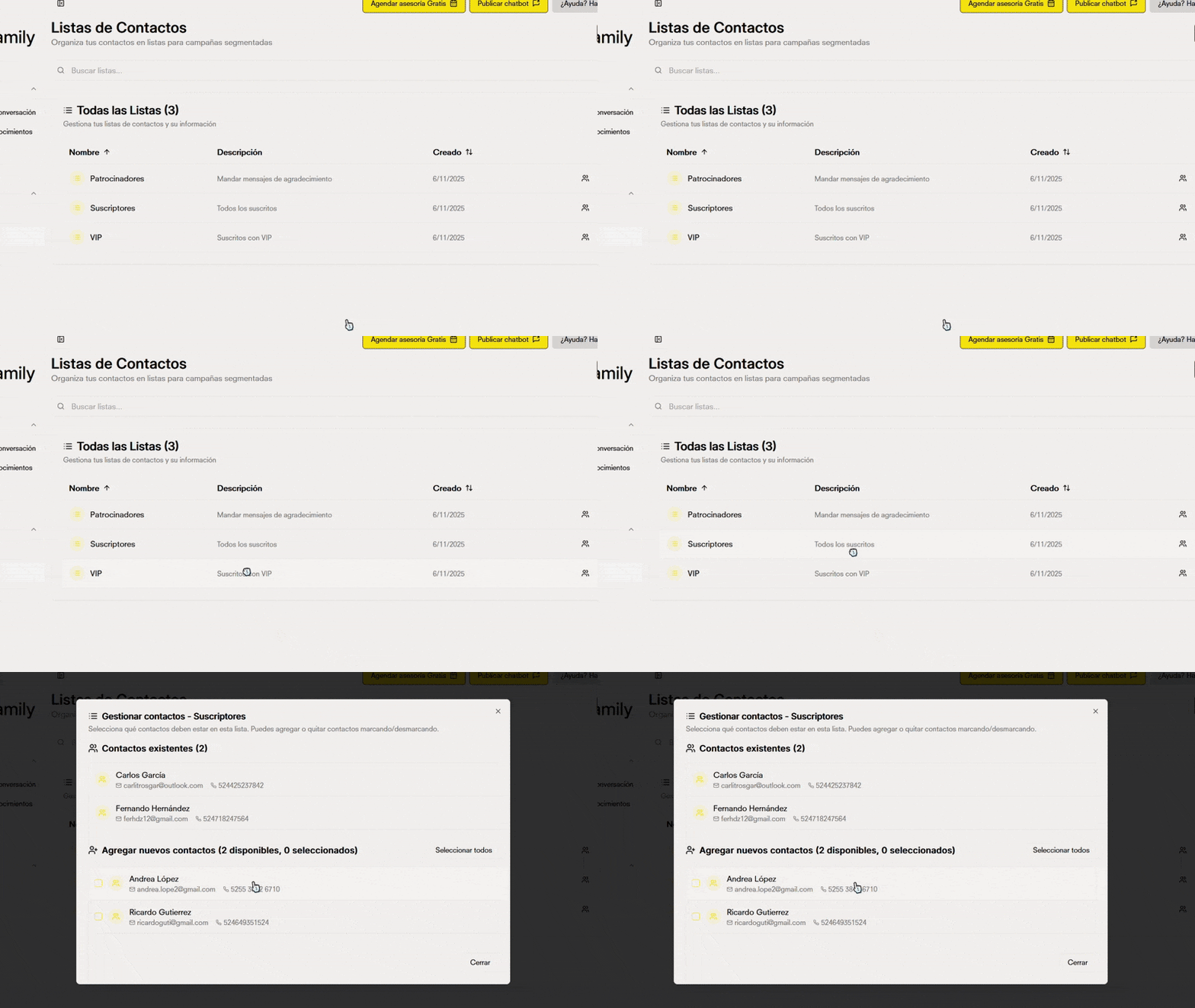
## Kontakte einer Liste anzeigen
Wenn du auf eine Liste klickst, kannst du alle Kontakte sehen, die sie enthält. Diese Ansicht ermöglicht es dir:
* Das vollständige Detail jedes in der Liste enthaltenen Kontakts zu sehen
* Die Kontakte direkt aus der Listenansicht zu verwalten
* Statistiken wie die Gesamtzahl der Kontakte in der Liste zu sehen
## Listen löschen
Wenn du eine Liste nicht mehr benötigst, kannst du sie vollständig löschen. Diese Aktion:
* Löscht die Liste und ihre Konfiguration
* **Löscht die Kontakte nicht**: Die Kontakte, die in der Liste waren, bleiben in deiner Datenbank
* Ist eine permanente Aktion, stelle also sicher, dass du sie wirklich löschen möchtest
## Kontakte einer Liste anzeigen
Wenn du auf eine Liste klickst, kannst du alle Kontakte sehen, die sie enthält. Diese Ansicht ermöglicht es dir:
* Das vollständige Detail jedes in der Liste enthaltenen Kontakts zu sehen
* Die Kontakte direkt aus der Listenansicht zu verwalten
* Statistiken wie die Gesamtzahl der Kontakte in der Liste zu sehen
 ## Suche und Filter
Finde schnell die Liste, die du benötigst, mit den Such- und Filtertools:
* **Suchleiste**: Suche Listen nach Namen, indem du in das Suchfeld tippst
* **Nach Namen sortieren**: Organisiere Listen alphabetisch (A-Z oder Z-A)
* **Nach Erstellungsdatum sortieren**: Zeige die neuesten Listen zuerst oder die ältesten an
Diese Filter helfen dir, effizient zu navigieren, wenn du viele Listen erstellt hast
## Suche und Filter
Finde schnell die Liste, die du benötigst, mit den Such- und Filtertools:
* **Suchleiste**: Suche Listen nach Namen, indem du in das Suchfeld tippst
* **Nach Namen sortieren**: Organisiere Listen alphabetisch (A-Z oder Z-A)
* **Nach Erstellungsdatum sortieren**: Zeige die neuesten Listen zuerst oder die ältesten an
Diese Filter helfen dir, effizient zu navigieren, wenn du viele Listen erstellt hast