> ## Documentation Index
> Fetch the complete documentation index at: https://docs.doko-ai.com/llms.txt
> Use this file to discover all available pages before exploring further.

# WhatsApp-Vorlagen

> Erstellen, verwalten und veröffentlichen Sie Vorlagen für Ihre kommenden Kampagnen

<Warning>
  WhatsApp erfordert vorab genehmigte Nachrichtenvorlagen für unternehmensinitiierte Konversationen.
  Sie werden in der Regel von Meta innerhalb von 24 Stunden genehmigt.
</Warning>

## Was sind WhatsApp-Vorlagen?

WhatsApp-Vorlagen sind von Meta vorab genehmigte Nachrichten, mit denen Sie Konversationen mit Ihren Kunden initiieren können. Im Gegensatz zu regulären Nachrichten ermöglichen Vorlagen das Senden von Werbenachrichten, Benachrichtigungen und Updates an Benutzer, die noch keine Konversation mit Ihnen begonnen haben.

Mit Vorlagen können Sie:

* **Werbenachrichten senden**: Teilen Sie Angebote, Aktionen und Events mit Ihren Kontakten
* **Wichtige Benachrichtigungen**: Informieren Sie über Änderungen, Updates oder Erinnerungen
* **Personalisierung**: Verwenden Sie dynamische Parameter, um jede Nachricht zu personalisieren
* **Kategorisierung**: Organisieren Sie Ihre Vorlagen nach Kategorien (Marketing, Utility, Authentifizierung)

<Tip>Vorlagen sind unerlässlich für Massen-Marketing-Kampagnen und die Aufrechterhaltung proaktiver Kommunikation mit Ihren Kunden</Tip>

## Voraussetzungen

Bevor Sie Ihre erste Vorlage erstellen, stellen Sie sicher, dass Sie haben:

1. **Aktive WhatsApp-Integration**: Sie müssen die WhatsApp Business-Integration konfiguriert und aktiviert haben
2. **Meta Business Portfolio**: Sie benötigen ein verifiziertes Geschäftsportfolio in Meta
3. **WhatsApp Business-Nummer**: Ihre Nummer muss verifiziert und aktiv sein

<Warning>Ohne eine aktive WhatsApp-Integration können Sie keine Vorlagen erstellen oder verwalten</Warning>

## Hauptansicht der Vorlagen

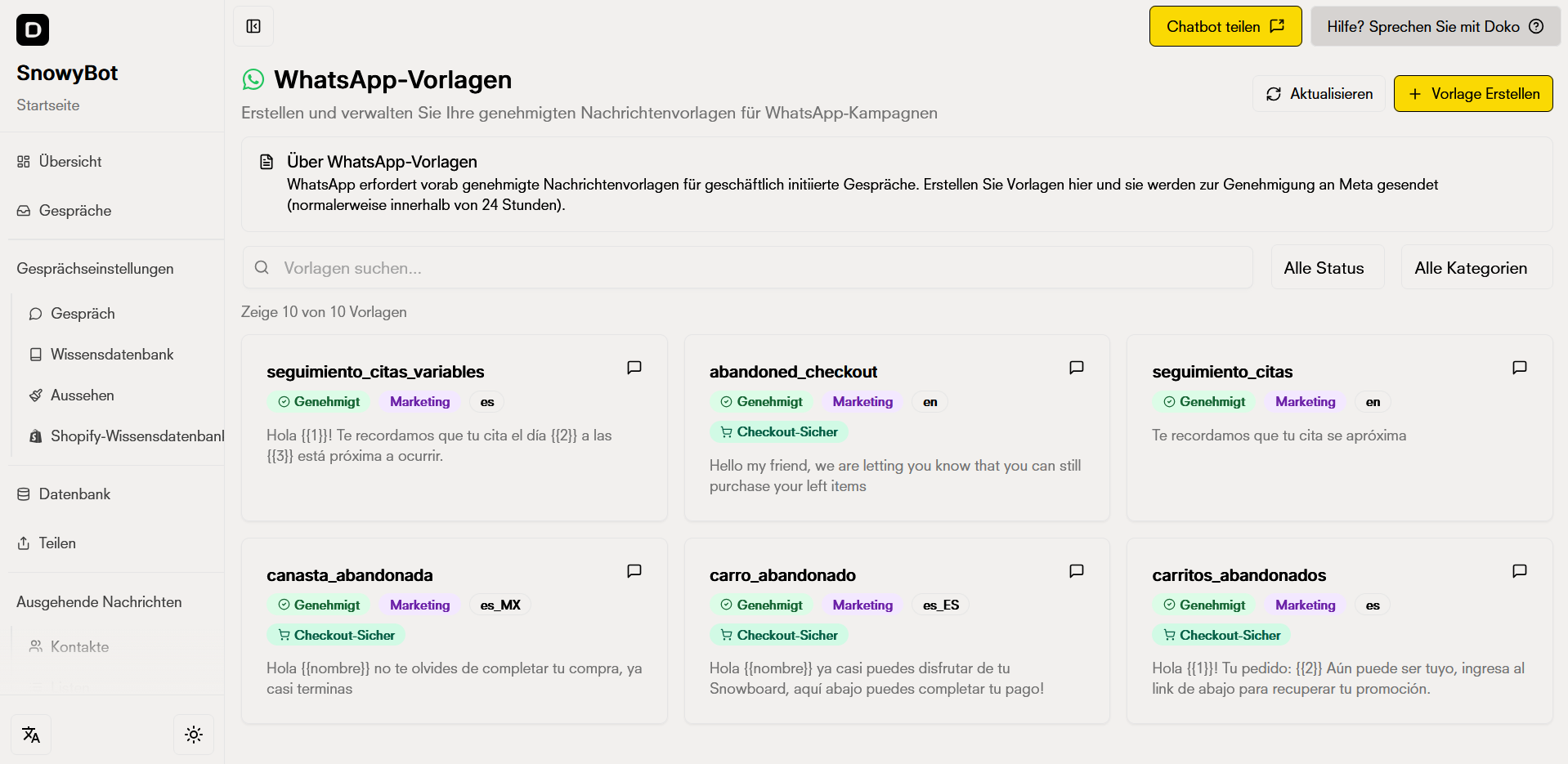
Die Hauptansicht der Vorlagen ermöglicht es Ihnen, alle Ihre WhatsApp-Vorlagen von einem einzigen Ort aus zu verwalten. Hier finden Sie alle Tools, die Sie benötigen, um Ihre vorab genehmigten Nachrichten zu verwalten.

<Frame>
  <img src="https://mintcdn.com/doko/SNNEOEVDbaXJZU2D/images/mensajes/de/plantilla-view.png?fit=max&auto=format&n=SNNEOEVDbaXJZU2D&q=85&s=c3a4c24d5286270113753defcbe6e803" alt="Hauptansicht der Vorlagen" width="1918" height="935" data-path="images/mensajes/de/plantilla-view.png" />
</Frame>

### Funktionen der Hauptansicht

<CardGroup cols={2}>
  <Card title="Vorlagenliste" icon="list">
    Zeigen Sie alle Ihre erstellten Vorlagen mit Informationen zu Name, Genehmigungsstatus und Kategorie an.
  </Card>

  <Card title="Aktualisieren-Button" icon="refresh">
    Aktualisieren Sie die Vorlagenliste, um die neuesten Änderungen und Genehmigungsstatus von Meta zu sehen.
  </Card>

  <Card title="Erweiterte Suche" icon="search">
    Suchen Sie Vorlagen nach Name, Genehmigungsstatus oder Kategorie, um schnell zu finden, was Sie brauchen.
  </Card>

  <Card title="Neue Vorlage erstellen" icon="plus">
    Greifen Sie mit einem Klick auf das Vorlagenerstellungsformular zu, um mit der Erstellung Ihrer neuen Vorlage zu beginnen.
  </Card>
</CardGroup>

### Vorlagen aktualisieren und durchsuchen

Um Ihre Vorlageninformationen zu aktualisieren, klicken Sie auf die Schaltfläche **Aktualisieren** oben auf der Seite. Die Suchfunktion ermöglicht es Ihnen, Vorlagen zu finden nach:

* **Name**: Suchen Sie nach spezifischen Vorlagen, indem Sie deren Namen eingeben
* **Genehmigungsstatus**: Filtern Sie nach genehmigt, ausstehend, abgelehnt oder pausiert
* **Kategorie**: Organisieren Sie nach Marketing, Utility oder Authentifizierung

<Frame>
  <img src="https://mintcdn.com/doko/SNNEOEVDbaXJZU2D/images/mensajes/de/filtros.png?fit=max&auto=format&n=SNNEOEVDbaXJZU2D&q=85&s=5f5ff0f70882a61676dc70d901882401" alt="Suche und Filter" width="1622" height="78" data-path="images/mensajes/de/filtros.png" />
</Frame>

### Für jede Vorlage angezeigte Informationen

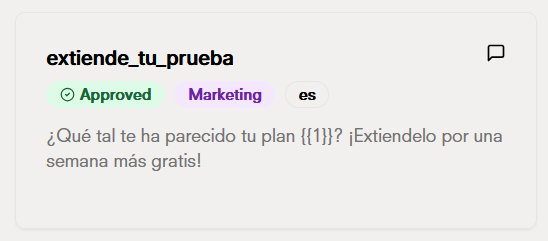
Jede Vorlage in der Liste zeigt wichtige Informationen:
<Frame>
  <img src="https://mintcdn.com/doko/SNNEOEVDbaXJZU2D/images/mensajes/card.png?fit=max&auto=format&n=SNNEOEVDbaXJZU2D&q=85&s=2c1a6df543f9086f3c2ec299d7fe59ad" alt="Vorlagenkarte" width="548" height="241" data-path="images/mensajes/card.png" />
</Frame>

* **Vorlagenname**: Der Name, den Sie der Vorlage gegeben haben
* **Genehmigungsstatus**: Visueller Indikator des Status (genehmigt, ausstehend, abgelehnt)
* **Kategorie**: Vorlagentyp (Marketing, Utility, Authentifizierung)
* **Nachrichtenvorschau**: Eine Vorschau, wie die Nachricht aussehen wird

## Eine neue Vorlage erstellen

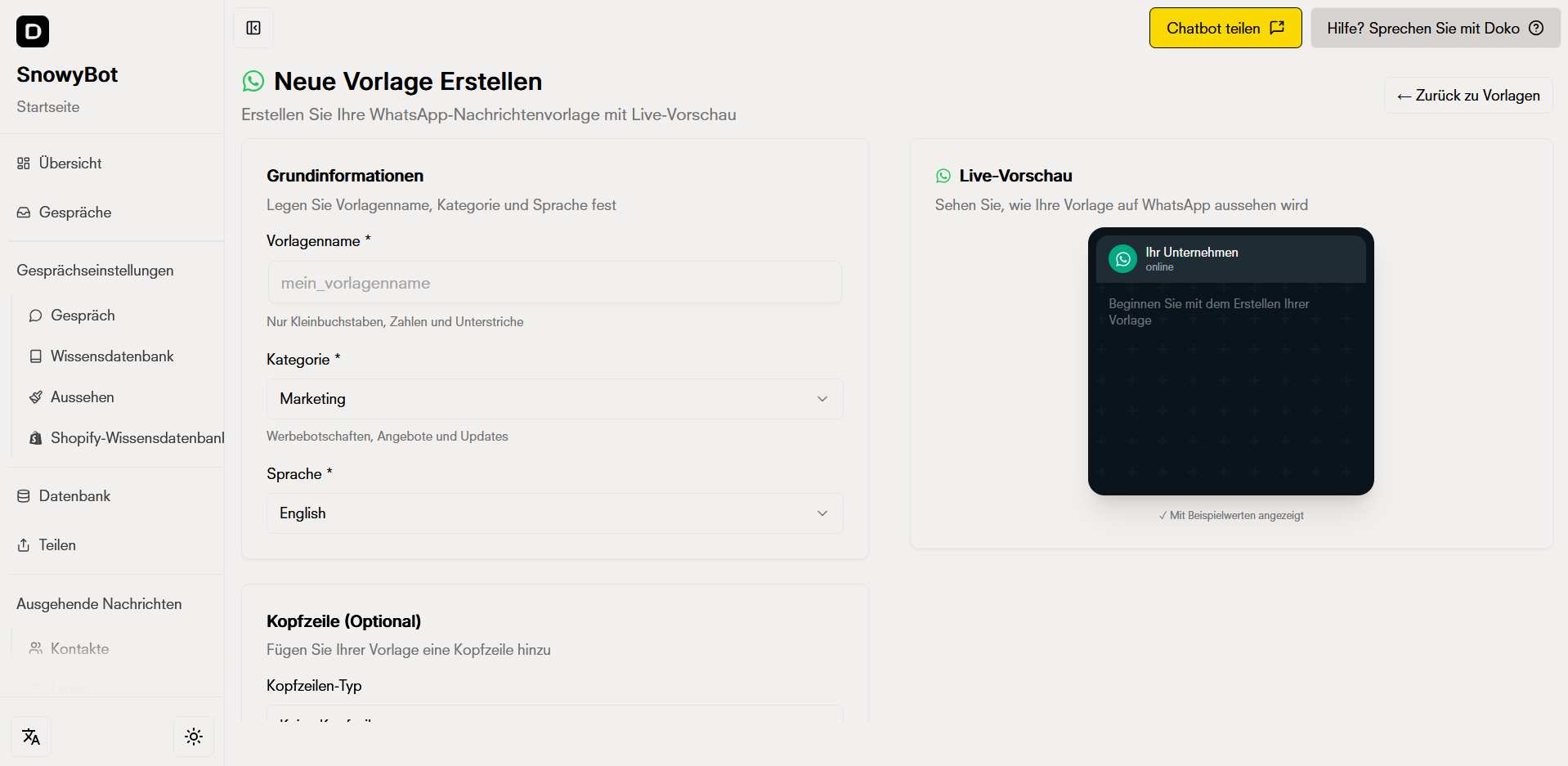
Um eine neue WhatsApp-Vorlage zu erstellen, klicken Sie auf die Schaltfläche **"Vorlage erstellen"** oben rechts auf der Hauptseite. Das Erstellungsformular enthält eine **Live-Vorschau**, die sich automatisch aktualisiert, während Sie Ihre Vorlage erstellen.
<Frame>
  <img src="https://mintcdn.com/doko/SNNEOEVDbaXJZU2D/images/mensajes/de/crear-plantilla.png?fit=max&auto=format&n=SNNEOEVDbaXJZU2D&q=85&s=df2ba9dbf1d64a5ef56cf99766d0997e" alt="Erstellungsformular" width="1918" height="937" data-path="images/mensajes/de/crear-plantilla.png" />
</Frame>

<Steps>
  <Step>
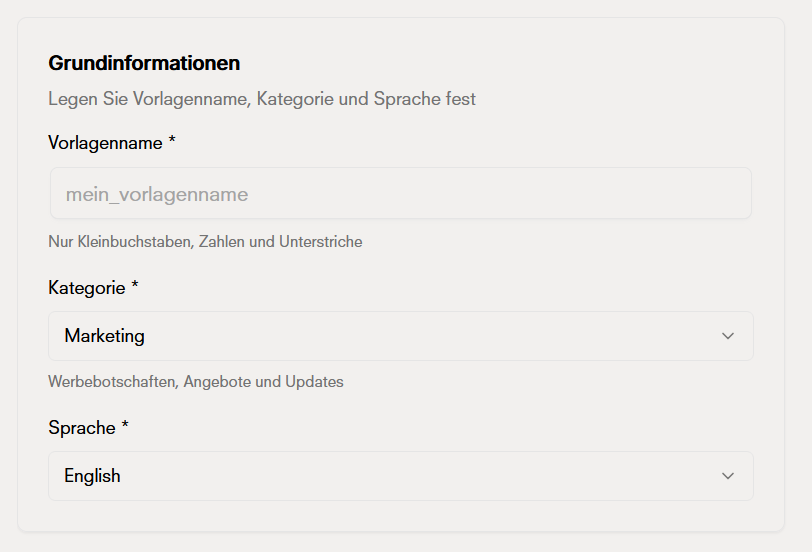
    <h3>1. Grundinformationen</h3>
    <p>Konfigurieren Sie die grundlegenden Daten Ihrer Vorlage:</p>

    <Frame>
      <img src="https://mintcdn.com/doko/SNNEOEVDbaXJZU2D/images/mensajes/de/info-basic.png?fit=max&auto=format&n=SNNEOEVDbaXJZU2D&q=85&s=63f737e714a4d3357d86f1d22764c7ba" alt="Grundinformationen" width="812" height="552" data-path="images/mensajes/de/info-basic.png" />
    </Frame>

    <h4>Vorlagenname \*</h4>
    <p>Vergeben Sie einen eindeutigen und beschreibenden Namen.</p>

    <ul>
      <li>Muss eindeutig sein (kann keine bestehenden Namen duplizieren)</li>
      <li>Gültiges Beispiel: <code>aktion\_schwarzer\_freitag\_2024</code></li>
    </ul>

    <h4>Kategorie \*</h4>
    <p>Wählen Sie die Kategorie, die den Zweck am besten beschreibt:</p>

    <ul>
      <li><strong>MARKETING</strong>: Werbenachrichten, Angebote und kommerzielle Updates</li>
      <li><strong>UTILITY</strong>: Transaktionsbenachrichtigungen, Kontoupdates, Erinnerungen</li>
      <li><strong>AUTHENTICATION</strong>: Verifizierungscodes und Sicherheit</li>
    </ul>

    <h4>Sprache \*</h4>
    <p>Wählen Sie die Sprache, in der Ihr Vorlageninhalt verfasst ist.</p>
    <Warning>Die ausgewählte Kategorie muss mit dem tatsächlichen Inhalt übereinstimmen. Meta kann Vorlagen mit falschen Kategorien ablehnen</Warning>
  </Step>

  <Step>
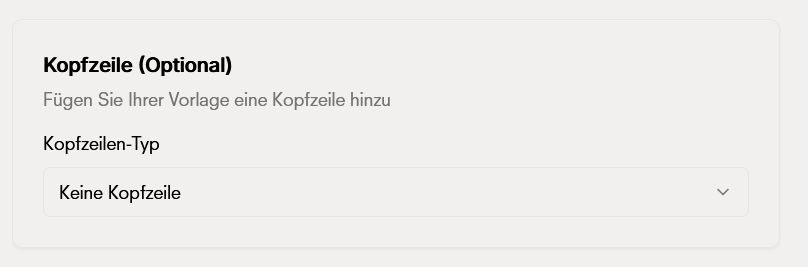
    <h3>2. Kopfzeile (Optional)</h3>
    <p>Fügen Sie eine Kopfzeile zu Ihrer Vorlage hinzu, indem Sie den Kopfzeilentyp auswählen:</p>

    <Frame>
      <img src="https://mintcdn.com/doko/SNNEOEVDbaXJZU2D/images/mensajes/de/header.png?fit=max&auto=format&n=SNNEOEVDbaXJZU2D&q=85&s=06f9c2d5035c7d421d2be0d805536f78" alt="Vorlagenkopfzeile" width="808" height="267" data-path="images/mensajes/de/header.png" />
    </Frame>

    <ul>
      <li><strong>Text</strong>: Bis zu 60 Zeichen</li>
      <li><strong>Bild</strong>: JPG, PNG oder GIF</li>
      <li><strong>Video</strong>: MP4</li>
      <li><strong>Dokument</strong>: PDF</li>
    </ul>
  </Step>

  <Step>
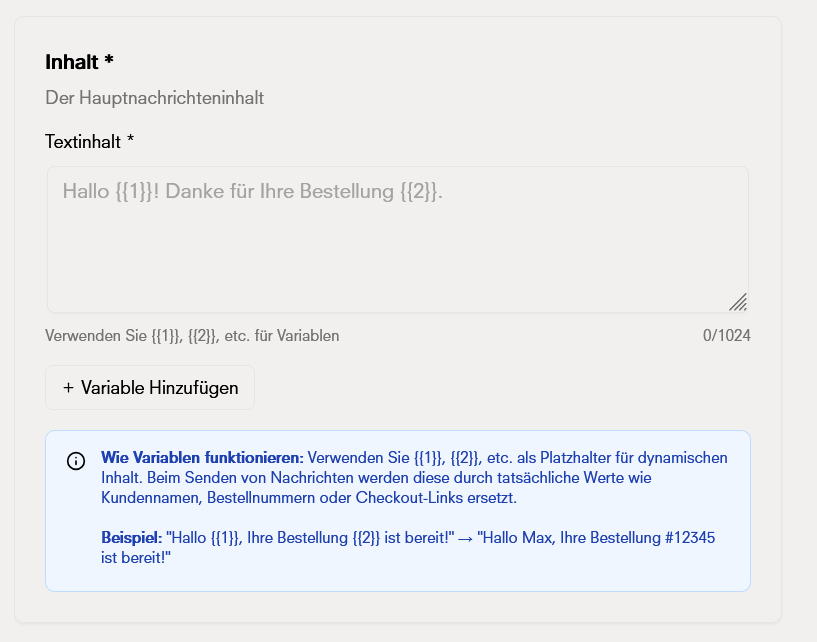
    <h3>3. Nachrichtentext \*</h3>
    <p>Schreiben Sie den Hauptinhalt Ihrer Vorlage. Dies wird die Nachricht sein, die Ihre Kontakte erhalten.</p>

    <Frame>
      <img src="https://mintcdn.com/doko/SNNEOEVDbaXJZU2D/images/mensajes/de/body.png?fit=max&auto=format&n=SNNEOEVDbaXJZU2D&q=85&s=0de5874954b00aa0638357446f51e6c3" alt="Nachrichteninhalt" width="817" height="642" data-path="images/mensajes/de/body.png" />
    </Frame>

    <h4>Wie Variablen funktionieren</h4>
    <p>Verwenden Sie <code>{`{{1}}`}</code>, <code>{`{{2}}`}</code>, <code>{`{{3}}`}</code>, etc. als Platzhalter für dynamischen Inhalt. Beim Senden von Nachrichten werden diese durch echte Werte wie Kundennamen, Bestellnummern oder Checkout-Links ersetzt.</p>
    <p><strong>Beispiel:</strong></p>

    <pre>
      Hallo {`{{1}}`}, Ihre Bestellung {`{{2}}`} ist fertig!
    </pre>

    <p>Wird zu:</p>

    <pre>
      Hallo Max, Ihre Bestellung #12345 ist fertig!
    </pre>

    <Tip>Verwenden Sie Variablen, um Nachrichten mit spezifischen Informationen von jedem Kontakt zu personalisieren</Tip>
  </Step>

  <Step>
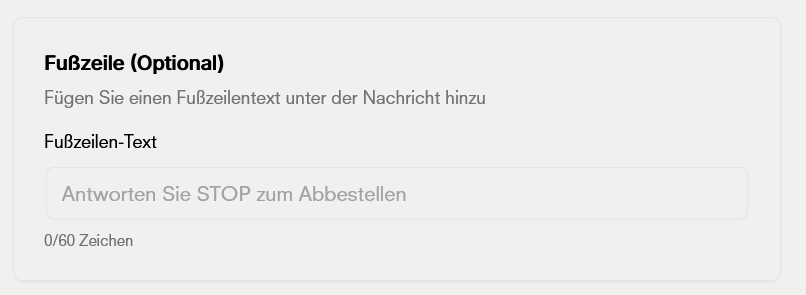
    <h3>4. Fußzeile (Optional)</h3>
    <p>Fügen Sie einen Fußzeilentext unter der Nachricht hinzu. Ideal für Kontaktinformationen, rechtliche Begriffe oder Handlungsaufforderungen.</p>

    <Frame>
      <img src="https://mintcdn.com/doko/SNNEOEVDbaXJZU2D/images/mensajes/de/footer.png?fit=max&auto=format&n=SNNEOEVDbaXJZU2D&q=85&s=3bbbf8c4f5a351212ca5f386ab615706" alt="Fußzeile" width="806" height="295" data-path="images/mensajes/de/footer.png" />
    </Frame>

    <p><strong>Anforderungen:</strong></p>

    <ul>
      <li>Maximal 60 Zeichen</li>
      <li>Darf keine dynamischen Parameter enthalten</li>
    </ul>
  </Step>

  <Step>
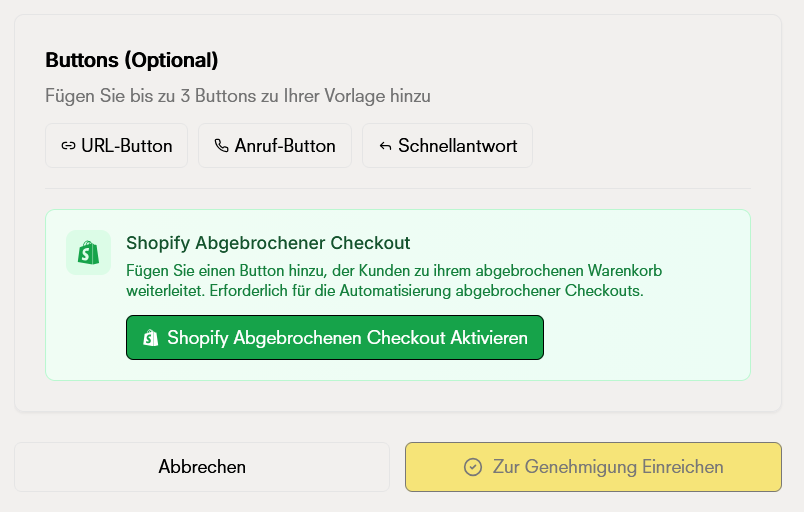
    <h3>5. Schaltflächen (Optional)</h3>
    <p>Fügen Sie bis zu 3 interaktive Schaltflächen zu Ihrer Vorlage hinzu, um das Benutzererlebnis zu verbessern.</p>

    <Frame>
      <img src="https://mintcdn.com/doko/SNNEOEVDbaXJZU2D/images/mensajes/de/buttons.png?fit=max&auto=format&n=SNNEOEVDbaXJZU2D&q=85&s=f238c3513e350b2ce90b91787267ab82" alt="Vorlagenschaltflächen" width="804" height="512" data-path="images/mensajes/de/buttons.png" />
    </Frame>

    <h4>Verfügbare Schaltflächentypen:</h4>

    <ul>
      <li><strong>URL-Schaltflächen</strong>: Links zu externen Websites (müssen mit http\:// oder https\:// beginnen)</li>
      <li><strong>Telefon-Schaltflächen</strong>: Um Anrufe direkt zu starten (internationales Format)</li>
      <li><strong>Shopify Verlassener Warenkorb</strong>: Spezielle Schaltfläche, die Kunden zu ihrem verlassenen Warenkorb weiterleitet. Erforderlich für Automatisierung verlassenen Warenkorbs</li>
    </ul>

    <p><strong>Anforderungen:</strong></p>

    <ul>
      <li>Maximal 3 Schaltflächen pro Vorlage</li>
      <li>Schaltflächentext: maximal 20 Zeichen</li>
    </ul>

    <Tip>Die Shopify-Schaltfläche für verlassenen Warenkorb ist besonders nützlich, um verlorene Verkäufe wiederzugewinnen</Tip>
  </Step>

  <Step>
    <h3>6. Vorschau und Einreichen</h3>
    <p>Die Live-Vorschau aktualisiert sich automatisch, während Sie Ihre Vorlage erstellen, und zeigt Ihnen genau, wie Ihre Kontakte sie sehen werden.</p>

    <Frame>
      <img src="https://mintlify.s3.us-west-1.amazonaws.com/doko/images/mensajes/de/preview.png" alt="Vorschau" />
    </Frame>

    <p>Nach Abschluss klicken Sie auf <strong>"Zur Genehmigung einreichen"</strong>. Vorlagen werden von Meta überprüft und in der Regel innerhalb von 24 Stunden genehmigt.</p>
    <Warning>Überprüfen Sie die Vorschau sorgfältig vor dem Einreichen. Stellen Sie sicher, dass Ihre Vorlage den WhatsApp-Richtlinien entspricht, um Ablehnungen zu vermeiden</Warning>
  </Step>
</Steps>

## Vorlagenstatus

Vorlagen können während ihres Lebenszyklus verschiedene Status haben:

| Status         | Beschreibung                                              | Verfügbare Aktionen                                   |
| -------------- | --------------------------------------------------------- | ----------------------------------------------------- |
| **Ausstehend** | Die Vorlage wurde eingereicht und wird von Meta überprüft | Details anzeigen, auf Genehmigung warten              |
| **Genehmigt**  | Meta hat die Vorlage genehmigt und sie ist einsatzbereit  | In Kampagnen verwenden, Details anzeigen, duplizieren |
| **Abgelehnt**  | Meta hat die Vorlage abgelehnt                            | Ablehnungsgrund anzeigen, neue Version erstellen      |
| **Pausiert**   | Die Vorlage wurde vorübergehend pausiert                  | Reaktivieren, Details anzeigen                        |

### Häufige Ablehnungsgründe

Wenn Ihre Vorlage abgelehnt wird, wird Meta einen spezifischen Grund angeben. Die häufigsten Gründe sind:

* **Verbotener Inhalt**: Spam, irreführender Inhalt oder Inhalt, der Richtlinien verletzt
* **Falsche Kategorie**: Die Kategorie stimmt nicht mit dem Inhalt überein
* **Falsches Format**: Fehler in Parametern, Schaltflächen oder Struktur
* **Marketing-Richtlinien**: Verstoß gegen spezifische Marketing-Richtlinien
* **Fehlende Informationen**: Erforderliche Felder unvollständig oder falsch

<Danger>
  Wenn Ihre Vorlage abgelehnt wird, überprüfen Sie den von Meta angegebenen Grund und beheben Sie die Probleme, bevor Sie eine neue Version erstellen. Mehrfach abgelehnte Vorlagen können sich auf Ihr Konto auswirken.
</Danger>

## Best Practices für Vorlagen

<CardGroup cols={2}>
  <Card title="Richtige Kategorie" icon="tag">
    Wählen Sie immer die Kategorie, die den wahren Zweck Ihrer Vorlage am besten beschreibt. Dies beschleunigt den Genehmigungsprozess.
  </Card>

  <Card title="Überprüfung vor dem Einreichen" icon="check-circle">
    Überprüfen Sie immer die Vorschau vor dem Einreichen. Überprüfen Sie Rechtschreibung, Grammatik und dass alle Parameter korrekt definiert sind.
  </Card>

  <Card title="Beschreibende Namen" icon="file-text">
    Verwenden Sie Namen, die den Zweck der Vorlage klar beschreiben. Dies erleichtert die Verwaltung, wenn Sie viele Vorlagen haben.
  </Card>

  <Card title="Richtlinienkonformität" icon="shield">
    Machen Sie sich mit den WhatsApp- und Meta-Inhaltsrichtlinien vertraut, bevor Sie Vorlagen erstellen, um Ablehnungen zu vermeiden.
  </Card>
</CardGroup>

<Warning>Pausierte Vorlagen können nicht in neuen Kampagnen verwendet werden, aber bestehende Kampagnen, die sie verwenden, funktionieren weiterhin</Warning>

<Accordion title="Häufig gestellte Fragen">
  ### Wie lange dauert es, bis Meta eine Vorlage genehmigt?

  In der Regel genehmigt oder lehnt Meta Vorlagen innerhalb von 24 Stunden ab. Diese Zeit kann jedoch variieren je nach:

  * Der Vorlagenkategorie (Marketing-Vorlagen können länger dauern)
  * Dem Anfragevolumen von Meta
  * Der Komplexität der Vorlage

  ### Kann ich eine Vorlage nach dem Einreichen zur Genehmigung bearbeiten?

  Nein, sobald sie zur Genehmigung eingereicht wurde, können Sie die Vorlage nicht mehr bearbeiten, bis sie genehmigt oder abgelehnt wurde. Wenn Sie Änderungen vornehmen müssen, müssen Sie eine neue Vorlage erstellen.

  ### Was passiert, wenn meine Vorlage abgelehnt wird?

  Wenn Ihre Vorlage abgelehnt wird, können Sie den spezifischen Ablehnungsgrund einsehen. Sie können eine neue Version erstellen, indem Sie die genannten Probleme beheben. Es gibt keine Begrenzung, wie oft Sie versuchen können, eine Vorlage zu erstellen.

  ### Wie viele Vorlagen kann ich haben?

  Es gibt keine strikte Begrenzung für die Anzahl der Vorlagen, die Sie erstellen können, aber es wird empfohlen, nur die Vorlagen zu behalten, die Sie wirklich benötigen, um Ihr Konto organisiert zu halten.

  ### Kann ich dieselbe Vorlage in mehreren Kampagnen verwenden?

  Ja, sobald eine Vorlage genehmigt ist, können Sie sie in so vielen Kampagnen verwenden, wie Sie möchten. Dies ist besonders nützlich für häufig verwendete Vorlagen.

  ### Sind dynamische Parameter obligatorisch?

  Nein, dynamische Parameter sind optional. Sie können Vorlagen ohne Parameter erstellen, wenn die Nachricht statisch ist und keine Personalisierung erfordert.

  ### Kann ich Emojis in Vorlagen verwenden?

  Ja, Sie können Emojis in Vorlagen verwenden, aber verwenden Sie sie in Maßen und stellen Sie sicher, dass sie für den professionellen Kontext Ihres Unternehmens angemessen sind.
</Accordion>