> ## Documentation Index
> Fetch the complete documentation index at: https://docs.doko-ai.com/llms.txt
> Use this file to discover all available pages before exploring further.
# Erstellen Sie Ihren Chatbot
> Erstellen Sie Ihren Chatbot in weniger als 5 Minuten
## Wie erstellen Sie Ihren Chatbot?
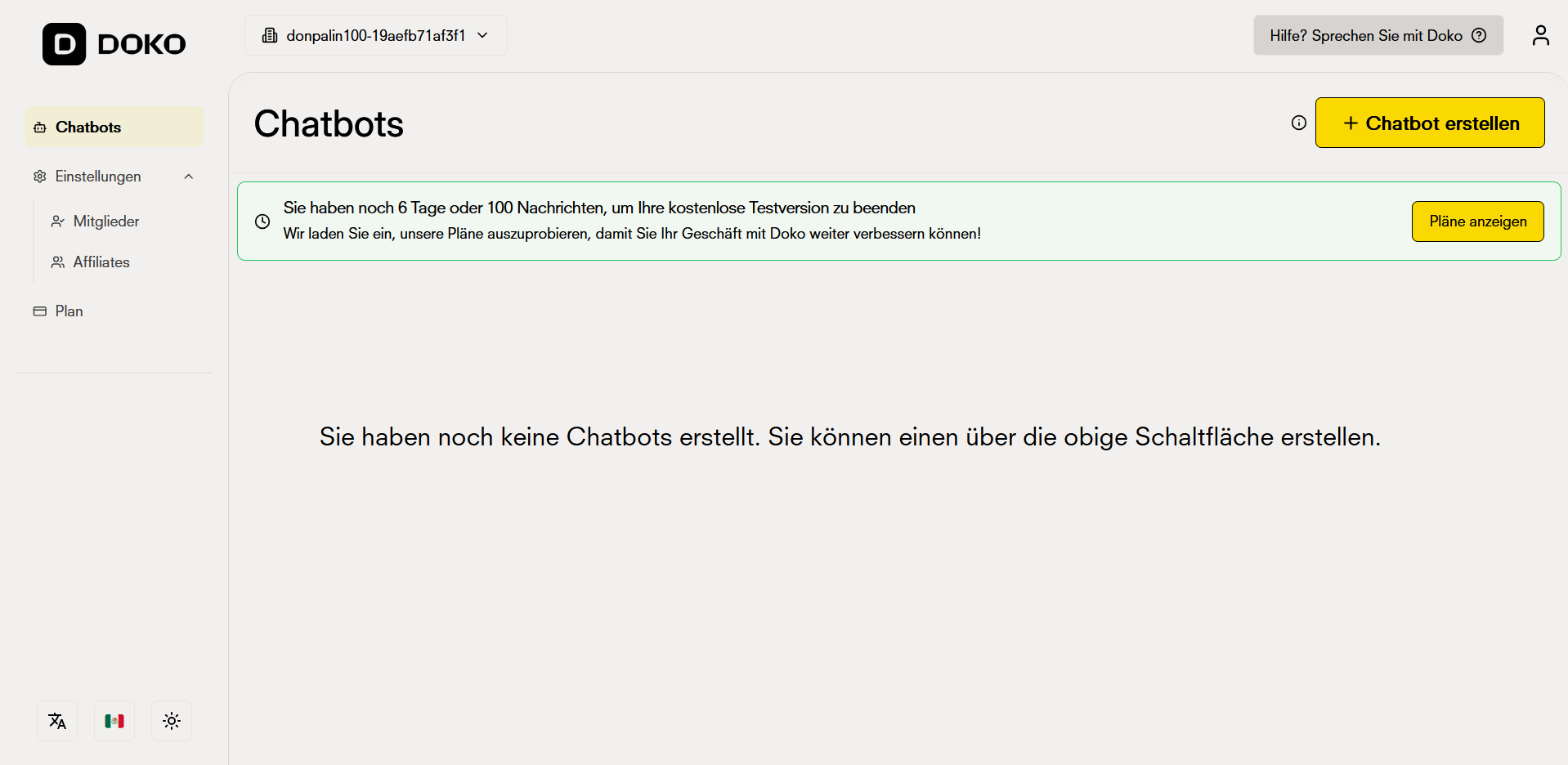
Klicken Sie auf die Schaltfläche "Chatbot erstellen" in der oberen rechten Ecke Ihres Dashboards.
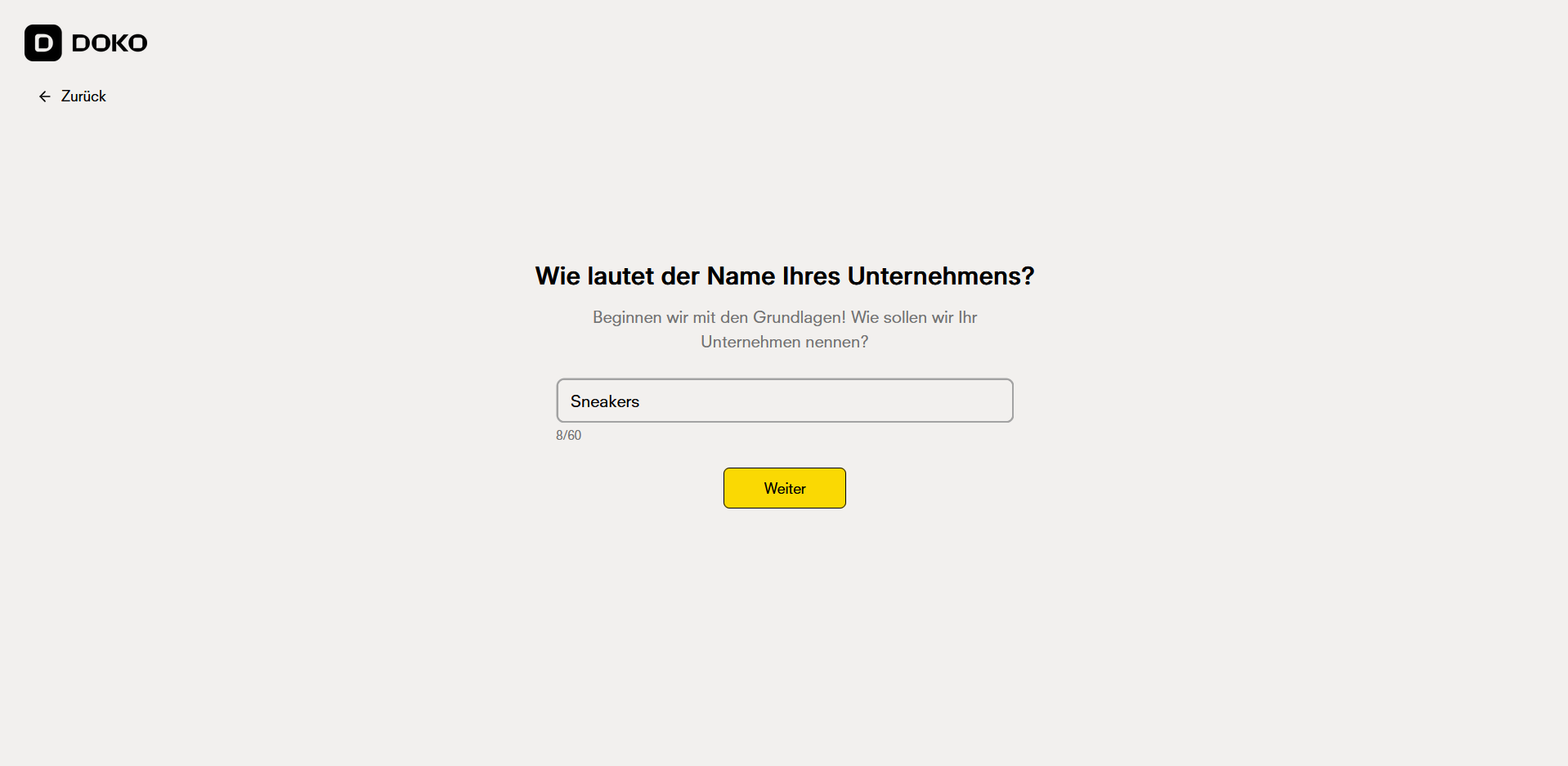
 Geben Sie den Namen Ihres Unternehmens an, damit er mit dem Namen Ihres Chatbots übereinstimmt.
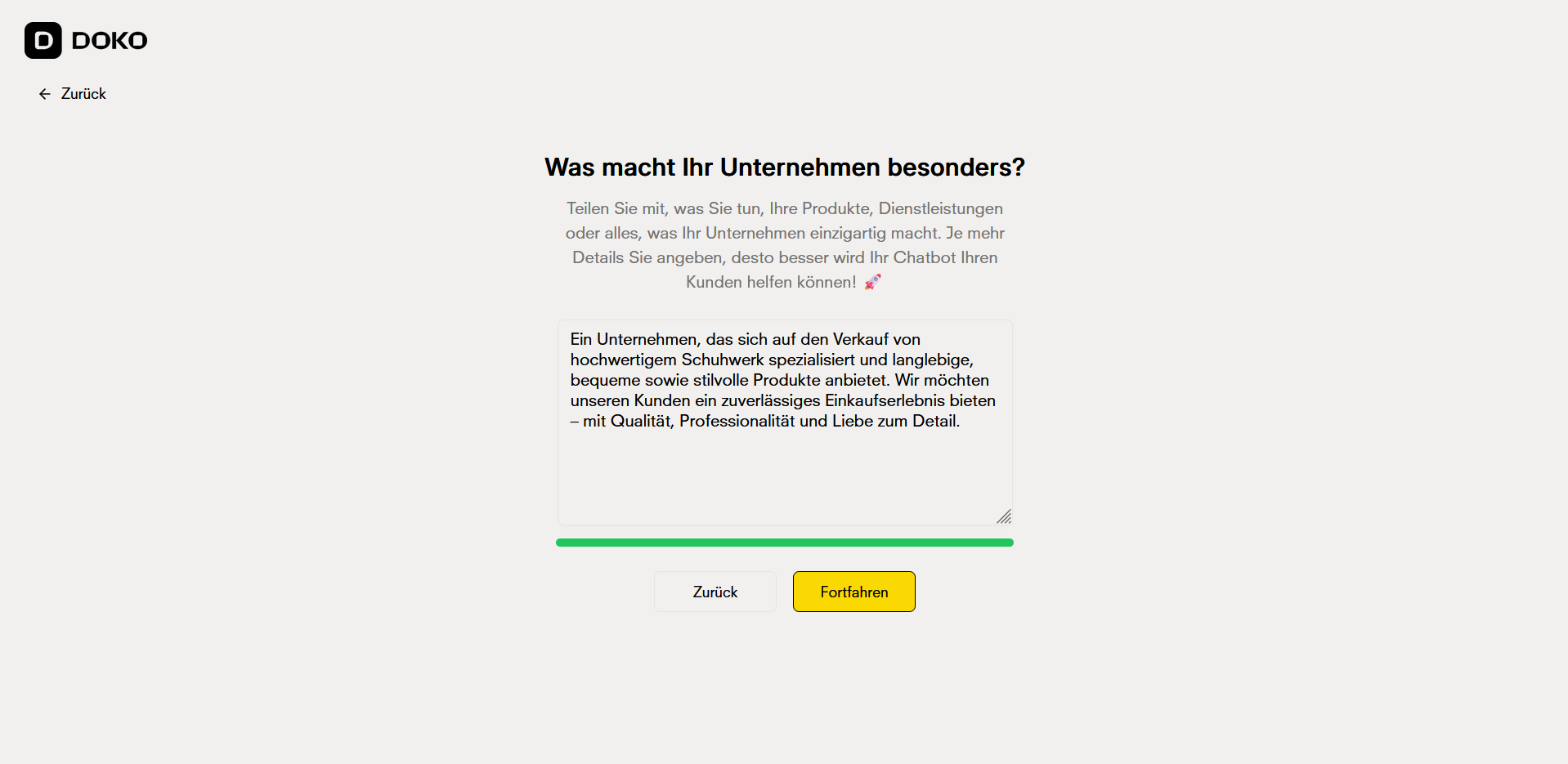
 Erzählen Sie dem Assistenten über Ihr Unternehmen, damit er Ihren Chatbot entsprechend konfigurieren kann.
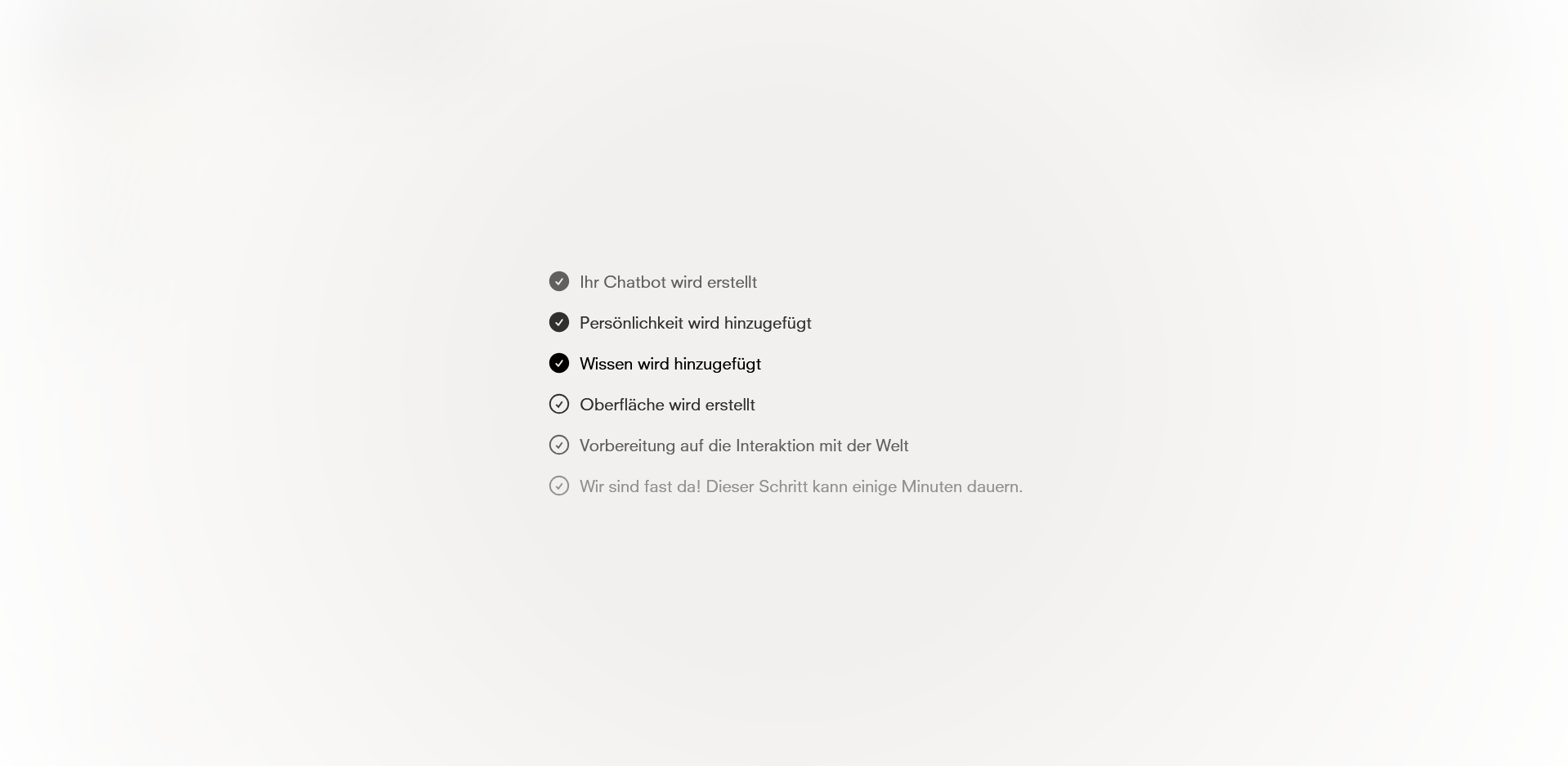
 Warten Sie nur wenige Sekunden, damit der Assistent Ihren Chatbot korrekt erstellt.
Wenn er erstellt wurde, werden Sie automatisch zu Ihrem neuen Bot weitergeleitet.
Warten Sie nur wenige Sekunden, damit der Assistent Ihren Chatbot korrekt erstellt.
Wenn er erstellt wurde, werden Sie automatisch zu Ihrem neuen Bot weitergeleitet.
 ## Greifen Sie auf Ihr Dashboard zu
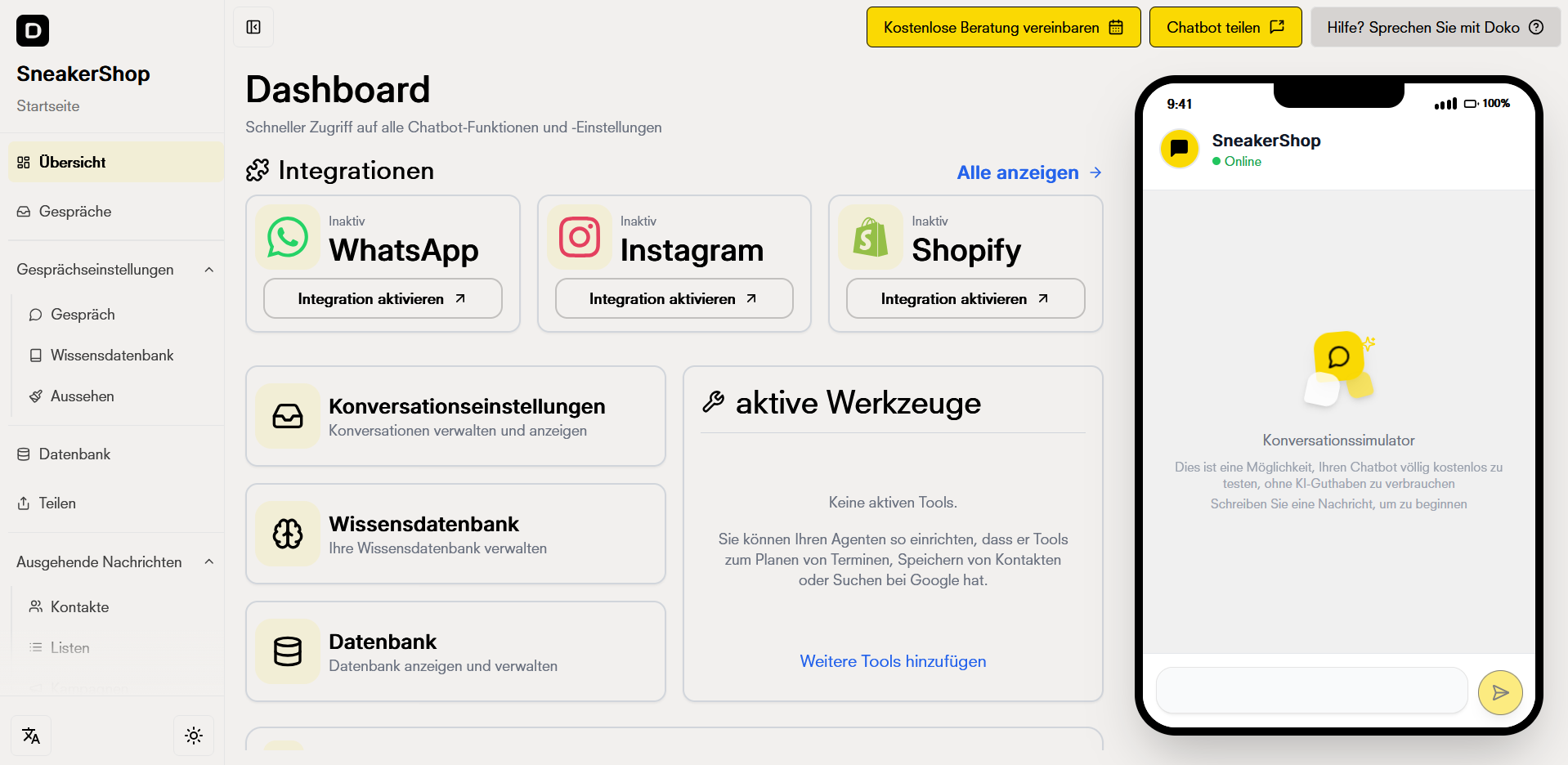
Greifen Sie auf Ihr Chatbot-Dashboard zu und bearbeiten Sie Ihre Chatbot-Parameter.
## Greifen Sie auf Ihr Dashboard zu
Greifen Sie auf Ihr Chatbot-Dashboard zu und bearbeiten Sie Ihre Chatbot-Parameter.