> ## Documentation Index
> Fetch the complete documentation index at: https://docs.doko-ai.com/llms.txt
> Use this file to discover all available pages before exploring further.
# Herramientas
> Descubre y aprende a utilizar las potentes herramientas disponibles para tu chatbot.
## Generación de leads
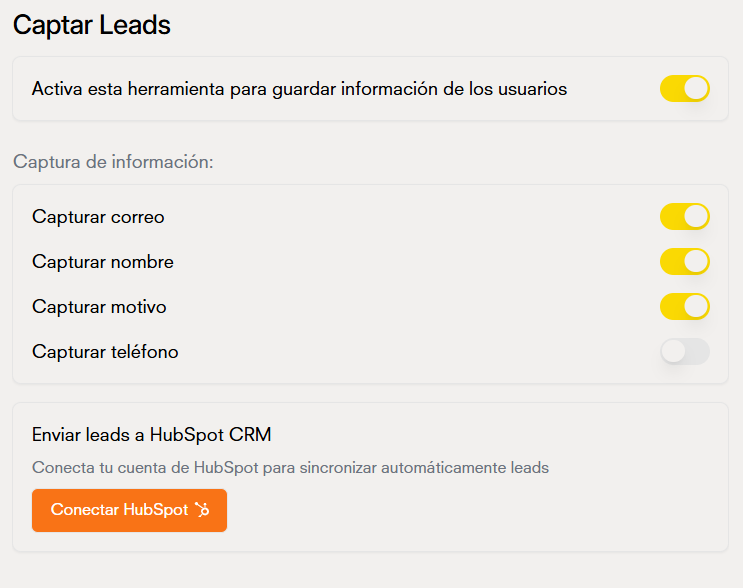
Configura tu chatbot para recopilar información valiosa de leads durante las conversaciones. Esto le permitirá al chatbot poder recordar datos valiosos sobre el usuario para perfeccionar la experiencia de uso.
### Campos Personalizables
* Correo Electrónico
* Asunto de la consulta
* Motivo (agendar cita, ticket de soporte, etc.)
* Número de Teléfono
 ## Programación de citas
Permite a los usuarios programar citas directamente a través de tu chatbot. Varias de las características que incluye esta herramienta son:
* Correos de confirmación
* Plantillas para agendacion de citas
* Mensajes de confirmación
* Manejo de zonas horarias
## Programación de citas
Permite a los usuarios programar citas directamente a través de tu chatbot. Varias de las características que incluye esta herramienta son:
* Correos de confirmación
* Plantillas para agendacion de citas
* Mensajes de confirmación
* Manejo de zonas horarias
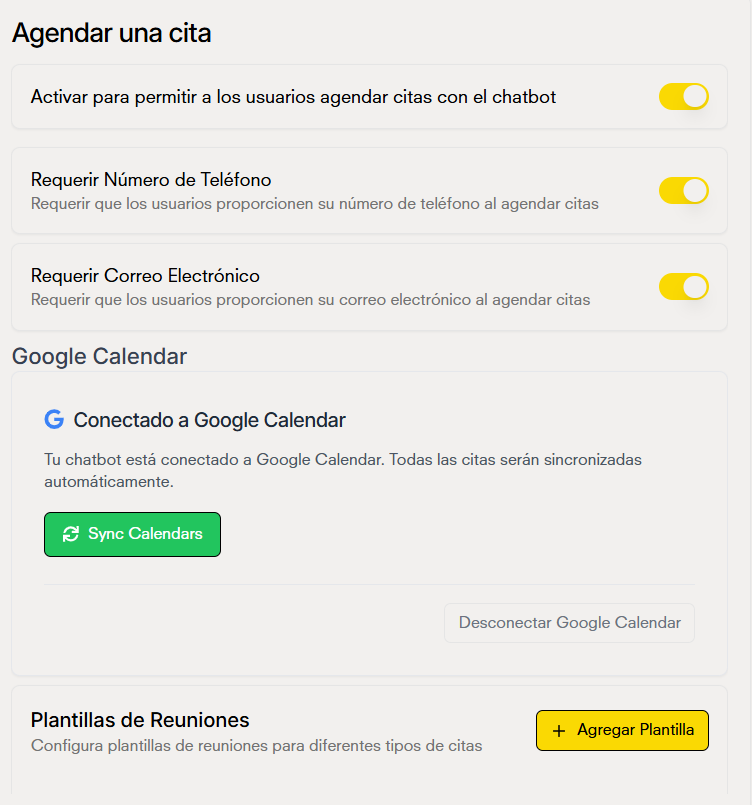 Si tu chatbot tiene la integración con Google Calendar, se agendaran tus citas en tu calendario
### Agregar plantillas de reunion
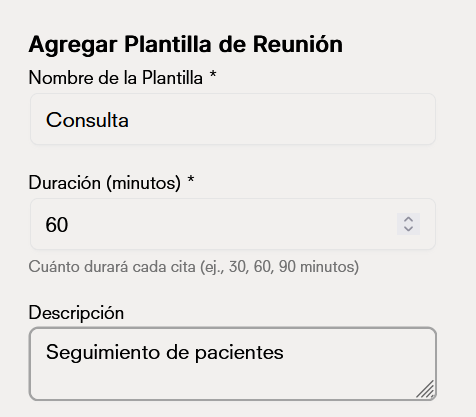
Cada plantilla define la duración, ventana de disponibilidad y configuraciones del calendario para diferentes tipos de reuniones. Cuando un usuario consulta o agenda, el sistema usa estas plantillas para mostrar horarios disponibles y generar eventos bien formateados.
* Añade el **nombre** de como se llamará la plantilla y la **duración** de la cita.
Si tu chatbot tiene la integración con Google Calendar, se agendaran tus citas en tu calendario
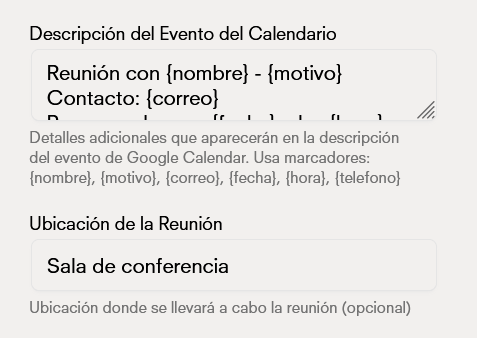
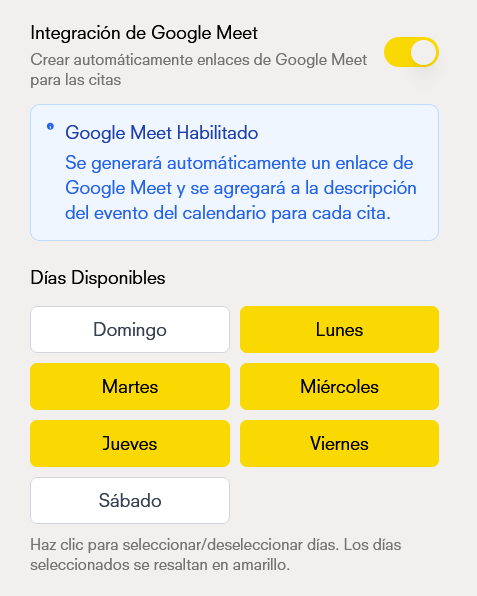
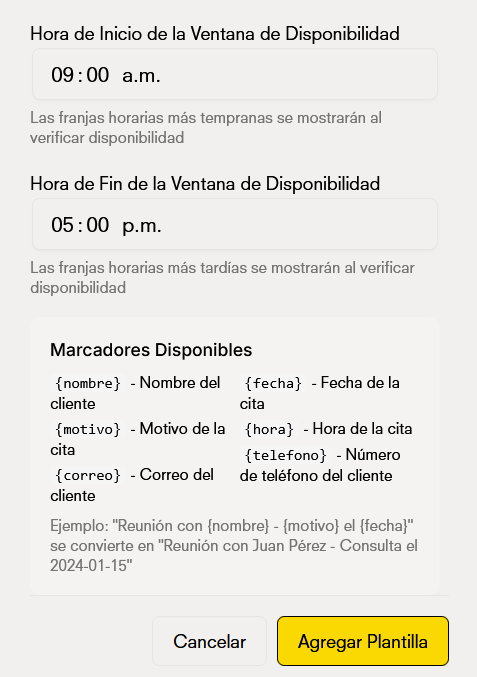
### Agregar plantillas de reunion
Cada plantilla define la duración, ventana de disponibilidad y configuraciones del calendario para diferentes tipos de reuniones. Cuando un usuario consulta o agenda, el sistema usa estas plantillas para mostrar horarios disponibles y generar eventos bien formateados.
* Añade el **nombre** de como se llamará la plantilla y la **duración** de la cita.
 * Define
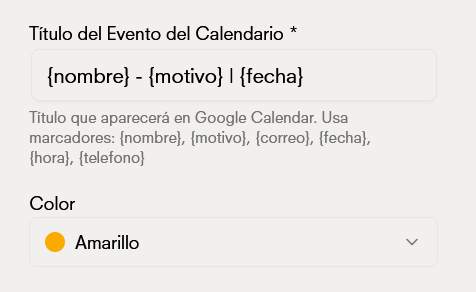 * Define la disponibilidad de tus citas
 * Define la disponibilidad de tus citas
 * Define la disponibilidad de tus citas
 ## Tickets de soporte
Optimiza la eficiencia del soporte al cliente creando, organizando y gestionando automáticamente los tickets de soporte, garantizando una resolución más rápida, mejor comunicación y mayor satisfacción del cliente.
### Características Principales
* Creación automática de tickets
* Asignación de prioridad
* Clasificación por categorías
* Seguimiento de estado
* Asignación a equipos
* Seguimiento de resolución
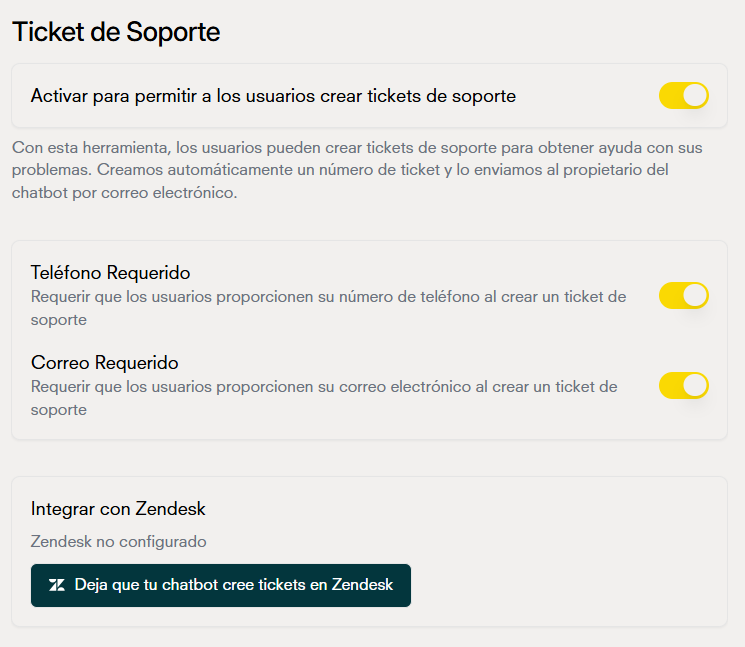
## Tickets de soporte
Optimiza la eficiencia del soporte al cliente creando, organizando y gestionando automáticamente los tickets de soporte, garantizando una resolución más rápida, mejor comunicación y mayor satisfacción del cliente.
### Características Principales
* Creación automática de tickets
* Asignación de prioridad
* Clasificación por categorías
* Seguimiento de estado
* Asignación a equipos
* Seguimiento de resolución
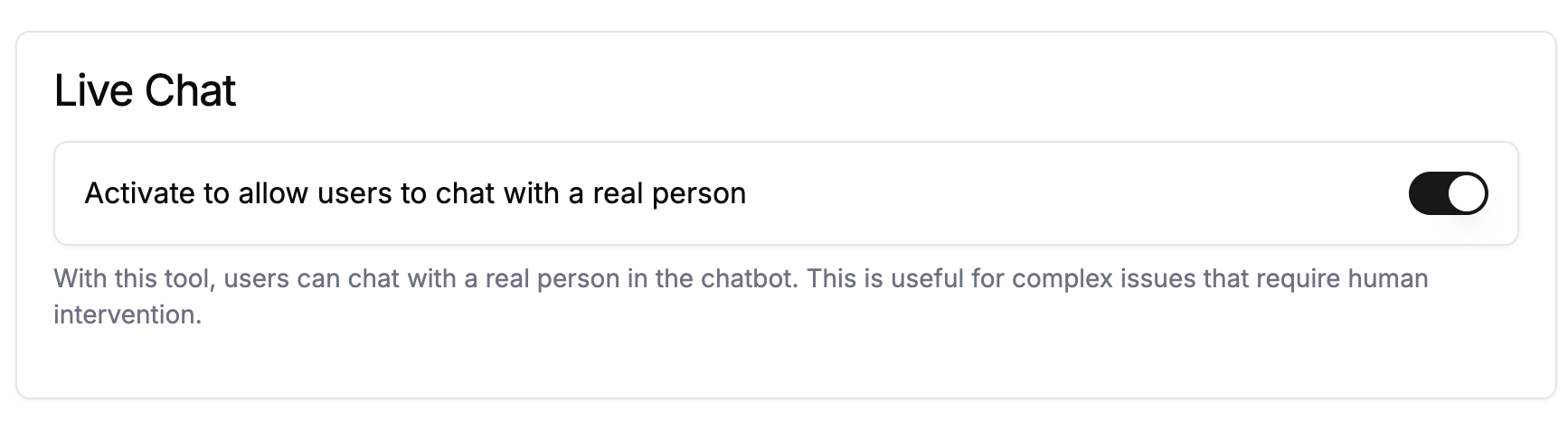
 ## Chat en Vivo
Toma el control de las conversaciones cuando sea necesario con la función de chat en vivo.
La herramienta le permite al administrador del chatbot ejercer el dominio de la conversación para que un agente humano conteste las dudas o preocupaciones que tenga el usuario.
## Chat en Vivo
Toma el control de las conversaciones cuando sea necesario con la función de chat en vivo.
La herramienta le permite al administrador del chatbot ejercer el dominio de la conversación para que un agente humano conteste las dudas o preocupaciones que tenga el usuario.
 ### Características Principales
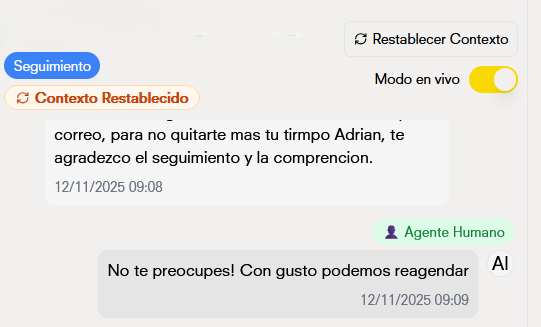
* Transferencia fluida de IA a humano
* Monitoreo de conversaciones en tiempo real
* Acceso al historial de chat
* Visualización de información del usuario
### Características Principales
* Transferencia fluida de IA a humano
* Monitoreo de conversaciones en tiempo real
* Acceso al historial de chat
* Visualización de información del usuario
 ## Procesar Pedidos
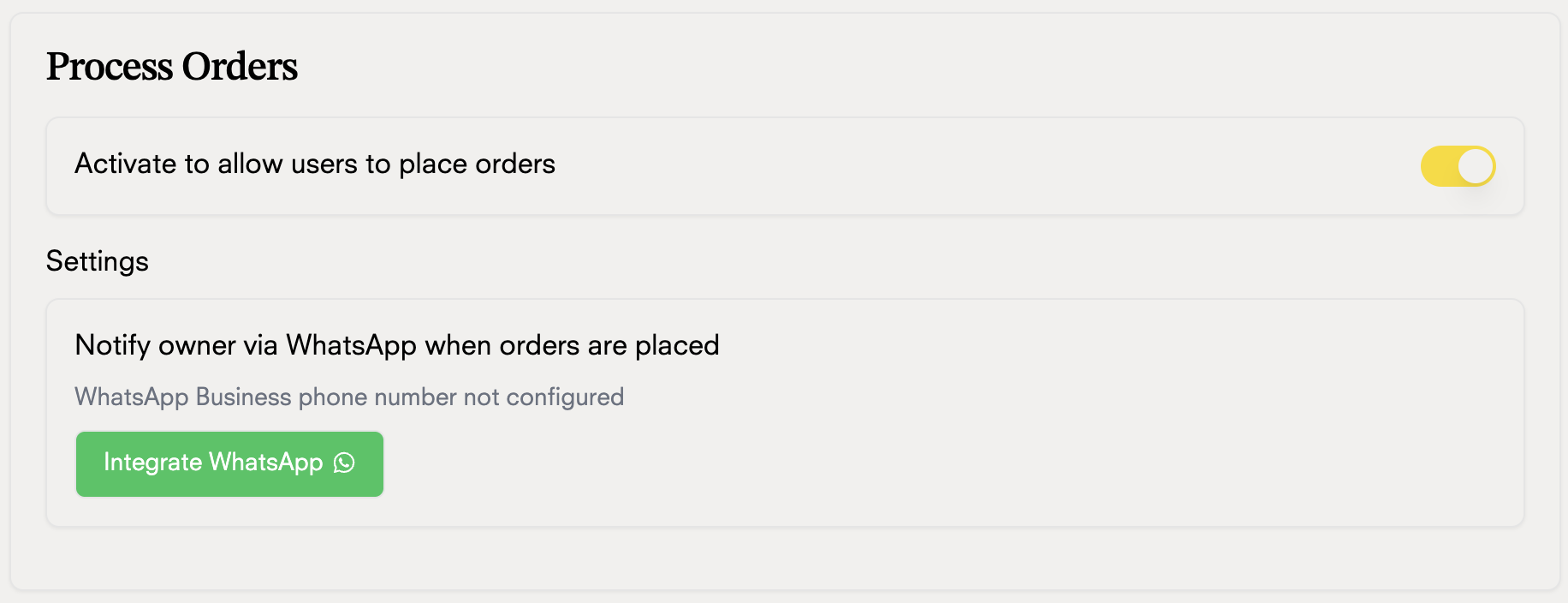
Deja que tu chatbot tome pedidos por ti, cantidad, datos del cliente, tipo de pago, etc.
### Características Principales
* Gestión de cantidad de pedidos
* Recopilación de datos del cliente
* Selección del tipo de pago
* Notificaciones de confirmación de pedido
## Procesar Pedidos
Deja que tu chatbot tome pedidos por ti, cantidad, datos del cliente, tipo de pago, etc.
### Características Principales
* Gestión de cantidad de pedidos
* Recopilación de datos del cliente
* Selección del tipo de pago
* Notificaciones de confirmación de pedido
 ## Formulario personalizado
Con esta herramienta, puedes personalizar la información que quieres captar de tu cliente
## Formulario personalizado
Con esta herramienta, puedes personalizar la información que quieres captar de tu cliente
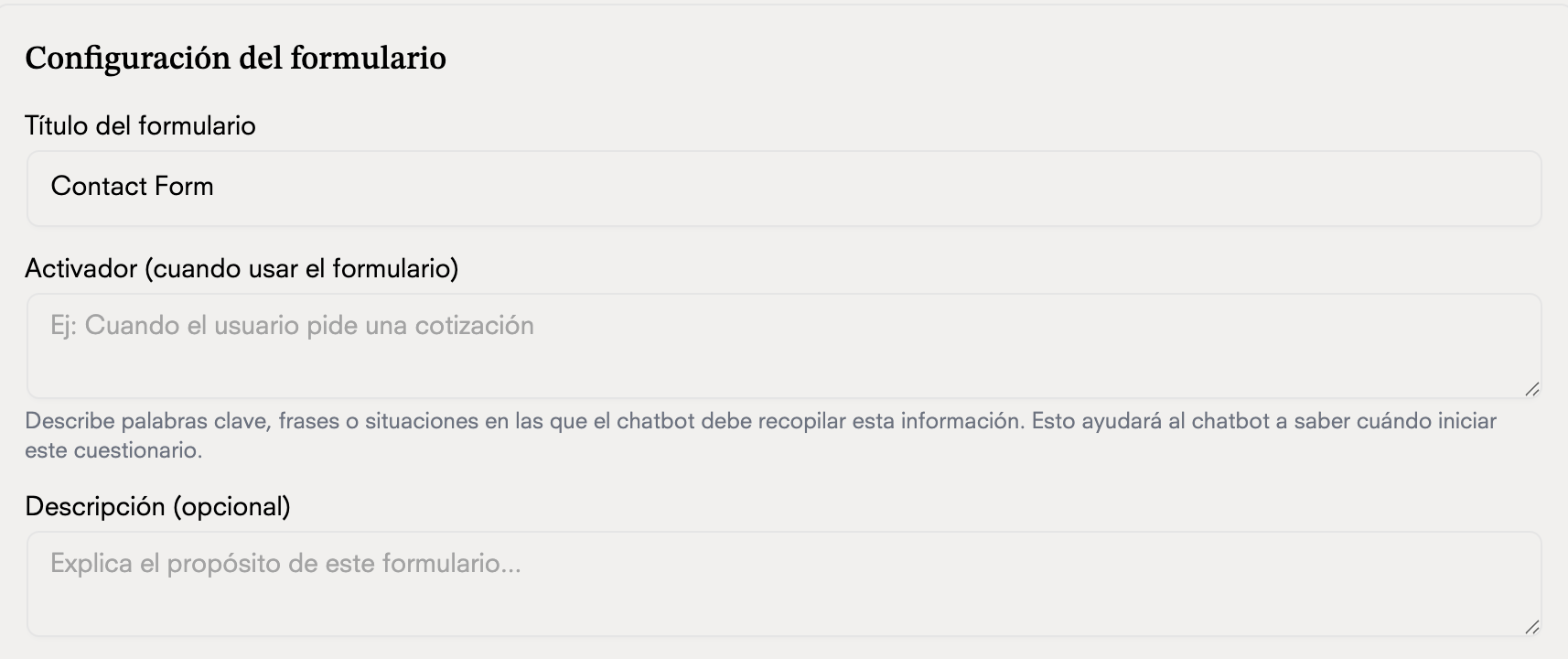
 ### Configura tu cuestionario
Pon la información relevante del cuestionario para que el chatbot sepa cuando activarse.
### Configura tu cuestionario
Pon la información relevante del cuestionario para que el chatbot sepa cuando activarse.
 Estos son los datos que el chatbot deberá recopilar del usuario
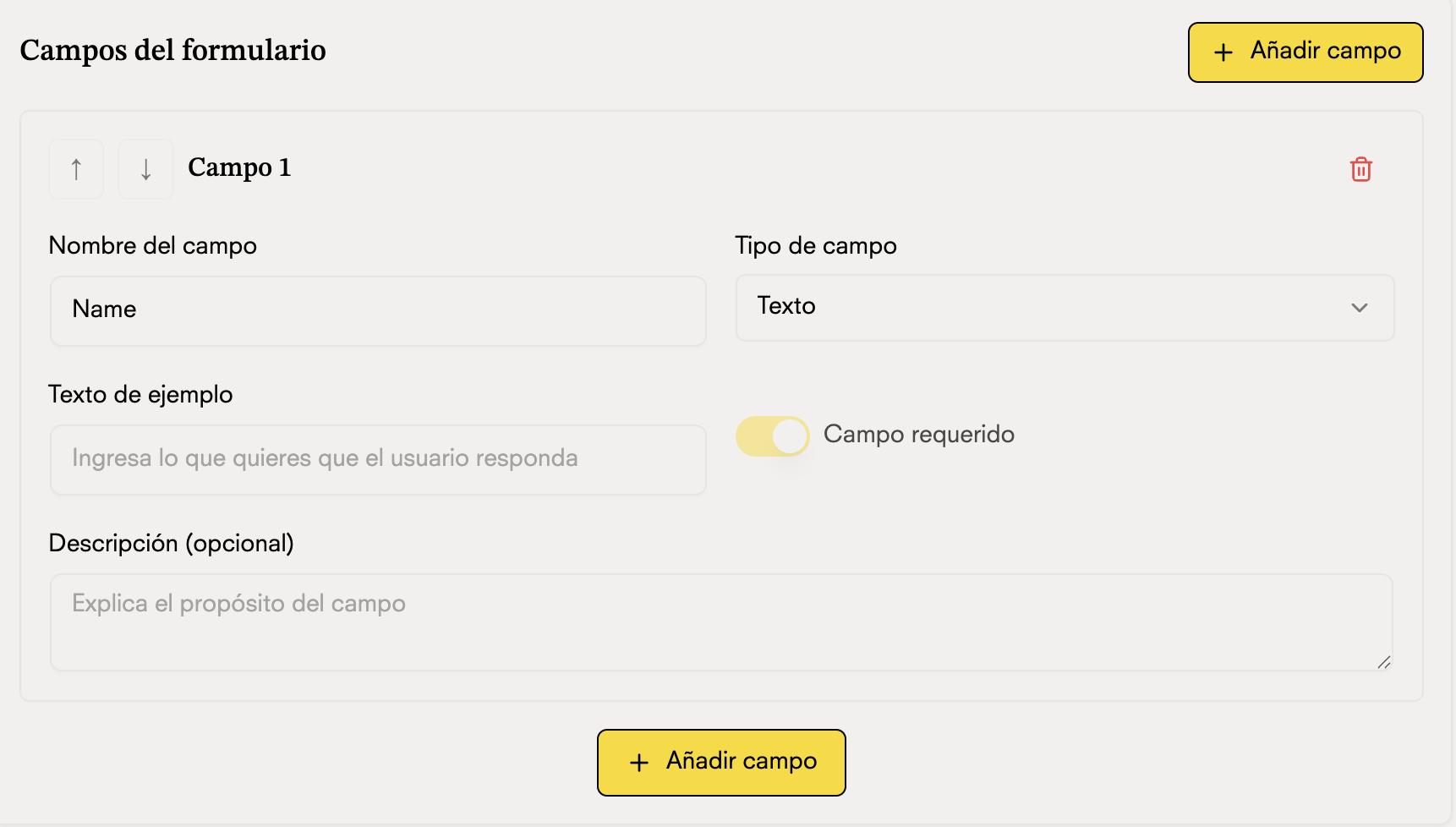 Para que esta herramienta funcione debes añadir campos
## Compartir archivos
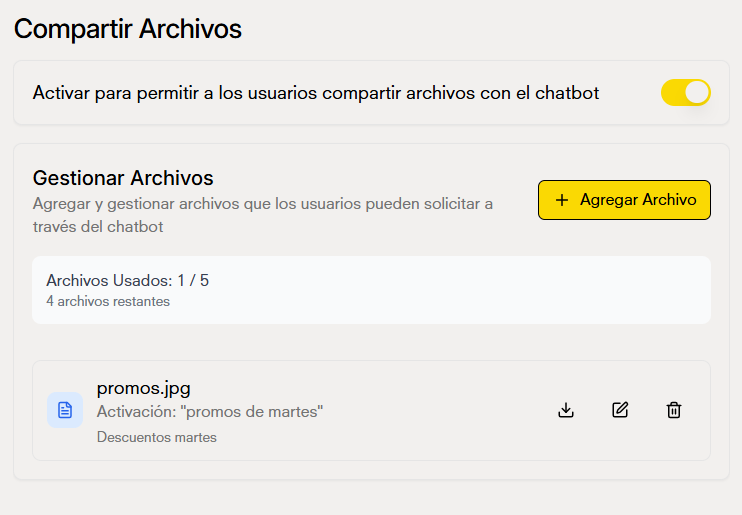
La herramienta de compartir archivos te permite como administrador proporcionar archivos a tus usuarios de manera automática durante las conversaciones con el chatbot.
### Funcionalidades principales
* **Compartir archivos con usuarios**: Configura archivos (imágenes o PDFs) que el chatbot proporcionará automáticamente cuando se active una situación específica durante la conversación.
* **Subida de archivos por usuarios**: Los usuarios pueden subir archivos directamente al chatbot cuando esta funcionalidad está activada.
* **Gestión desde el dashboard**: Tienes la opción de subir archivos manualmente desde el dashboard, permitiendo al chatbot enviar información adicional a los usuarios cuando sea necesario.
Para que esta herramienta funcione debes añadir campos
## Compartir archivos
La herramienta de compartir archivos te permite como administrador proporcionar archivos a tus usuarios de manera automática durante las conversaciones con el chatbot.
### Funcionalidades principales
* **Compartir archivos con usuarios**: Configura archivos (imágenes o PDFs) que el chatbot proporcionará automáticamente cuando se active una situación específica durante la conversación.
* **Subida de archivos por usuarios**: Los usuarios pueden subir archivos directamente al chatbot cuando esta funcionalidad está activada.
* **Gestión desde el dashboard**: Tienes la opción de subir archivos manualmente desde el dashboard, permitiendo al chatbot enviar información adicional a los usuarios cuando sea necesario.
 ### Configurar archivo para compartir
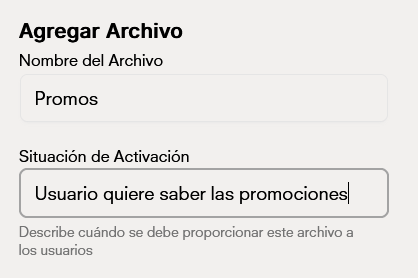
Para configurar un archivo que el chatbot proporcionará a los usuarios, necesitas completar el siguiente formulario:
* **Nombre del archivo**: Ingresa el nombre con el cual se identificará y enviará el archivo a los usuarios.
* **Situación de activación**: Describe cuándo se debe proporcionar este archivo a los usuarios. Por ejemplo, "cuando el usuario pregunte por el catálogo" o "cuando soliciten información de contacto". Esta descripción ayuda al chatbot a reconocer cuándo debe compartir el archivo.
### Configurar archivo para compartir
Para configurar un archivo que el chatbot proporcionará a los usuarios, necesitas completar el siguiente formulario:
* **Nombre del archivo**: Ingresa el nombre con el cual se identificará y enviará el archivo a los usuarios.
* **Situación de activación**: Describe cuándo se debe proporcionar este archivo a los usuarios. Por ejemplo, "cuando el usuario pregunte por el catálogo" o "cuando soliciten información de contacto". Esta descripción ayuda al chatbot a reconocer cuándo debe compartir el archivo.
 * **Descripción** (opcional): Proporciona una descripción opcional de lo que contiene el archivo.
* **Subir archivo**: Selecciona el archivo que deseas compartir. Puedes subir imágenes o archivos PDF con un tamaño máximo de 10MB.
* **Descripción** (opcional): Proporciona una descripción opcional de lo que contiene el archivo.
* **Subir archivo**: Selecciona el archivo que deseas compartir. Puedes subir imágenes o archivos PDF con un tamaño máximo de 10MB.
 ### Cómo funciona
Cuando configuras un archivo para compartir, el proceso funciona de la siguiente manera:
1. **La situación de activación ocurre en la conversación**: El usuario menciona o pregunta algo que coincide con la situación de activación que configuraste.
2. **El chatbot reconoce la situación y responde**: El chatbot identifica que debe proporcionar el archivo basándose en la situación de activación configurada.
3. **El usuario recibe el archivo o enlace de descarga**: El chatbot automáticamente proporciona el archivo al usuario, ya sea como archivo adjunto o como enlace de descarga, dependiendo de la plataforma de integración.
Asegúrate de ser específico en la situación de activación.
## Herramienta personalizada (API)
Con esta herramienta puedes habilitar a tu chatbot para que use cualquier API
### Cómo funciona
Cuando configuras un archivo para compartir, el proceso funciona de la siguiente manera:
1. **La situación de activación ocurre en la conversación**: El usuario menciona o pregunta algo que coincide con la situación de activación que configuraste.
2. **El chatbot reconoce la situación y responde**: El chatbot identifica que debe proporcionar el archivo basándose en la situación de activación configurada.
3. **El usuario recibe el archivo o enlace de descarga**: El chatbot automáticamente proporciona el archivo al usuario, ya sea como archivo adjunto o como enlace de descarga, dependiendo de la plataforma de integración.
Asegúrate de ser específico en la situación de activación.
## Herramienta personalizada (API)
Con esta herramienta puedes habilitar a tu chatbot para que use cualquier API
 ### Configura tu herramienta
Haz clic en el botón "Crear herramienta" para comenzar a configurar tu herramienta personalizada.
### Configura tu herramienta
Haz clic en el botón "Crear herramienta" para comenzar a configurar tu herramienta personalizada.
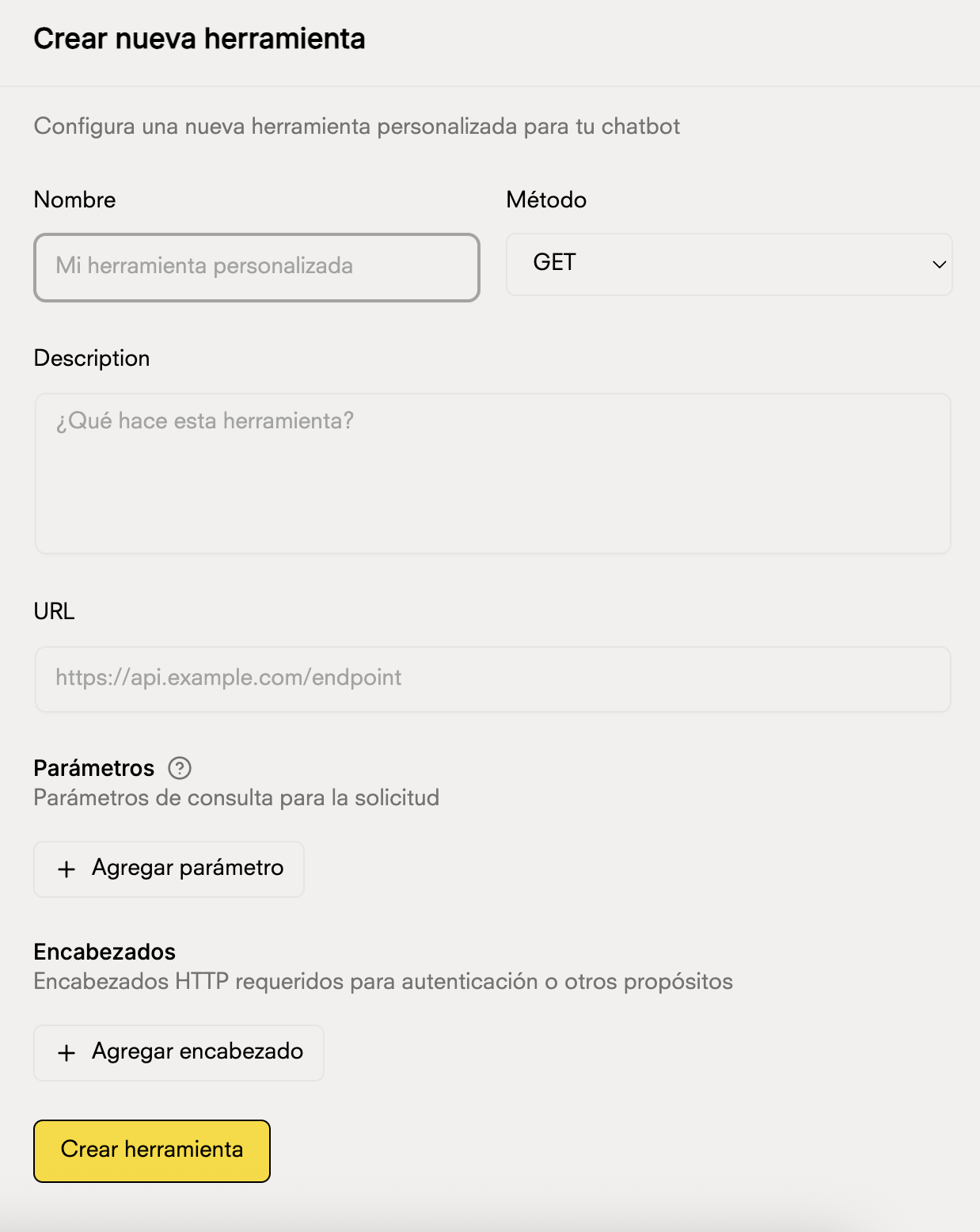 Completa los campos principales de tu herramienta:
* **Nombre**: Dale un nombre descriptivo a tu herramienta
* **Método**: Selecciona el método HTTP (GET, POST, PUT, DELETE)
* **Descripción**: Explica qué hace esta herramienta para que el chatbot sepa cuándo usarla
* **URL**: Ingresa la URL del endpoint de tu API
Si seleccionaste POST, PUT o DELETE, podrás configurar los campos del cuerpo de la solicitud:
Para cada campo del body puedes configurar:
* **Nombre**: El nombre del campo (ej: userData, user\_data, items)
* **Tipo**: El tipo de dato (Cadena, Número, Booleano, etc.)
* **Es un array**: Marca esta opción si el campo debe ser un arreglo
* **Descripción**: Explica qué información contiene este campo
Ejemplos de configuración:
* Campo simple: `nombre` (Cadena) - Para enviar un nombre de usuario
* Campo array: `productos` (Cadena, Es un array ✓) - Para enviar una lista de productos
* Campo numérico: `cantidad` (Número) - Para enviar cantidades
* Campo booleano: `activo` (Booleano) - Para indicar si un usuario está activo
* Campo objeto: `direccion` (Objeto) - Para enviar la dirección completa de un usuario
El body solo es necesario para métodos POST, PUT y DELETE. GET no utiliza body.
Si tu API requiere parámetros de consulta, haz clic en "Agregar parámetro" y configura:
* Nombre del parámetro
* Tipo de dato
* Si es requerido u opcional
Los parámetros se envían como query strings en la URL
Para APIs que requieren autenticación o encabezados específicos, haz clic en "Agregar encabezado":
* Nombre del encabezado (ej: Authorization, Content-Type)
* Valor del encabezado (ej: Bearer token, application/json)
Mantén seguros tus tokens y claves API. No compartas esta información.
Una vez completada la configuración, haz clic en "Crear herramienta" para guardar y activar tu herramienta personalizada.
### Ejemplos de uso
**Nombre**: Consultar clima\
**Método**: GET\
**URL**: `https://api.openweathermap.org/data/2.5/weather`\
**Parámetros**:
* `q` (ciudad)
* `appid` (tu API key)
* `units` (metric)
**Nombre**: Consultar stock\
**Método**: GET\
**URL**: `https://tu-api.com/inventory/check`\
**Encabezados**:
* `Authorization`: `Bearer tu-token`
* `Content-Type`: `application/json`
Tu chatbot automáticamente sabrá cuándo usar esta herramienta basándose en la descripción que proporciones. Sé específico sobre cuándo y cómo debe usarse.
Completa los campos principales de tu herramienta:
* **Nombre**: Dale un nombre descriptivo a tu herramienta
* **Método**: Selecciona el método HTTP (GET, POST, PUT, DELETE)
* **Descripción**: Explica qué hace esta herramienta para que el chatbot sepa cuándo usarla
* **URL**: Ingresa la URL del endpoint de tu API
Si seleccionaste POST, PUT o DELETE, podrás configurar los campos del cuerpo de la solicitud:
Para cada campo del body puedes configurar:
* **Nombre**: El nombre del campo (ej: userData, user\_data, items)
* **Tipo**: El tipo de dato (Cadena, Número, Booleano, etc.)
* **Es un array**: Marca esta opción si el campo debe ser un arreglo
* **Descripción**: Explica qué información contiene este campo
Ejemplos de configuración:
* Campo simple: `nombre` (Cadena) - Para enviar un nombre de usuario
* Campo array: `productos` (Cadena, Es un array ✓) - Para enviar una lista de productos
* Campo numérico: `cantidad` (Número) - Para enviar cantidades
* Campo booleano: `activo` (Booleano) - Para indicar si un usuario está activo
* Campo objeto: `direccion` (Objeto) - Para enviar la dirección completa de un usuario
El body solo es necesario para métodos POST, PUT y DELETE. GET no utiliza body.
Si tu API requiere parámetros de consulta, haz clic en "Agregar parámetro" y configura:
* Nombre del parámetro
* Tipo de dato
* Si es requerido u opcional
Los parámetros se envían como query strings en la URL
Para APIs que requieren autenticación o encabezados específicos, haz clic en "Agregar encabezado":
* Nombre del encabezado (ej: Authorization, Content-Type)
* Valor del encabezado (ej: Bearer token, application/json)
Mantén seguros tus tokens y claves API. No compartas esta información.
Una vez completada la configuración, haz clic en "Crear herramienta" para guardar y activar tu herramienta personalizada.
### Ejemplos de uso
**Nombre**: Consultar clima\
**Método**: GET\
**URL**: `https://api.openweathermap.org/data/2.5/weather`\
**Parámetros**:
* `q` (ciudad)
* `appid` (tu API key)
* `units` (metric)
**Nombre**: Consultar stock\
**Método**: GET\
**URL**: `https://tu-api.com/inventory/check`\
**Encabezados**:
* `Authorization`: `Bearer tu-token`
* `Content-Type`: `application/json`
Tu chatbot automáticamente sabrá cuándo usar esta herramienta basándose en la descripción que proporciones. Sé específico sobre cuándo y cómo debe usarse.