> ## Documentation Index
> Fetch the complete documentation index at: https://docs.doko-ai.com/llms.txt
> Use this file to discover all available pages before exploring further.
# Herramientas Personalizadas
> Descubre y aprende a utilizar las potentes herramientas disponibles para tu chatbot.
## Herramienta personalizada (API)
Con esta herramienta puedes habilitar a tu chatbot para que use cualquier API
 ### Configura tu herramienta
Haz clic en el botón "Crear herramienta" para comenzar a configurar tu herramienta personalizada.
### Configura tu herramienta
Haz clic en el botón "Crear herramienta" para comenzar a configurar tu herramienta personalizada.
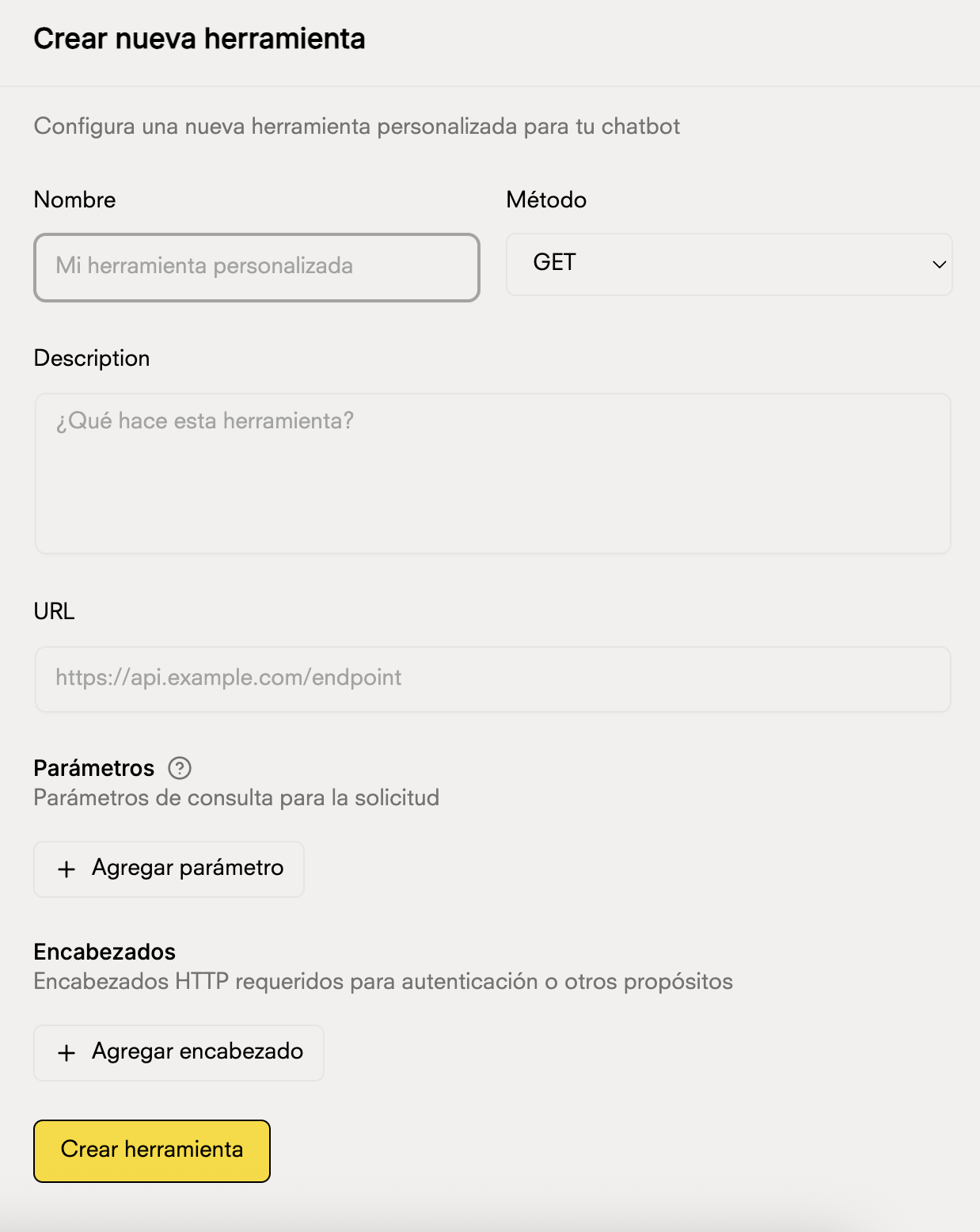 Completa los campos principales de tu herramienta:
* **Nombre**: Dale un nombre descriptivo a tu herramienta
* **Método**: Selecciona el método HTTP (GET, POST, PUT, DELETE)
* **Descripción**: Explica qué hace esta herramienta para que el chatbot sepa cuándo usarla
* **URL**: Ingresa la URL del endpoint de tu API
Si seleccionaste POST, PUT o DELETE, podrás configurar los campos del cuerpo de la solicitud:
Para cada campo del body puedes configurar:
* **Nombre**: El nombre del campo (ej: userData, user\_data, items)
* **Tipo**: El tipo de dato (Cadena, Número, Booleano, etc.)
* **Es un array**: Marca esta opción si el campo debe ser un arreglo
* **Descripción**: Explica qué información contiene este campo
Ejemplos de configuración:
* Campo simple: `nombre` (Cadena) - Para enviar un nombre de usuario
* Campo array: `productos` (Cadena, Es un array ✓) - Para enviar una lista de productos
* Campo numérico: `cantidad` (Número) - Para enviar cantidades
* Campo booleano: `activo` (Booleano) - Para indicar si un usuario está activo
* Campo objeto: `direccion` (Objeto) - Para enviar la dirección completa de un usuario
El body solo es necesario para métodos POST, PUT y DELETE. GET no utiliza body.
Si tu API requiere parámetros de consulta, haz clic en "Agregar parámetro" y configura:
* Nombre del parámetro
* Tipo de dato
* Si es requerido u opcional
Los parámetros se envían como query strings en la URL
Para APIs que requieren autenticación o encabezados específicos, haz clic en "Agregar encabezado":
* Nombre del encabezado (ej: Authorization, Content-Type)
* Valor del encabezado (ej: Bearer token, application/json)
Mantén seguros tus tokens y claves API. No compartas esta información.
Una vez completada la configuración, haz clic en "Crear herramienta" para guardar y activar tu herramienta personalizada.
### Ejemplos de uso
**Nombre**: Consultar clima\
**Método**: GET\
**URL**: `https://api.openweathermap.org/data/2.5/weather`\
**Parámetros**:
* `q` (ciudad)
* `appid` (tu API key)
* `units` (metric)
**Nombre**: Consultar stock\
**Método**: GET\
**URL**: `https://tu-api.com/inventory/check`\
**Encabezados**:
* `Authorization`: `Bearer tu-token`
* `Content-Type`: `application/json`
Tu chatbot automáticamente sabrá cuándo usar esta herramienta basándose en la descripción que proporciones. Sé específico sobre cuándo y cómo debe usarse.
Completa los campos principales de tu herramienta:
* **Nombre**: Dale un nombre descriptivo a tu herramienta
* **Método**: Selecciona el método HTTP (GET, POST, PUT, DELETE)
* **Descripción**: Explica qué hace esta herramienta para que el chatbot sepa cuándo usarla
* **URL**: Ingresa la URL del endpoint de tu API
Si seleccionaste POST, PUT o DELETE, podrás configurar los campos del cuerpo de la solicitud:
Para cada campo del body puedes configurar:
* **Nombre**: El nombre del campo (ej: userData, user\_data, items)
* **Tipo**: El tipo de dato (Cadena, Número, Booleano, etc.)
* **Es un array**: Marca esta opción si el campo debe ser un arreglo
* **Descripción**: Explica qué información contiene este campo
Ejemplos de configuración:
* Campo simple: `nombre` (Cadena) - Para enviar un nombre de usuario
* Campo array: `productos` (Cadena, Es un array ✓) - Para enviar una lista de productos
* Campo numérico: `cantidad` (Número) - Para enviar cantidades
* Campo booleano: `activo` (Booleano) - Para indicar si un usuario está activo
* Campo objeto: `direccion` (Objeto) - Para enviar la dirección completa de un usuario
El body solo es necesario para métodos POST, PUT y DELETE. GET no utiliza body.
Si tu API requiere parámetros de consulta, haz clic en "Agregar parámetro" y configura:
* Nombre del parámetro
* Tipo de dato
* Si es requerido u opcional
Los parámetros se envían como query strings en la URL
Para APIs que requieren autenticación o encabezados específicos, haz clic en "Agregar encabezado":
* Nombre del encabezado (ej: Authorization, Content-Type)
* Valor del encabezado (ej: Bearer token, application/json)
Mantén seguros tus tokens y claves API. No compartas esta información.
Una vez completada la configuración, haz clic en "Crear herramienta" para guardar y activar tu herramienta personalizada.
### Ejemplos de uso
**Nombre**: Consultar clima\
**Método**: GET\
**URL**: `https://api.openweathermap.org/data/2.5/weather`\
**Parámetros**:
* `q` (ciudad)
* `appid` (tu API key)
* `units` (metric)
**Nombre**: Consultar stock\
**Método**: GET\
**URL**: `https://tu-api.com/inventory/check`\
**Encabezados**:
* `Authorization`: `Bearer tu-token`
* `Content-Type`: `application/json`
Tu chatbot automáticamente sabrá cuándo usar esta herramienta basándose en la descripción que proporciones. Sé específico sobre cuándo y cómo debe usarse.