> ## Documentation Index
> Fetch the complete documentation index at: https://docs.doko-ai.com/llms.txt
> Use this file to discover all available pages before exploring further.
# Compartir archivos
> Descubre y aprende a utilizar las potentes herramientas disponibles para tu chatbot.
## Compartir archivos
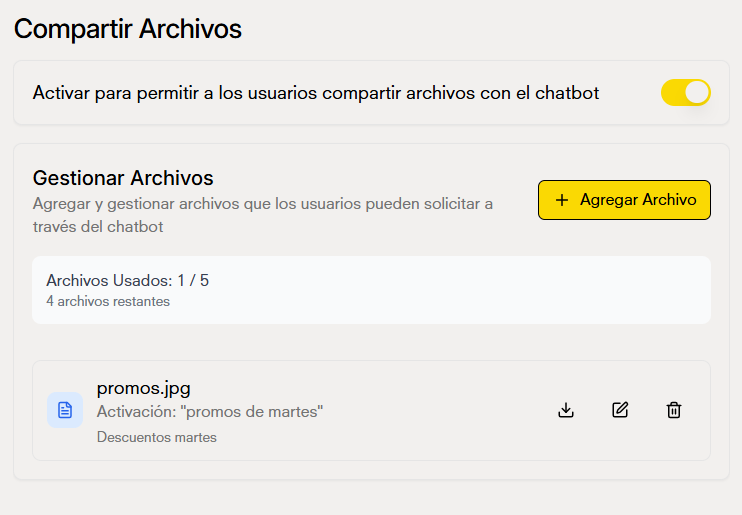
La herramienta de compartir archivos te permite como administrador proporcionar archivos a tus usuarios de manera automática durante las conversaciones con el chatbot.
### Funcionalidades principales
* **Compartir archivos con usuarios**: Configura archivos (imágenes o PDFs) que el chatbot proporcionará automáticamente cuando se active una situación específica durante la conversación.
* **Subida de archivos por usuarios**: Los usuarios pueden subir archivos directamente al chatbot cuando esta funcionalidad está activada.
* **Gestión desde el dashboard**: Tienes la opción de subir archivos manualmente desde el dashboard, permitiendo al chatbot enviar información adicional a los usuarios cuando sea necesario.
 ### Configurar archivo para compartir
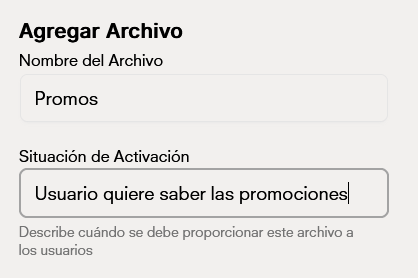
Para configurar un archivo que el chatbot proporcionará a los usuarios, necesitas completar el siguiente formulario:
* **Nombre del archivo**: Ingresa el nombre con el cual se identificará y enviará el archivo a los usuarios.
* **Situación de activación**: Describe cuándo se debe proporcionar este archivo a los usuarios. Por ejemplo, "cuando el usuario pregunte por el catálogo" o "cuando soliciten información de contacto". Esta descripción ayuda al chatbot a reconocer cuándo debe compartir el archivo.
### Configurar archivo para compartir
Para configurar un archivo que el chatbot proporcionará a los usuarios, necesitas completar el siguiente formulario:
* **Nombre del archivo**: Ingresa el nombre con el cual se identificará y enviará el archivo a los usuarios.
* **Situación de activación**: Describe cuándo se debe proporcionar este archivo a los usuarios. Por ejemplo, "cuando el usuario pregunte por el catálogo" o "cuando soliciten información de contacto". Esta descripción ayuda al chatbot a reconocer cuándo debe compartir el archivo.
 * **Descripción** (opcional): Proporciona una descripción opcional de lo que contiene el archivo.
* **Subir archivo**: Selecciona el archivo que deseas compartir. Puedes subir imágenes o archivos PDF con un tamaño máximo de 10MB.
* **Descripción** (opcional): Proporciona una descripción opcional de lo que contiene el archivo.
* **Subir archivo**: Selecciona el archivo que deseas compartir. Puedes subir imágenes o archivos PDF con un tamaño máximo de 10MB.
 ### Cómo funciona
Cuando configuras un archivo para compartir, el proceso funciona de la siguiente manera:
1. **La situación de activación ocurre en la conversación**: El usuario menciona o pregunta algo que coincide con la situación de activación que configuraste.
2. **El chatbot reconoce la situación y responde**: El chatbot identifica que debe proporcionar el archivo basándose en la situación de activación configurada.
3. **El usuario recibe el archivo o enlace de descarga**: El chatbot automáticamente proporciona el archivo al usuario, ya sea como archivo adjunto o como enlace de descarga, dependiendo de la plataforma de integración.
Asegúrate de ser específico en la situación de activación.
### Cómo funciona
Cuando configuras un archivo para compartir, el proceso funciona de la siguiente manera:
1. **La situación de activación ocurre en la conversación**: El usuario menciona o pregunta algo que coincide con la situación de activación que configuraste.
2. **El chatbot reconoce la situación y responde**: El chatbot identifica que debe proporcionar el archivo basándose en la situación de activación configurada.
3. **El usuario recibe el archivo o enlace de descarga**: El chatbot automáticamente proporciona el archivo al usuario, ya sea como archivo adjunto o como enlace de descarga, dependiendo de la plataforma de integración.
Asegúrate de ser específico en la situación de activación.