> ## Documentation Index
> Fetch the complete documentation index at: https://docs.doko-ai.com/llms.txt
> Use this file to discover all available pages before exploring further.

# Conectar Shopify

> Conecta tu tienda Shopify con Doko y permite que tu chatbot busque productos, gestione colecciones y responda consultas de clientes automáticamente.

## ¿Cómo conectar shopify con tu cuenta de Doko?

Sigue los pasos a continuación para vincular tu tienda Shopify con tu chatbot. El proceso es rápido y solo requiere autorizar el acceso desde tu cuenta de Shopify.

**Ubicación:** Dashboard → Configuración → Integraciones → Shopify

<Steps>
  <Step title="Conectar tu chatbot con shopify">
    <p>
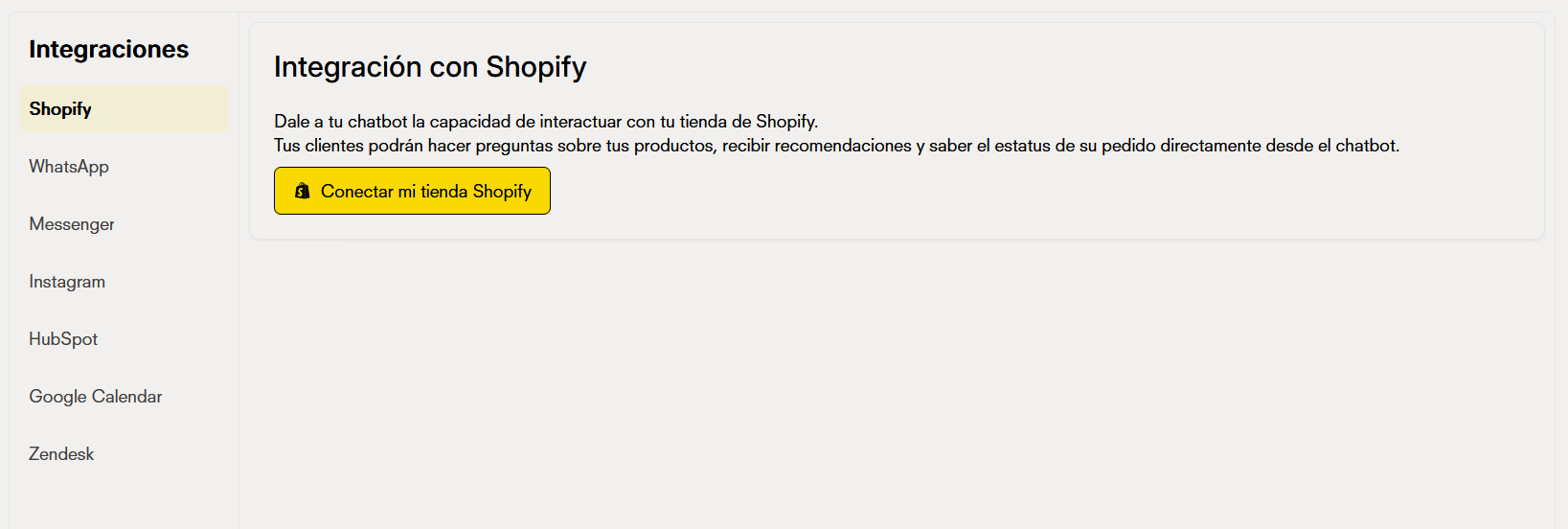
      En la lista de integraciones disponibles, busca la opción de <strong>Shopify</strong> y haz clic en el botón <strong>Conectar</strong>.
      Este botón iniciará el proceso de vinculación entre tu cuenta de Doko y tu tienda Shopify, redirigiendo a la página de autenticación de Shopify.
    </p>

    <Frame>
      <img src="https://mintcdn.com/doko/2z31C6V-N9jHSLlg/images/integrations/shopify/es/shopify.png?fit=max&auto=format&n=2z31C6V-N9jHSLlg&q=85&s=14508b1dc7ddd3146df2471da751f938" alt="Integra tu cuenta de shopify" width="1637" height="552" data-path="images/integrations/shopify/es/shopify.png" />
    </Frame>
  </Step>

  <Step title="Iniciar sesion con Shopify">
    <p>
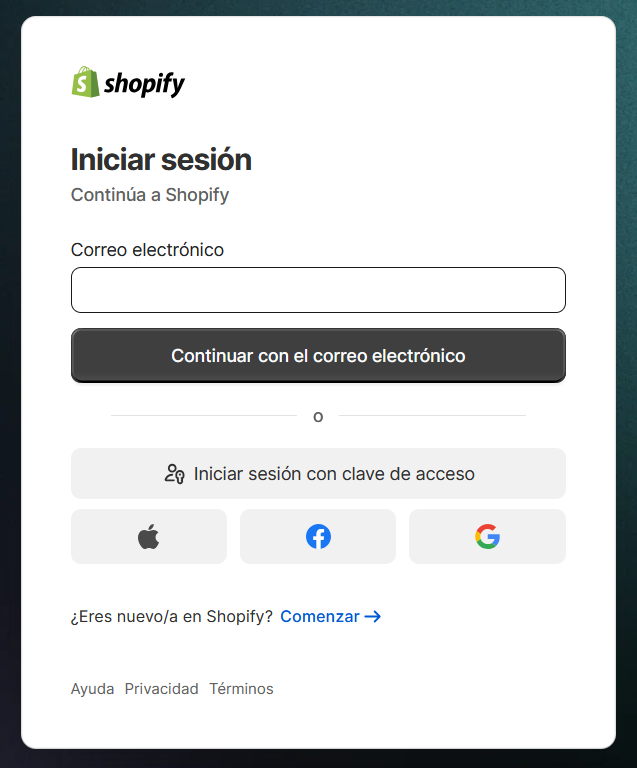
      Registrate o inicia sesión con tu cuenta de Shopify para autorizar que Doko pueda acceder a los datos de tu tienda.
    </p>

    <Frame>
      <img src="https://mintcdn.com/doko/2z31C6V-N9jHSLlg/images/integrations/shopify/login.png?fit=max&auto=format&n=2z31C6V-N9jHSLlg&q=85&s=82e5757ff778d043654ce6d00487632b" alt="Integra tu cuenta de shopify" width="637" height="768" data-path="images/integrations/shopify/login.png" />
    </Frame>
  </Step>

  <Step title="Integracion lista">
    <p>
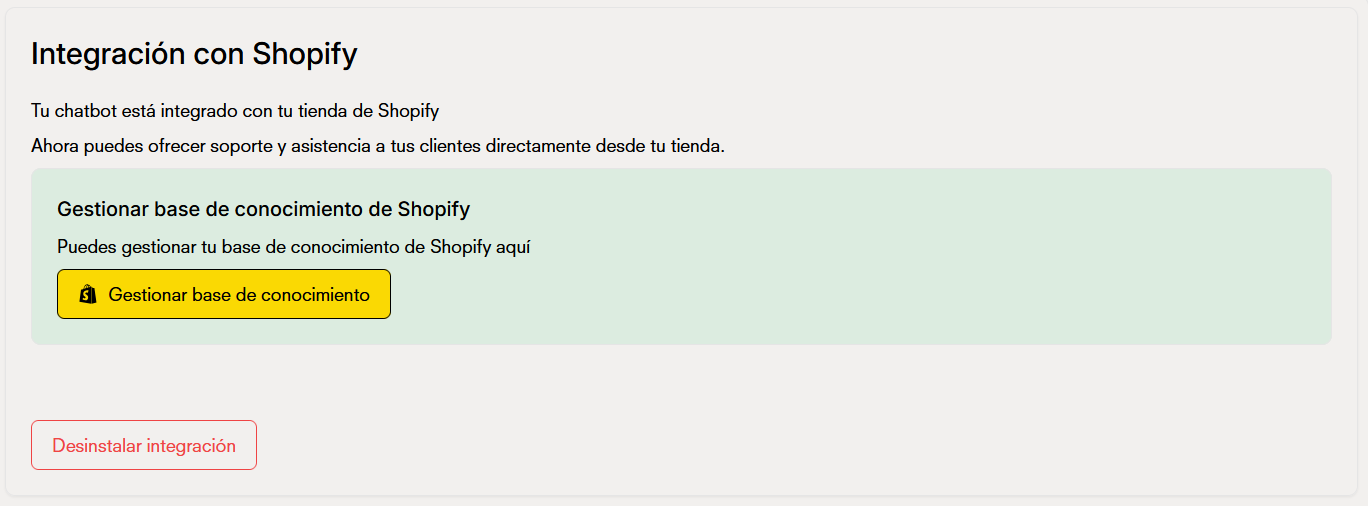
      Una vez autorizado, serás redirigido a Doko y verás la confirmación de que la integración está completa y ya podrás comenzar a configurarla.
    </p>

    <Frame>
      <img src="https://mintcdn.com/doko/2z31C6V-N9jHSLlg/images/integrations/shopify/es/integracion.png?fit=max&auto=format&n=2z31C6V-N9jHSLlg&q=85&s=d65ec05bda8da71299d7ebe8f8ccca2a" alt="Integra tu cuenta de shopify" width="1368" height="506" data-path="images/integrations/shopify/es/integracion.png" />
    </Frame>
  </Step>
</Steps>

## Gestionar la base de conocimientos de Shopify

* ### Prompt de la tienda

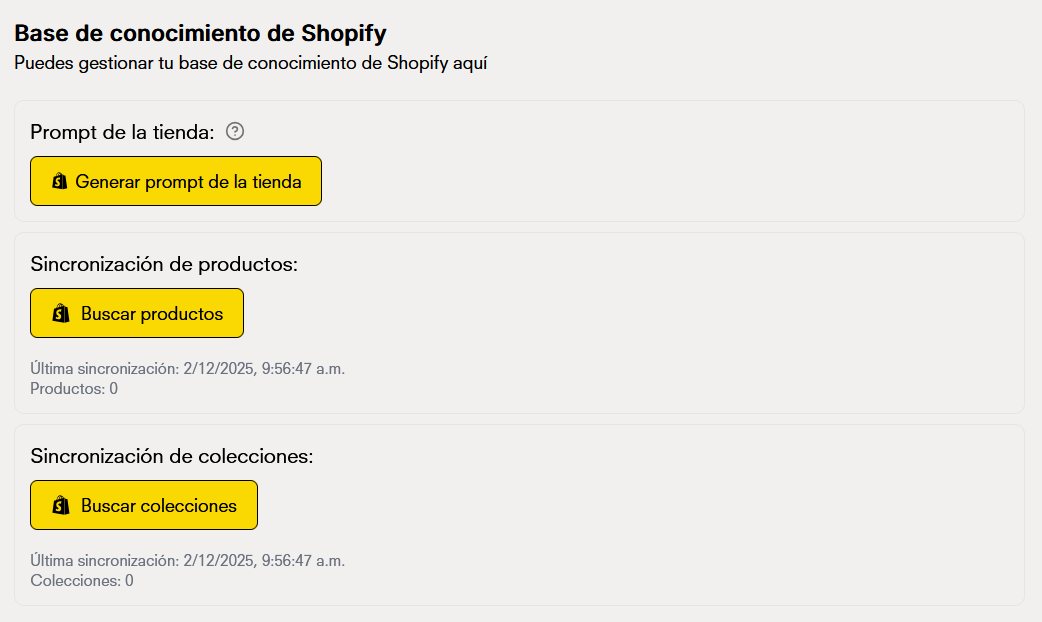
Este prompt proporciona contexto específico de la tienda (productos, colecciones, políticas, tono) para que el chatbot pueda responder con precisión y mantener la identidad de la marca.

* ### Sincronización de productos

Permite que tu chatbot conozca los productos de tu tienda para que cuando el usuario pregunte por tus productos pueda responder de forma directa y automática.

* ### Buscar colecciones

Las colecciones ordenan tus productos y facilitan que los clientes encuentren rápido lo que buscan, mejorando la navegación, la experiencia de compra y tus conversiones.
<Frame>
  <img src="https://mintcdn.com/doko/Tzi4T7C_qBQUwh5s/images/integrations/shopify/es/base-conocimientos.png?fit=max&auto=format&n=Tzi4T7C_qBQUwh5s&q=85&s=d604b01922762c9782eec9e333feb63e" alt="Integra tu cuenta de shopify" width="1042" height="622" data-path="images/integrations/shopify/es/base-conocimientos.png" />
</Frame>

## Diferencia real entre un buen y mal inventario
<CardGroup cols={1}>
  <Card title="Mal inventario" icon="triangle-exclamation">
    * Productos incompletos o con información confusa
    * Variantes mezcladas o mal configuradas
    * Existencias incorrectas (productos que "hay", pero no hay)
    * Navegación desordenada, difícil de explorar
  </Card>

  <Card title="Buen inventario" icon="check-circle">
    * Productos completos: fotos claras, descripciones precisas, precios correctos
    * Variantes bien organizadas (tallas, colores, modelos)
    * Stock actualizado y sin artículos agotados visibles sin motivo
    * Fácil de encontrar gracias a colecciones y etiquetas bien usadas
  </Card>
</CardGroup>

## Como poner la burbuja del chat en tu tienda de shopify

Sigue este tutorial interactivo para integrar tu chatbot en tu propia tienda de Shopify para una experiencia de usuario fluida.

<iframe width="560" height="315" src="https://demo.arcade.software/Xp2P6oBV6d0dplANSnP1?embed&embed_mobile=inline&embed_desktop=inline&show_copy_link=true" title="YouTube video player" frameborder="0" allow="accelerometer; autoplay; clipboard-write; encrypted-media; gyroscope; picture-in-picture" allowfullscreen />

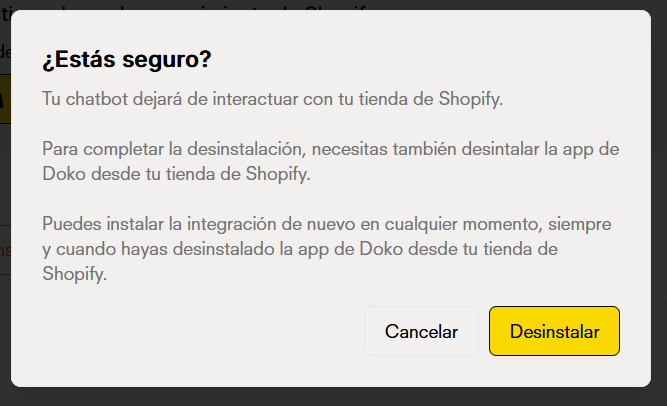
## Cómo desinstalar la integración con Shopify

Si necesitas desinstalar la integración de Shopify, puedes hacerlo desde dos lugares:

### Desde Doko

1. Ve a **Dashboard → Configuración → Integraciones**
2. Busca la integración de **Shopify** en la lista
3. Haz clic en el botón **Desconectar** o **Desinstalar**
4. Confirma la acción para completar la desinstalación

Al desinstalar desde Doko, se eliminará la conexión entre tu cuenta y Shopify, pero la aplicación seguirá instalada en tu tienda de Shopify.

### Desde Shopify

1. Inicia sesión en tu panel de administración de Shopify
2. Ve a **Configuración → Apps y canales de venta**
3. Busca la aplicación **Doko** en la lista de aplicaciones instaladas
4. Haz clic en **Desinstalar** o **Eliminar aplicación**
5. Confirma la desinstalación

Al desinstalar desde Shopify, se revocará el acceso de Doko a tu tienda y la integración quedará completamente desconectada.

<Frame>
  <img src="https://mintcdn.com/doko/Tzi4T7C_qBQUwh5s/images/integrations/shopify/es/desinstalar.png?fit=max&auto=format&n=Tzi4T7C_qBQUwh5s&q=85&s=e35219fc7578aac27a4999de493d8329" alt="Desinstalar integración de Shopify" width="667" height="406" data-path="images/integrations/shopify/es/desinstalar.png" />
</Frame>

## Siguientes Pasos

<Card title="Herramientas del Agente de Shopify" icon="arrow-right" href="./shopify-agent">
  Conoce a fondo cómo funciona tu chatbot
</Card>
