> ## Documentation Index
> Fetch the complete documentation index at: https://docs.doko-ai.com/llms.txt
> Use this file to discover all available pages before exploring further.
# Conectar con tu negocio
> Cómo integrar tu chatbot en WhatsApp para una experiencia de usuario fluida.
## Video Tutorial
Revisa el tutorial para integrar tu chatbot en WhatsApp.
[Crea tu chatbot aquí](https://doko-ai.com/es/sign-up)
### Requisitos previos
1. Crea un portafolio de negocio de Meta
Necesitas tener un portafolio de negocio de Meta para usar la integración de WhatsApp.
Puedes crear un portafolio de negocio en [Meta for Business](https://www.facebook.com/business/help/1710077379203657).
2. Prepara un número de teléfono para WhatsApp Business
Asegúrate de tener disponible un número de teléfono que no haya sido registrado previamente con WhatsApp Business.
Ingresa en Herramientas en el portal de tu chatbot
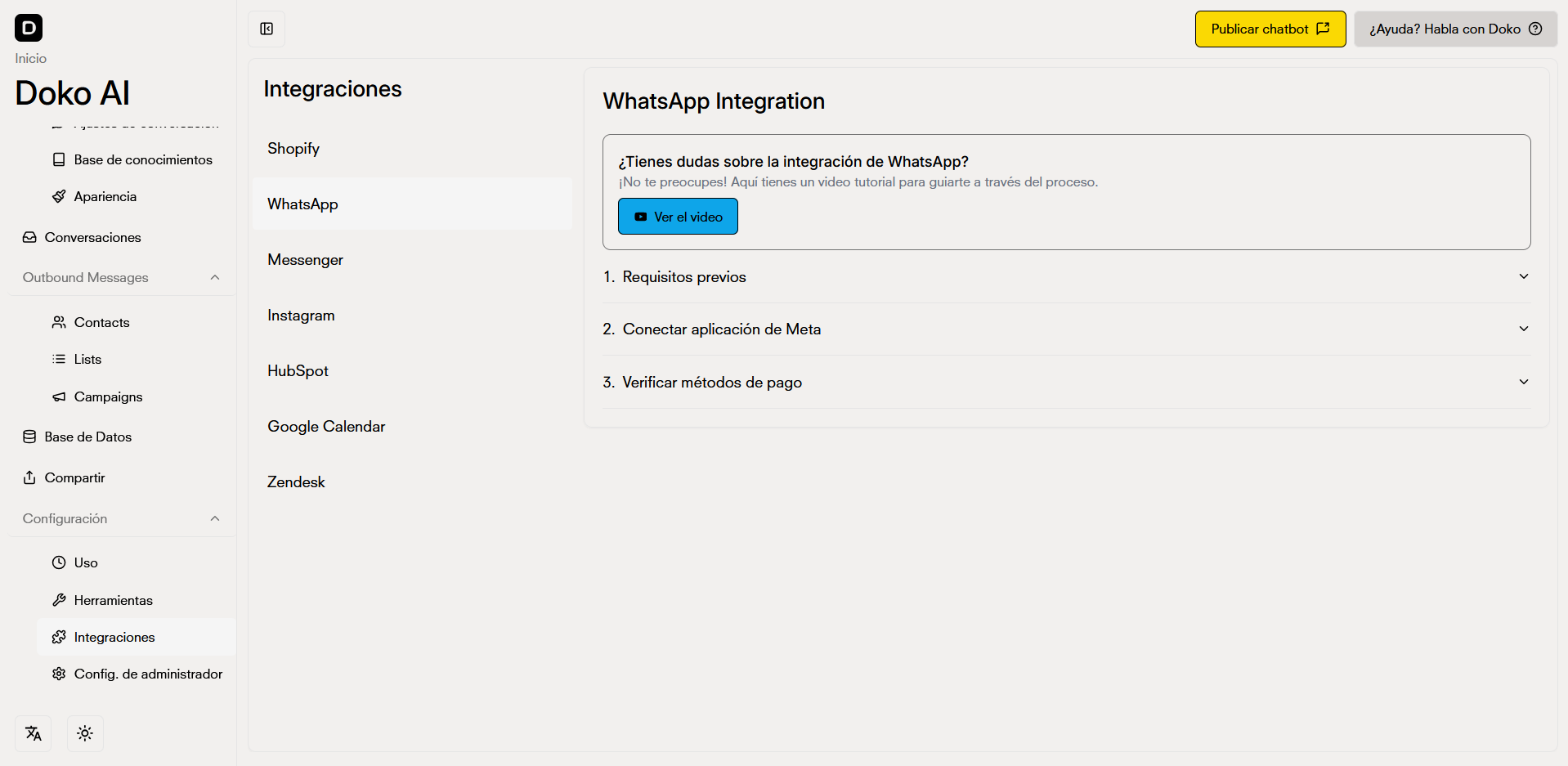
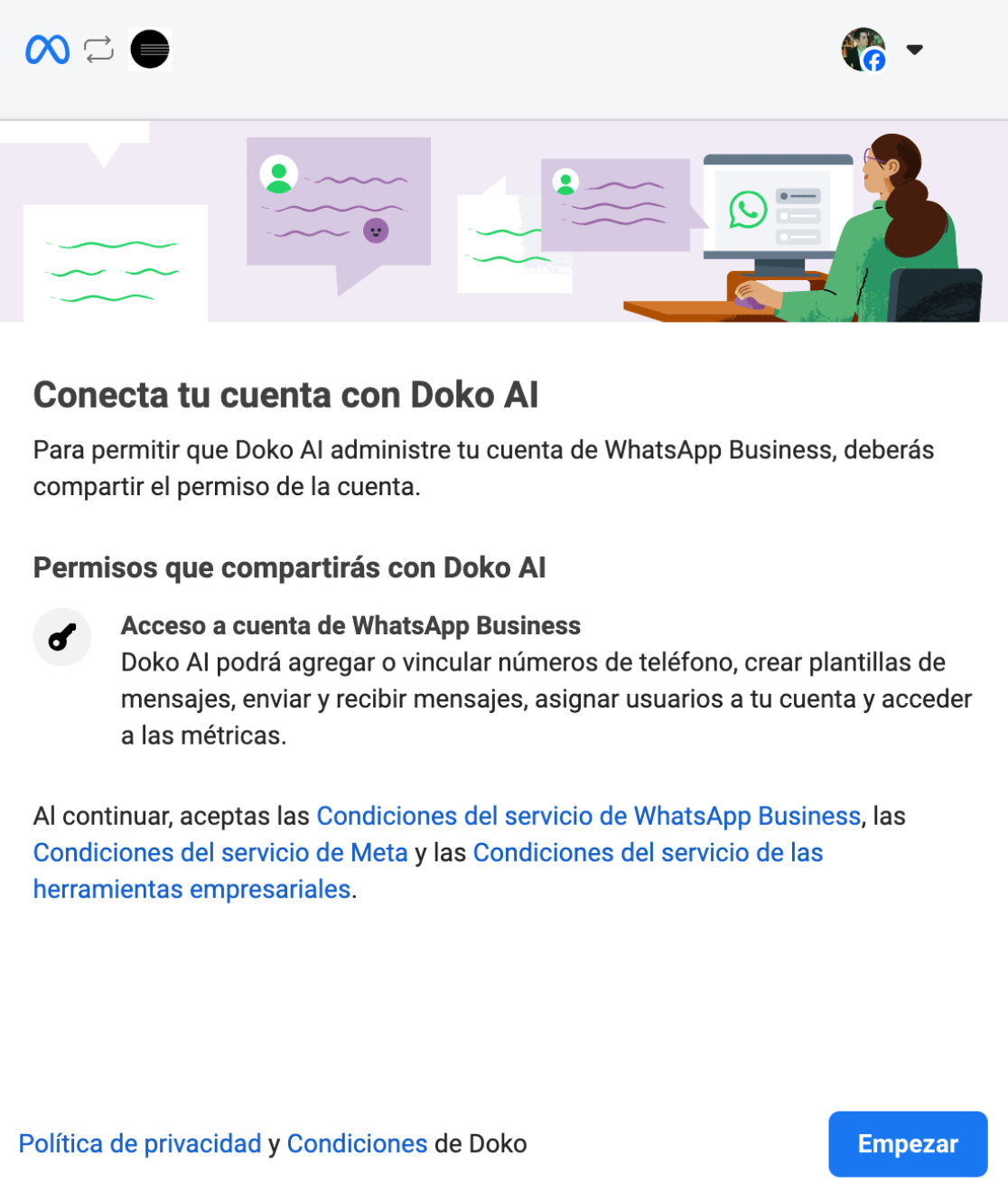
Conecta tu portafolio de negocio de Meta con Doko

Completa el inicio de sesión con Facebook
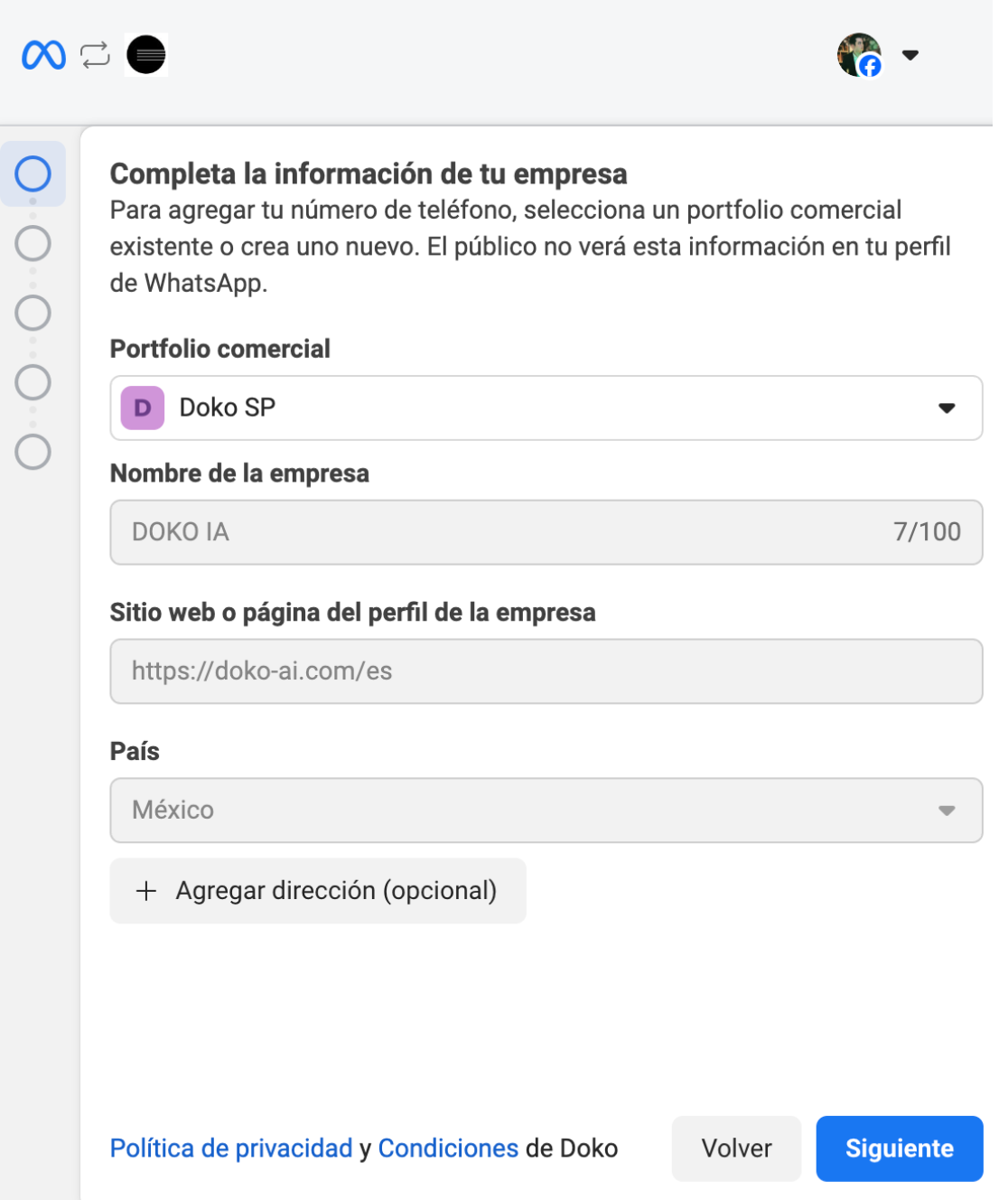
 Completa la información de tu Portafolio comercial
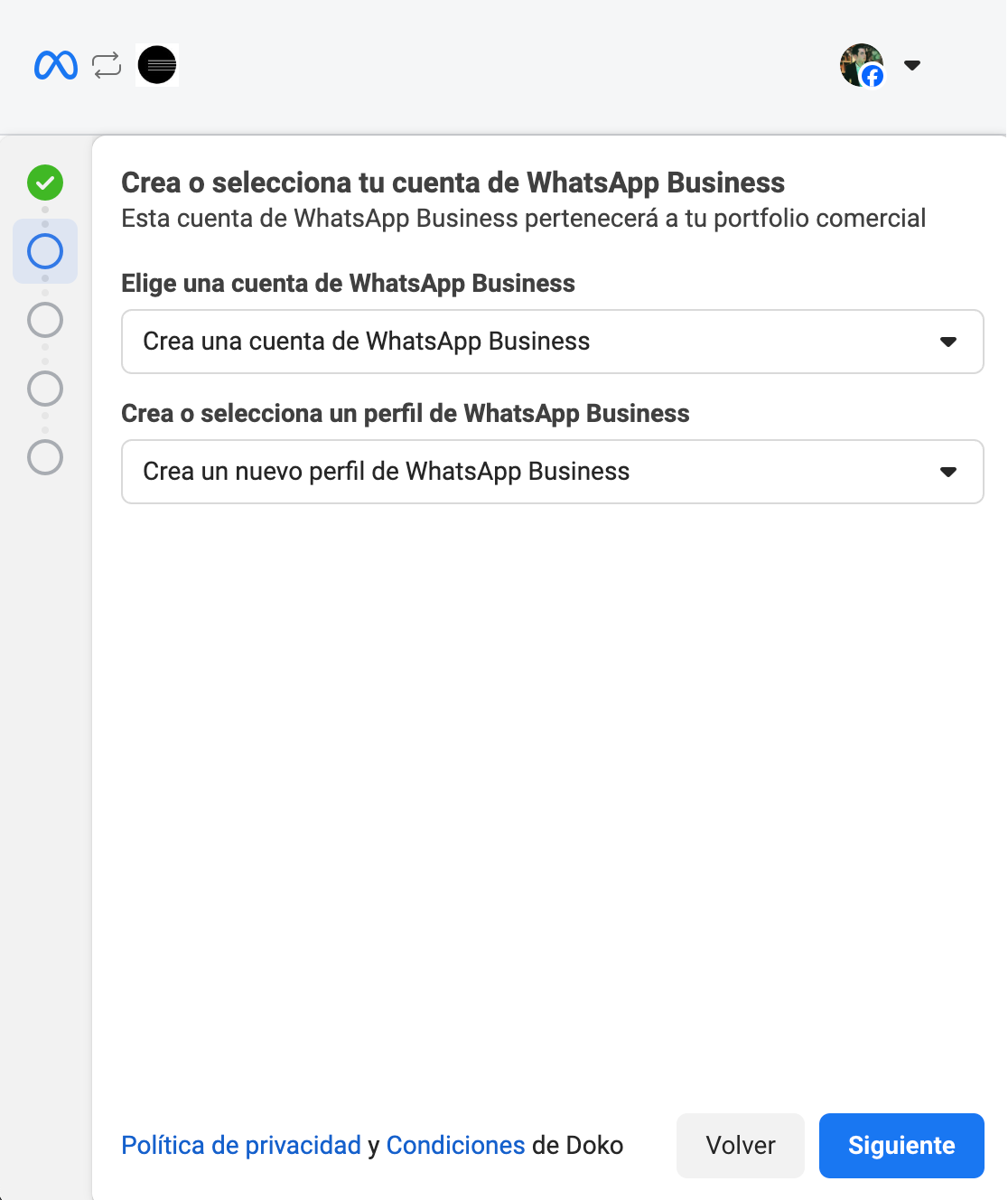
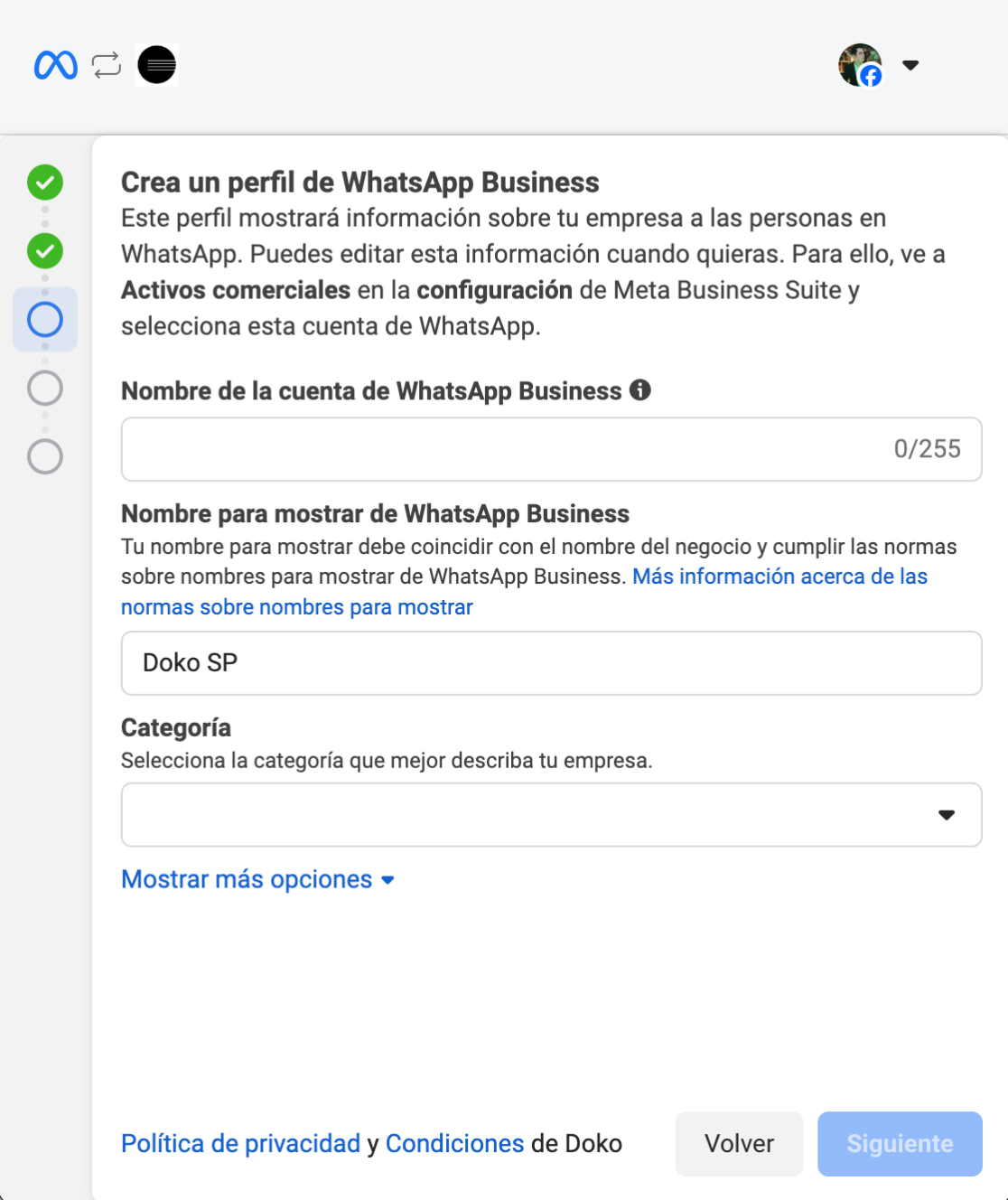
 ### Opción 1: Crear perfil de Whatsapp Business
Crea tu cuenta de WhatsApp Business
### Opción 1: Crear perfil de Whatsapp Business
Crea tu cuenta de WhatsApp Business
 Ingresa los datos de tu empresa
 ### Opción 2: Conectar con Whatsapp Business
Ingresa tu número de teléfono para iniciar la conexión
### Opción 2: Conectar con Whatsapp Business
Ingresa tu número de teléfono para iniciar la conexión
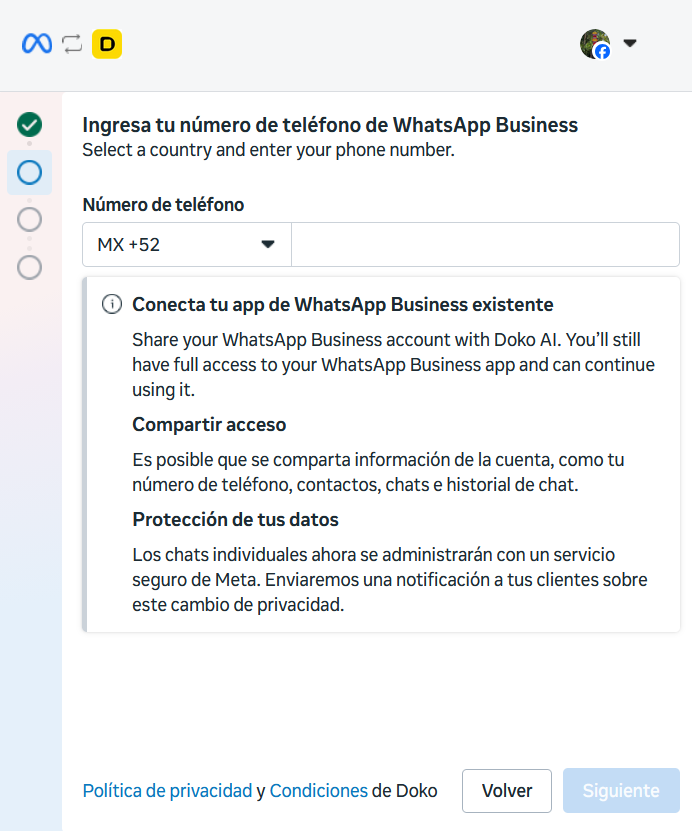 Cuando Facebook verifique tu número de teléfono te mandará a la siguiente parte en donde, para confirmar que efectivamente eres tú el dueño del negocio te pondrá un QR en pantalla para escanear y verificar, pero al generarlo casi siempre manda un error.
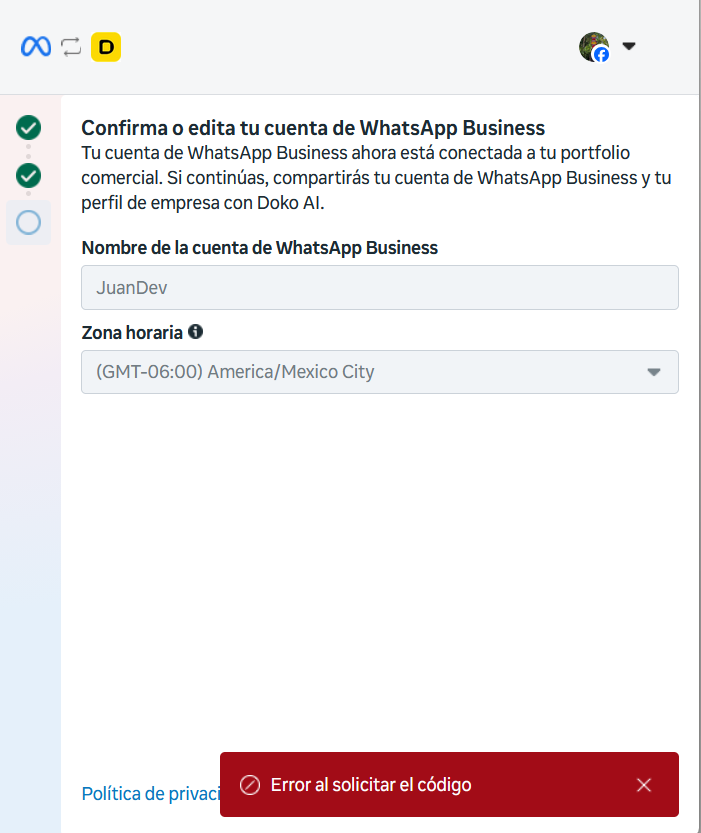 Para solucionar el error se tendrá que seleccionar la opción de "Volver" para regresar a la página anterior y volver a poner el número de teléfono nuevamente.
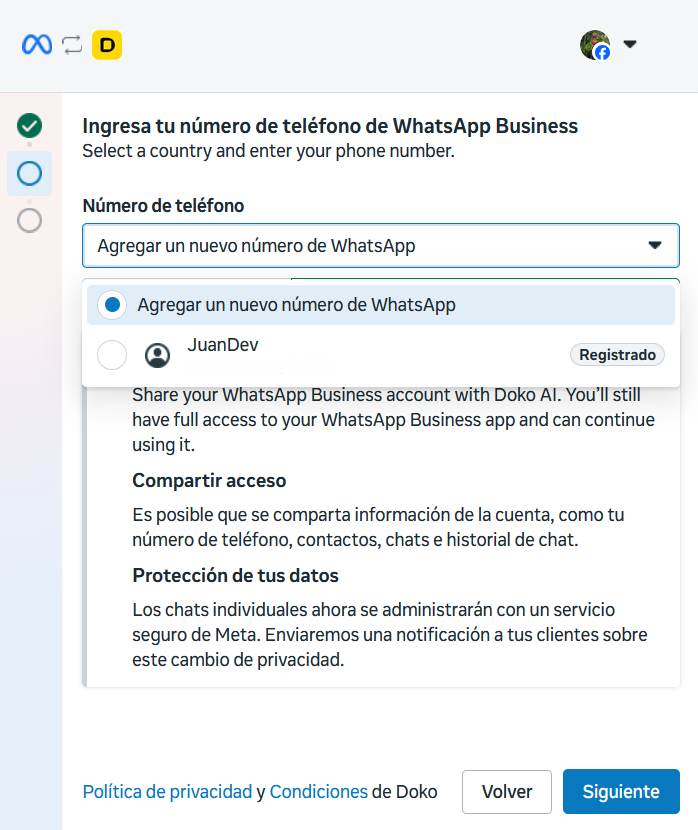
Si seleccionamos la barra de "Agregar un nuevo número de Whatsapp", podemos seleccionar nuestro perfil que creamos para pasar a la siguiente parte de la integración.
Para solucionar el error se tendrá que seleccionar la opción de "Volver" para regresar a la página anterior y volver a poner el número de teléfono nuevamente.
Si seleccionamos la barra de "Agregar un nuevo número de Whatsapp", podemos seleccionar nuestro perfil que creamos para pasar a la siguiente parte de la integración.
Gestiona un método de pago
Este paso para Meta es necesario para poder hablar con tu chatbot
Por favor, verifica tus métodos de pago para continuar con el proceso de incorporación.
Puedes seguir este artículo para agregar un método de pago a tu cuenta de WhatsApp Business: [Agregar métodos de pago a tu cuenta](https://www.facebook.com/business/help/488291839463771)
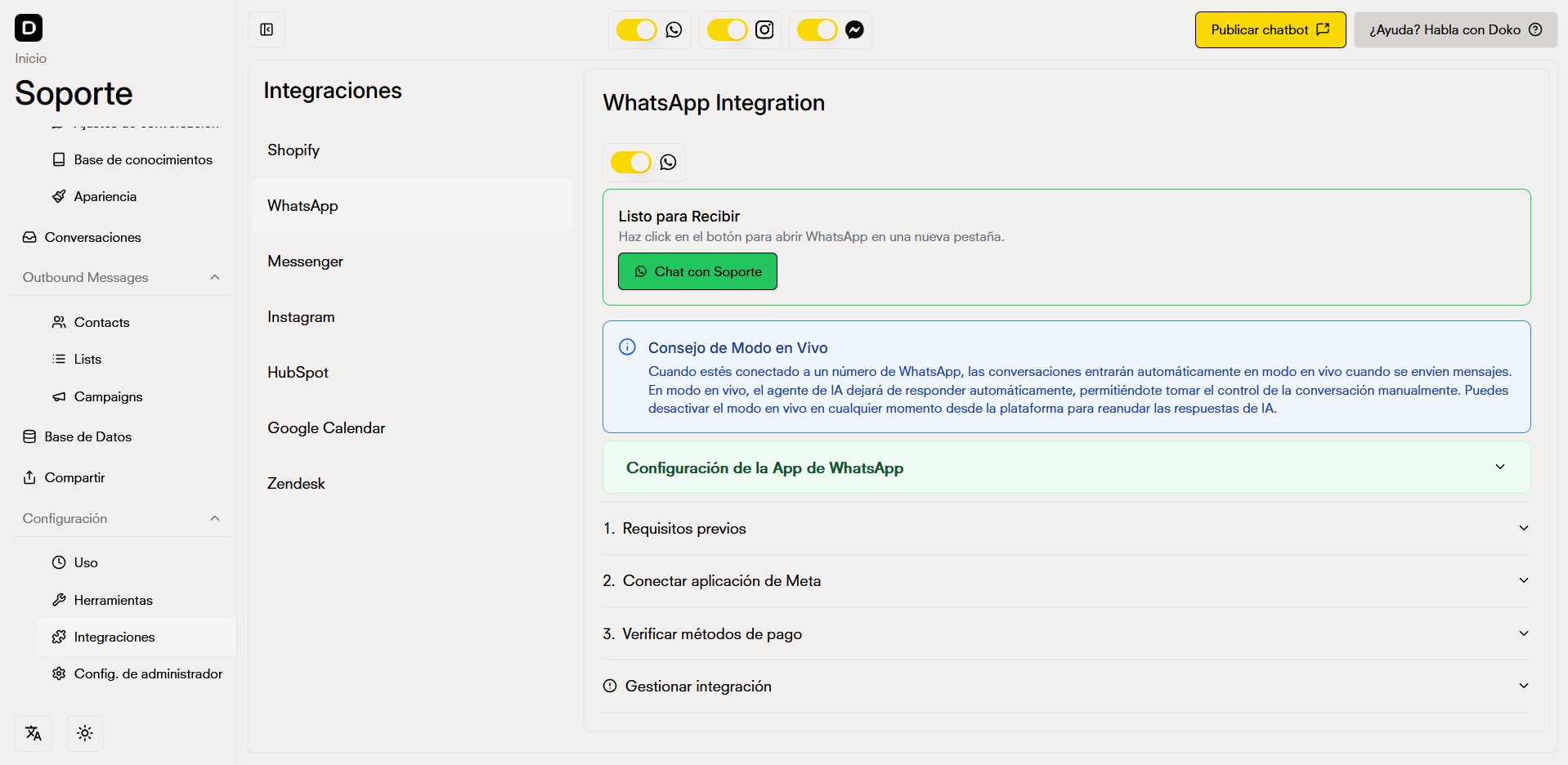
Empieza a hablar con tu chatbot
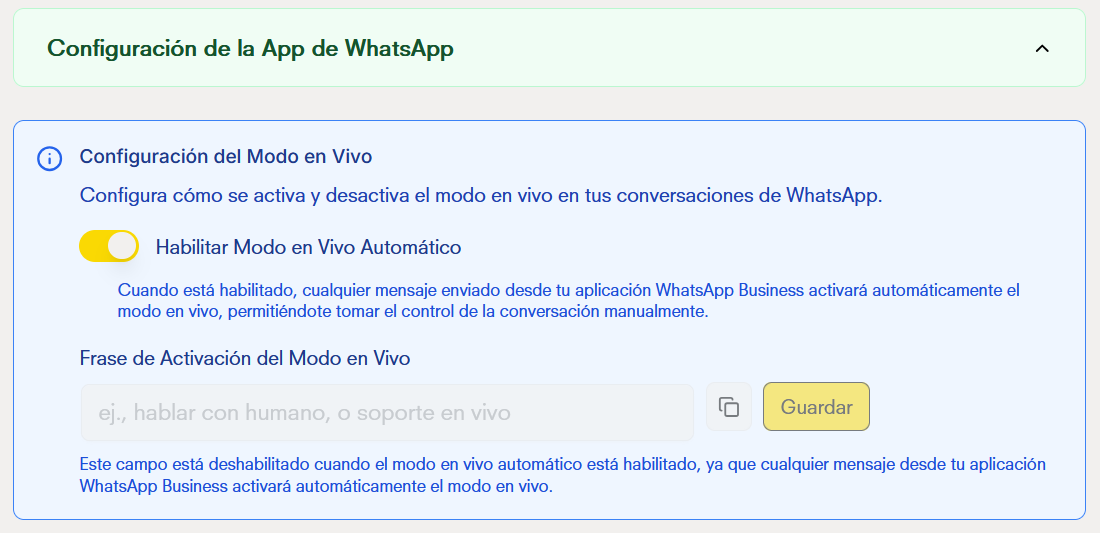
 ### Modo en Vivo
El modo en vivo es una herramienta útil que permite transferir la conversación a un agente humano.
Al activarlo, el bot se desactiva automáticamente, permitiendo que el agente responda directamente a los mensajes del cliente.
El chat en vivo solo tiene 2 estados:
* **Habilitado:** cualquier mensaje enviado al cliente mediante WhatsApp Business activará el modo en vivo, por lo que las respuestas del bot van a parar.
* **Deshabilitado:** requiere que configures manualmente una frase de activación para que cuando el administrador envíe la frase, el usuario se pueda comunicar con un agente humano para darle soporte.
### Modo en Vivo
El modo en vivo es una herramienta útil que permite transferir la conversación a un agente humano.
Al activarlo, el bot se desactiva automáticamente, permitiendo que el agente responda directamente a los mensajes del cliente.
El chat en vivo solo tiene 2 estados:
* **Habilitado:** cualquier mensaje enviado al cliente mediante WhatsApp Business activará el modo en vivo, por lo que las respuestas del bot van a parar.
* **Deshabilitado:** requiere que configures manualmente una frase de activación para que cuando el administrador envíe la frase, el usuario se pueda comunicar con un agente humano para darle soporte.
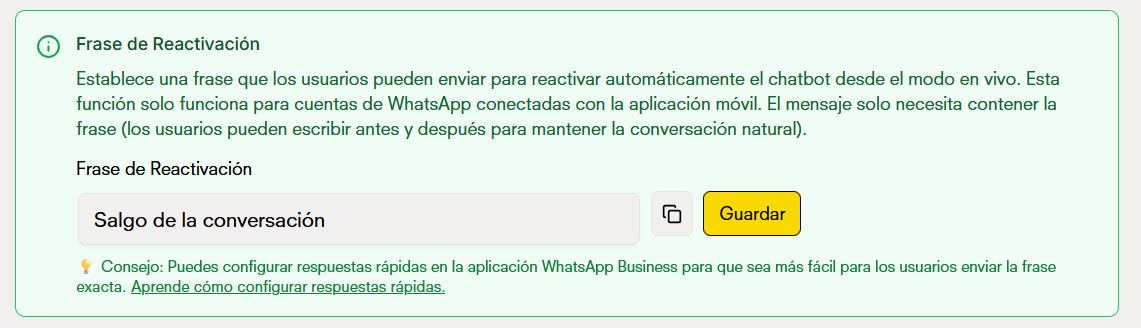
 ### Reactivación
Establece una frase para que los usuarios reactiven automáticamente el chatbot desde el modo en vivo. Esta frase hará que el modo en vivo quede deshabilitado hasta nuevo aviso, por lo que el bot tomará el control de la conversación nuevamente.
El mensaje solo necesita contener la frase configurada.
Puedes configurar respuestas rápidas en WhatsApp Business para facilitar que los usuarios envíen la frase exacta. [Aprende cómo configurar respuestas rápidas](https://www.facebook.com/business/help/).
### Reactivación
Establece una frase para que los usuarios reactiven automáticamente el chatbot desde el modo en vivo. Esta frase hará que el modo en vivo quede deshabilitado hasta nuevo aviso, por lo que el bot tomará el control de la conversación nuevamente.
El mensaje solo necesita contener la frase configurada.
Puedes configurar respuestas rápidas en WhatsApp Business para facilitar que los usuarios envíen la frase exacta. [Aprende cómo configurar respuestas rápidas](https://www.facebook.com/business/help/).
 ## Siguientes pasos
Aprende a crear y gestionar plantillas de WhatsApp para tus seguimientos y campañas.
## Siguientes pasos
Aprende a crear y gestionar plantillas de WhatsApp para tus seguimientos y campañas.