> ## Documentation Index
> Fetch the complete documentation index at: https://docs.doko-ai.com/llms.txt
> Use this file to discover all available pages before exploring further.

# Campañas

> Publicita eventos y mensajes a tu audiencia

## ¿Qué son las campañas de marketing?

Las campañas te permiten crear y enviar mensajes promocionales a grupos específicos de contactos usando WhatsApp. Con las campañas puedes:

* **Segmentar tu audiencia**: Elige listas de contactos específicas para cada campaña
* **Personalizar mensajes**: Usa plantillas con parámetros dinámicos para hacer cada mensaje único
* **Programar envíos**: Decide cuándo enviar tus mensajes, ya sea inmediatamente o en una fecha futura
* **Rastrear resultados**: Visualiza todas tus campañas desde tu dashboard

<Tip>Las campañas son ideales para promociones, eventos, recordatorios y comunicaciones masivas personalizadas</Tip>

## Requisitos previos

Antes de crear tu primera campaña, asegúrate de tener:

1. **Listas de contactos creadas**: Necesitas al menos una lista de contactos para enviar la campaña
2. **Integración de WhatsApp activa**: Debes tener configurada y activa la integración con WhatsApp Business
3. **Plantillas aprobadas por Meta**: Las plantillas de mensajes deben estar pre-aprobadas por Meta para su uso

<Warning>Sin la integración de WhatsApp activa, no podrás crear ni enviar campañas</Warning>

## Crear una campaña paso a paso

Sigue estos pasos para crear tu primera campaña de marketing:

<Steps>
  <Step>
    <h3>1. Nombre de la campaña</h3>
    <p>Lo primero es darle un nombre descriptivo a tu campaña. Este nombre te ayudará a identificarla fácilmente en tu dashboard.</p>

    <Frame>
      <img src="https://mintcdn.com/doko/B63ibqOGEufn9c4Y/images/campaigns/es/campaign1.png?fit=max&auto=format&n=B63ibqOGEufn9c4Y&q=85&s=5b529f041486df55b27a13d9fe9f72be" alt="Nombre de campaña" width="1455" height="848" data-path="images/campaigns/es/campaign1.png" />
    </Frame>

    <Tip>Usa nombres descriptivos como "Promoción Black Friday" o "Evento Marzo"</Tip>
  </Step>

  <Step>
    <h3>2. Seleccionar lista de contactos</h3>
    <p>Elige la lista de contactos a la que quieres dirigir tu campaña. Solo los contactos de la lista seleccionada recibirán los mensajes.</p>

    <Frame>
      <img src="https://mintcdn.com/doko/B63ibqOGEufn9c4Y/images/campaigns/es/campaign2.png?fit=max&auto=format&n=B63ibqOGEufn9c4Y&q=85&s=a235a3d6dab82998729ab72f052ded16" alt="Verificar WhatsApp" width="1416" height="847" data-path="images/campaigns/es/campaign2.png" />
    </Frame>

    <p>Puedes ver información sobre la lista seleccionada:</p>

    <ul>
      <li>Número total de contactos</li>
      <li>Fecha de creación de la lista</li>
      <li>Última actualización</li>
    </ul>
  </Step>

  <Step>
    <h3>3. Verificar integración de WhatsApp</h3>
    <p>El sistema verificará automáticamente si tienes la integración de WhatsApp activa. Si no está activa, verás una advertencia y no podrás continuar.</p>

    <Warning>Si tu integración no está activa, dirígete a la sección de Integraciones para configurarla antes de continuar</Warning>
  </Step>

  <Step>
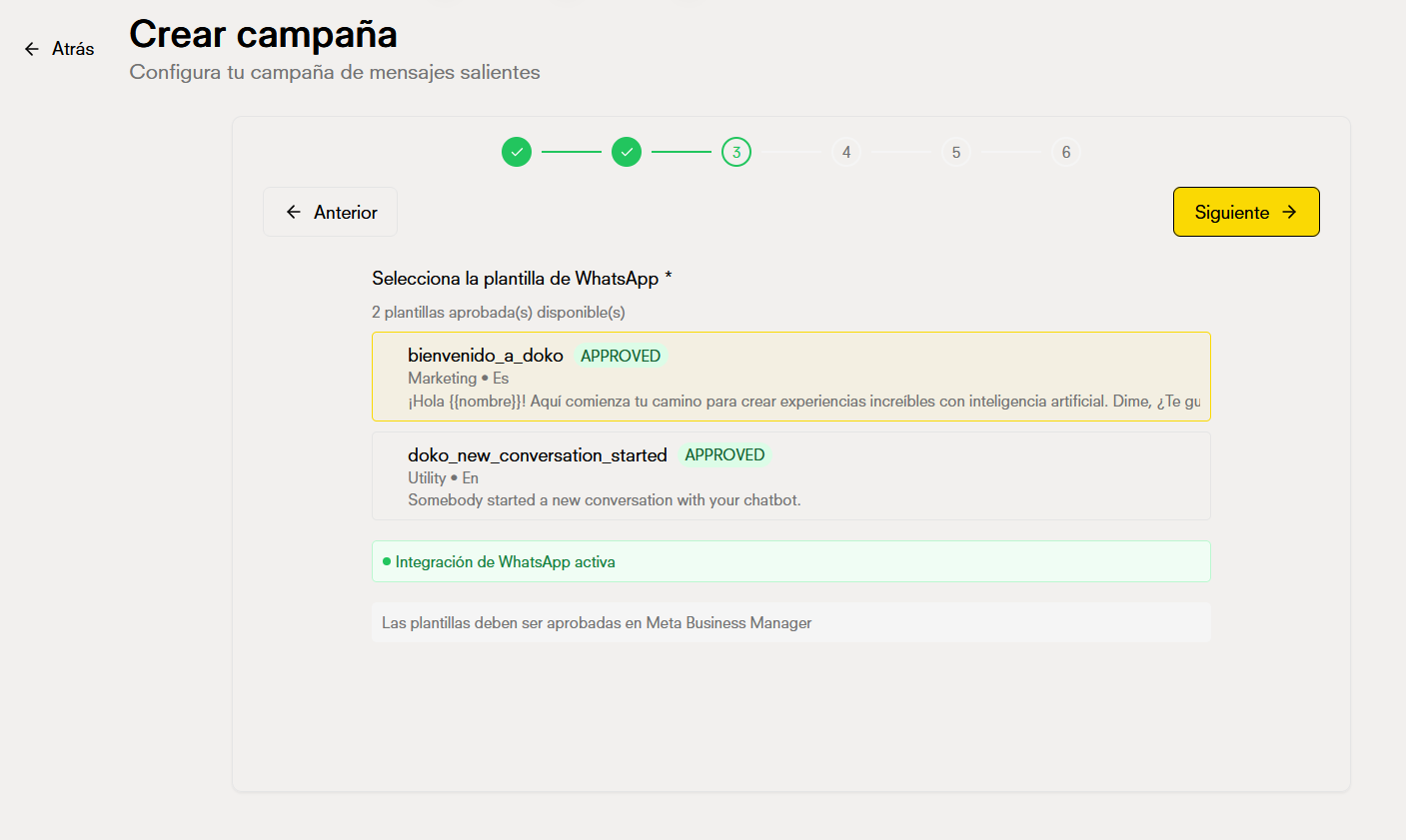
    <h3>4. Seleccionar plantilla de WhatsApp</h3>
    <p>Una vez verificada la integración, podrás seleccionar una plantilla de mensaje pre-aprobada por Meta. Solo verás las plantillas que están aprobadas y disponibles.</p>

    <Frame>
      <img src="https://mintcdn.com/doko/B63ibqOGEufn9c4Y/images/campaigns/es/campaign3.png?fit=max&auto=format&n=B63ibqOGEufn9c4Y&q=85&s=bff55796e8f5934d7382ef3f39f19dc4" alt="Seleccionar plantilla" width="1407" height="841" data-path="images/campaigns/es/campaign3.png" />
    </Frame>

    <p>Cada plantilla muestra:</p>

    <ul>
      <li>Nombre de la plantilla</li>
      <li>Estado de aprobación (aprobada por Meta)</li>
      <li>Vista previa del mensaje</li>
      <li>Parámetros disponibles</li>
    </ul>
  </Step>

  <Step>
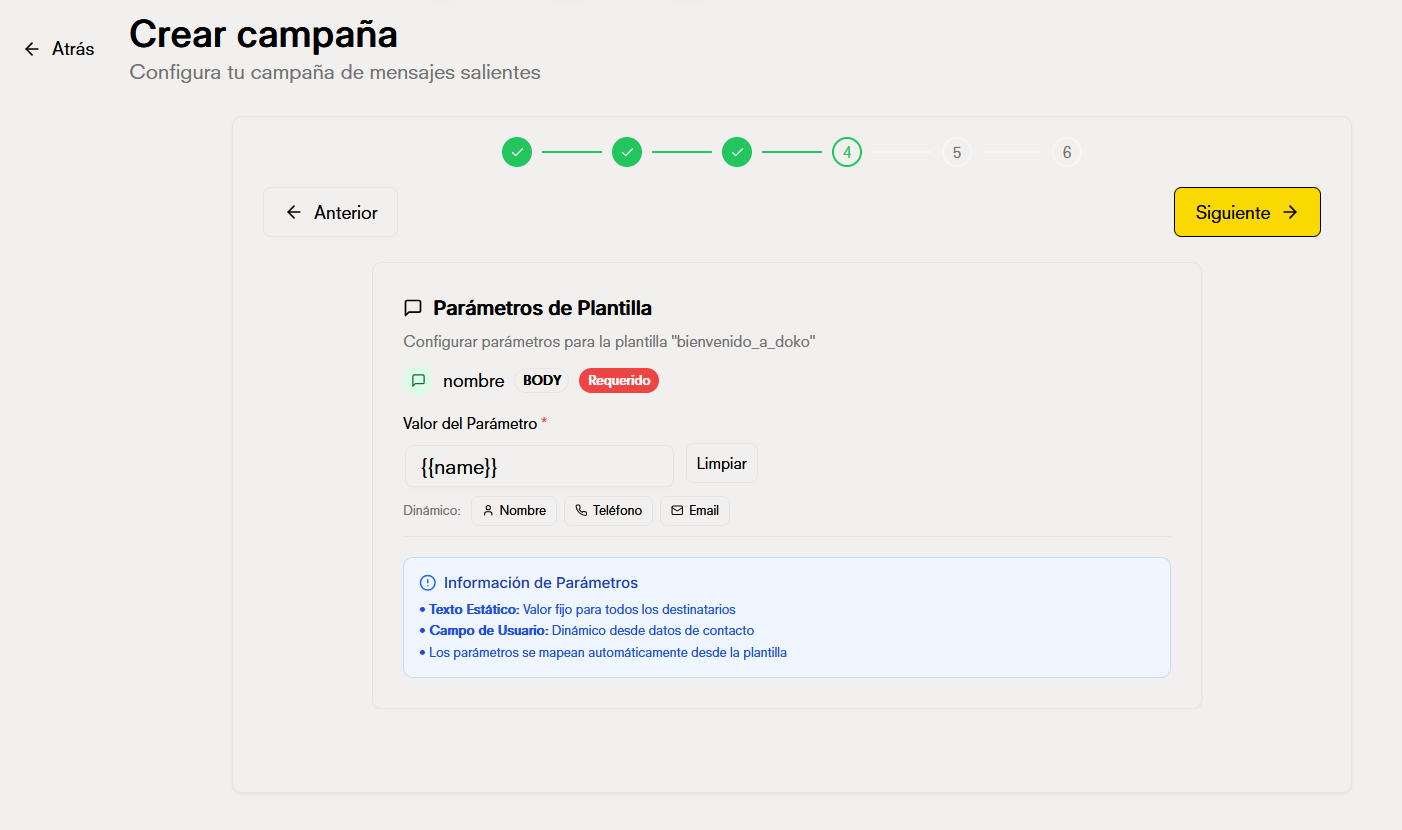
    <h3>5. Configurar parámetros de la plantilla</h3>
    <p>Si tu plantilla incluye parámetros dinámicos como <code>{`{{nombre}}`}</code> o <code>{`{{telefono}}`}</code>, deberás configurarlos en esta sección.</p>

    <Frame>
      <img src="https://mintcdn.com/doko/B63ibqOGEufn9c4Y/images/campaigns/es/campaign4.png?fit=max&auto=format&n=B63ibqOGEufn9c4Y&q=85&s=e91cd680340091817c98c0c1c4524936" alt="Configurar parámetros" width="1402" height="830" data-path="images/campaigns/es/campaign4.png" />
    </Frame>

    <p>Los parámetros comunes incluyen:</p>

    <ul>
      <li><code>{`{{nombre}}`}</code>: Se reemplazará con el nombre del contacto</li>
      <li><code>{`{{telefono}}`}</code>: Se reemplazará con el teléfono del contacto</li>
      <li><code>{`{{email}}`}</code>: Se reemplazará con el email del contacto</li>
      <li>Parámetros personalizados según tu plantilla</li>
    </ul>

    <Tip>Los parámetros se reemplazarán automáticamente con los datos de cada contacto al enviar el mensaje</Tip>
  </Step>

  <Step>
    <h3>6. Programar el envío</h3>
    <p>Elige cuándo quieres que se envíen los mensajes de tu campaña:</p>

    <Frame>
      <img src="https://mintcdn.com/doko/B63ibqOGEufn9c4Y/images/campaigns/es/campaign7.png?fit=max&auto=format&n=B63ibqOGEufn9c4Y&q=85&s=53b8467588d7a3ec823ea3f350657dae" alt="Programar envío" width="1065" height="653" data-path="images/campaigns/es/campaign7.png" />
    </Frame>

    <h4>Opción 1: Envío inmediato</h4>
    <p>Los mensajes se enviarán tan pronto como crees y confirmes la campaña.</p>

    <h4>Opción 2: Envío programado</h4>
    <p>Programa la fecha y hora exacta en la que quieres que se envíen los mensajes. Puedes elegir:</p>

    <ul>
      <li>Fecha de envío</li>
      <li>Hora de envío (considera la zona horaria de tus contactos)</li>
    </ul>

    <Tip>Programa tus campañas para horarios en los que tus contactos estén más activos para mejorar la tasa de apertura</Tip>
  </Step>

  <Step>
    <h3>7. Revisar resumen de la campaña</h3>
    <p>Antes de confirmar, revisa el resumen completo de tu campaña:</p>
    <p>El resumen incluye:</p>

    <ul>
      <li><strong>Nombre de la campaña</strong>: El nombre que le diste</li>
      <li><strong>Lista de contactos</strong>: La lista seleccionada y número de contactos</li>
      <li><strong>Plantilla</strong>: La plantilla de WhatsApp que se usará</li>
      <li><strong>Parámetros configurados</strong>: Los valores que se usarán para los parámetros</li>
      <li><strong>Programación</strong>: Fecha y hora de envío (o "Inmediato")</li>
    </ul>

    <Frame>
      <img src="https://mintcdn.com/doko/B63ibqOGEufn9c4Y/images/campaigns/es/campaign6.png?fit=max&auto=format&n=B63ibqOGEufn9c4Y&q=85&s=5e7d6ab97513696232a7541bdc8c9a41" alt="Resumen de campaña" width="1057" height="781" data-path="images/campaigns/es/campaign6.png" />
    </Frame>
  </Step>

  <Step>
    <h3>8. Confirmar y crear la campaña</h3>
    <p>Una vez revisado el resumen, confirma la creación de la campaña.</p>
    <Warning><strong>Importante:</strong> Cada mensaje enviado utilizará un crédito de IA. Asegúrate de tener suficientes créditos disponibles antes de confirmar la campaña.</Warning>
  </Step>
</Steps>

## Gestionar campañas desde el dashboard

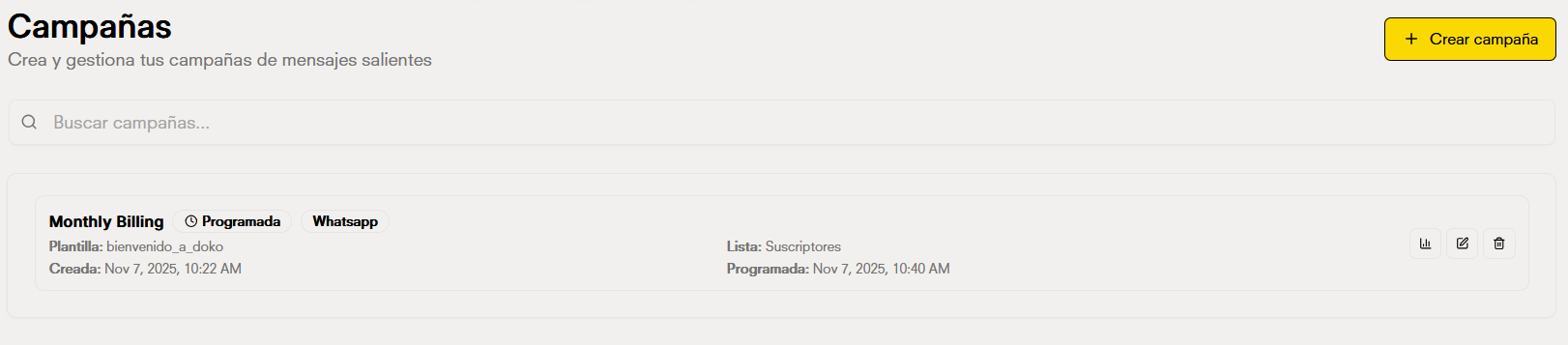
Una vez creadas, todas tus campañas aparecerán en la sección de Campañas de tu dashboard. Desde allí puedes:

<Frame>
  <img src="https://mintcdn.com/doko/B63ibqOGEufn9c4Y/images/campaigns/es/campaign8.png?fit=max&auto=format&n=B63ibqOGEufn9c4Y&q=85&s=abe4267e2861b41a550a1f2971b4990b" alt="Resumen de campaña" width="1622" height="357" data-path="images/campaigns/es/campaign8.png" />
</Frame>

<Card title="Ver todas tus campañas" icon="list">
  Accede a un listado completo de todas tus campañas con información sobre su estado, fecha de creación y resultados.
</Card>

<Card title="Ver detalles de una campaña" icon="eye">
  Haz clic en cualquier campaña para ver información detallada como número de mensajes enviados, contactos alcanzados y estado de entrega.
</Card>

<Card title="Filtrar y buscar" icon="search">
  Usa filtros para encontrar campañas por estado, fecha, lista de contactos o nombre.
</Card>

## Estados de una campaña

Las campañas pueden tener diferentes estados:

| Estado     | Descripción                                                              |
| ---------- | ------------------------------------------------------------------------ |
| Programada | La campaña está creada y esperando la fecha/hora programada              |
| Enviando   | Los mensajes se están enviando actualmente                               |
| Completada | Todos los mensajes fueron enviados exitosamente                          |
| Pausada    | La campaña fue pausada manualmente                                       |
| Error      | Hubo un problema durante el envío (revisa detalles para más información) |

<Accordion title="FAQ">
  ### ¿Puedo cancelar una campaña después de crearla?

  Sí, puedes pausar o cancelar una campaña desde el dashboard antes de que se envíe. Si ya comenzó el envío, no podrás cancelarla, pero puedes pausarla.

  ### ¿Qué pasa si no tengo suficientes créditos de IA?

  Si no tienes suficientes créditos, la campaña no se enviará. Asegúrate de tener créditos suficientes antes de crear la campaña.

  ### ¿Puedo editar una campaña después de crearla?

  Dependiendo del estado de la campaña, podrás editar ciertos aspectos. Las campañas programadas pueden modificarse antes de su envío.

  ### ¿Cómo sé si un mensaje fue entregado?

  Puedes ver el estado de entrega de cada mensaje en los detalles de la campaña en tu dashboard.

  ### ¿Puedo usar la misma plantilla en múltiples campañas?

  Sí, puedes reutilizar plantillas aprobadas en tantas campañas como quieras.
</Accordion>