> ## Documentation Index
> Fetch the complete documentation index at: https://docs.doko-ai.com/llms.txt
> Use this file to discover all available pages before exploring further.
# Carritos Abandonados
> Envía mensajes automáticos a clientes que abandonaron su carrito de compra para recuperar ventas perdidas y aumentar tus conversiones mediante recordatorios.
## Configuración
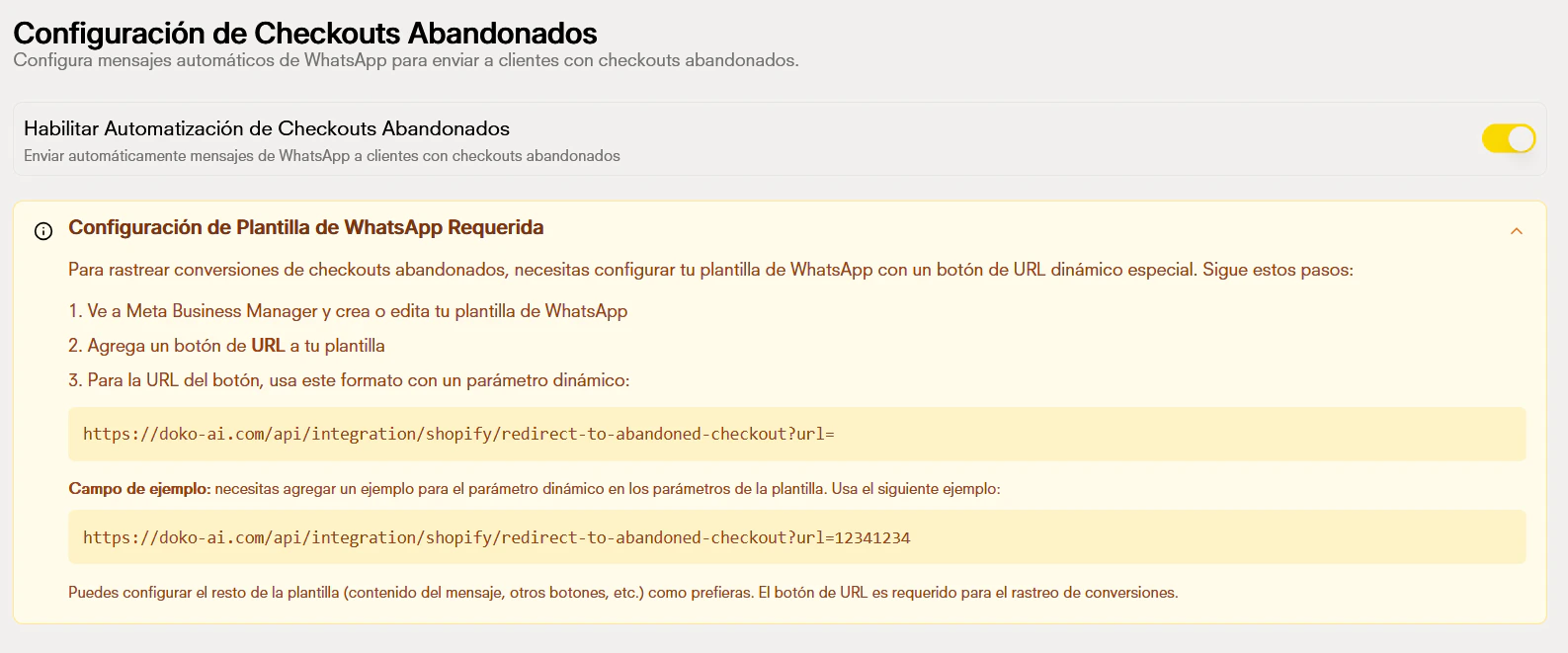 **Importante:** Es de suma importancia que agregues el botón con el formato de la URL en tu plantilla, además de tener un parametro dinamico en donde obtenga la URL del checkout.
## Configuración de Plantilla de WhatsApp
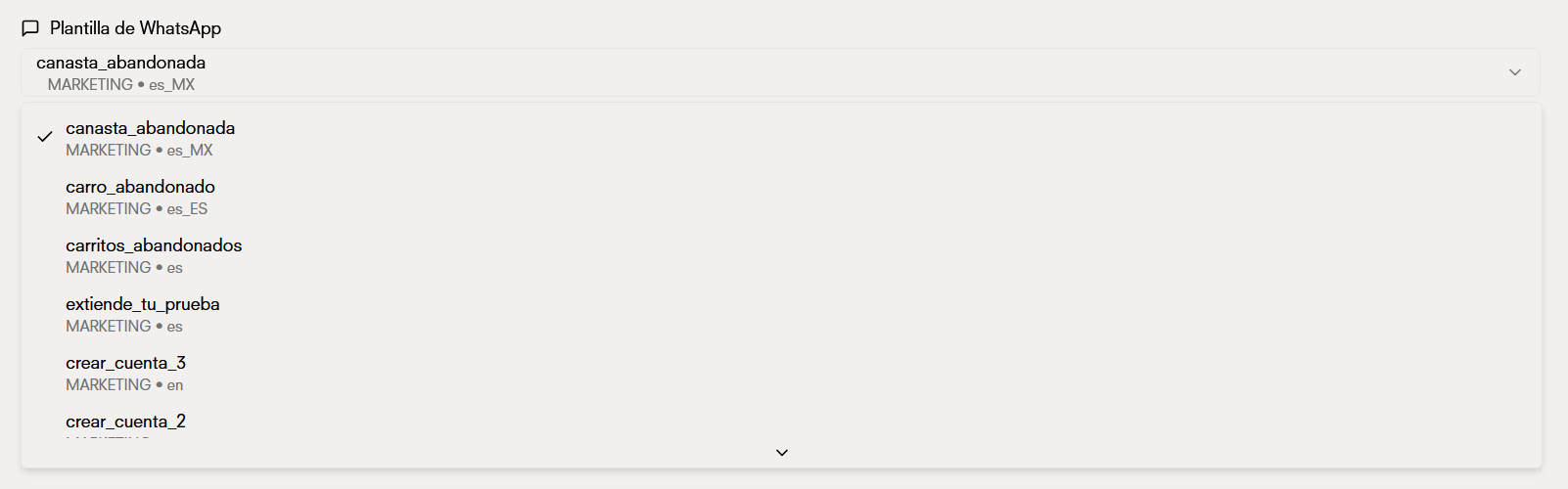
Configura cómo se enviarán los mensajes de carritos abandonados a tus clientes mediante WhatsApp. Dentro de esta sección, podrás seleccionar la plantilla de WhatsApp Business que hayas creado previamente para personalizar tus mensajes de recuperación de carrito.
**Importante:** Es de suma importancia que agregues el botón con el formato de la URL en tu plantilla, además de tener un parametro dinamico en donde obtenga la URL del checkout.
## Configuración de Plantilla de WhatsApp
Configura cómo se enviarán los mensajes de carritos abandonados a tus clientes mediante WhatsApp. Dentro de esta sección, podrás seleccionar la plantilla de WhatsApp Business que hayas creado previamente para personalizar tus mensajes de recuperación de carrito.
 ### Días después del checkout
Selecciona cuántos días después de que el usuario abandone su carrito se debe enviar el mensaje. Esto te permite elegir el momento óptimo para contactar a tus clientes sin ser demasiado intrusivo.
**Ejemplo:** Si configuras 1 día, los clientes recibirán el mensaje 24 horas después de abandonar su carrito.
### Días después del checkout
Selecciona cuántos días después de que el usuario abandone su carrito se debe enviar el mensaje. Esto te permite elegir el momento óptimo para contactar a tus clientes sin ser demasiado intrusivo.
**Ejemplo:** Si configuras 1 día, los clientes recibirán el mensaje 24 horas después de abandonar su carrito.
 ### Hora de envío
Selecciona la hora del día en que se deben enviar los mensajes de checkout abandonado. Los mensajes se enviarán minutos después de esta hora, no exactamente a la hora programada.
### Hora de envío
Selecciona la hora del día en que se deben enviar los mensajes de checkout abandonado. Los mensajes se enviarán minutos después de esta hora, no exactamente a la hora programada.
 Elije una hora en la que tus clientes suelan estar activos en WhatsApp para aumentar las probabilidades de respuesta.
### Zona horaria
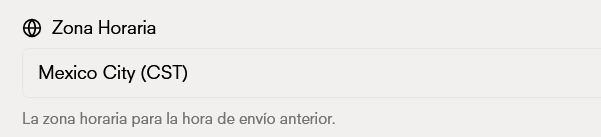
Configura la zona horaria para la hora de envío anterior. Asegúrate de seleccionar la zona horaria de tu región o la de la mayoría de tus clientes para que los mensajes lleguen en el momento adecuado.
Elije una hora en la que tus clientes suelan estar activos en WhatsApp para aumentar las probabilidades de respuesta.
### Zona horaria
Configura la zona horaria para la hora de envío anterior. Asegúrate de seleccionar la zona horaria de tu región o la de la mayoría de tus clientes para que los mensajes lleguen en el momento adecuado.
 ### Parámetros de plantilla
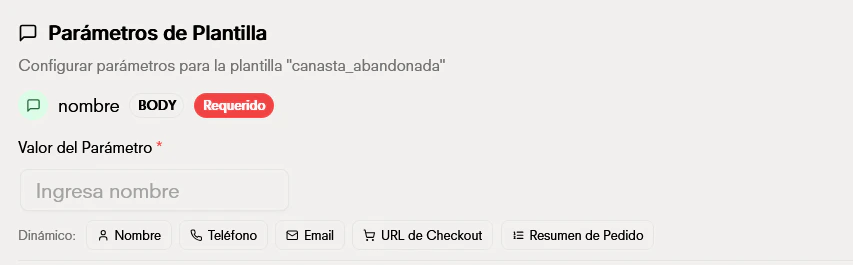
Configura los parámetros para tu plantilla, cada una de ellas tiene **diferente número de parámetros** a utilizar. Estos parámetros personalizan el mensaje para cada cliente.
#### Parametro 1
* **Uso:** Nombre del cliente que recibirá el mensaje
**Valor del parámetro:**
Puedes configurar el valor como:
* **Texto estático:** Valor fijo para todos los destinatarios (ej., "Estimado cliente")
* **Texto Dinámico:** El valor se genera automáticamente usando los datos del contacto (ej., Hola, `{{nombre}}`! -> Hola, **Juan**! )
### Parámetros de plantilla
Configura los parámetros para tu plantilla, cada una de ellas tiene **diferente número de parámetros** a utilizar. Estos parámetros personalizan el mensaje para cada cliente.
#### Parametro 1
* **Uso:** Nombre del cliente que recibirá el mensaje
**Valor del parámetro:**
Puedes configurar el valor como:
* **Texto estático:** Valor fijo para todos los destinatarios (ej., "Estimado cliente")
* **Texto Dinámico:** El valor se genera automáticamente usando los datos del contacto (ej., Hola, `{{nombre}}`! -> Hola, **Juan**! )
 #### Parámetro 2
* **Uso:** Configuración del botón de acción en el mensaje
**Valor del parámetro:**
Al igual que el nombre, puedes usar:
* **Texto estático:** Un valor fijo para todos los botones
* **Texto Dinámico:** Información dinámica según el contexto del checkout abandonado
#### Parámetro 2
* **Uso:** Configuración del botón de acción en el mensaje
**Valor del parámetro:**
Al igual que el nombre, puedes usar:
* **Texto estático:** Un valor fijo para todos los botones
* **Texto Dinámico:** Información dinámica según el contexto del checkout abandonado
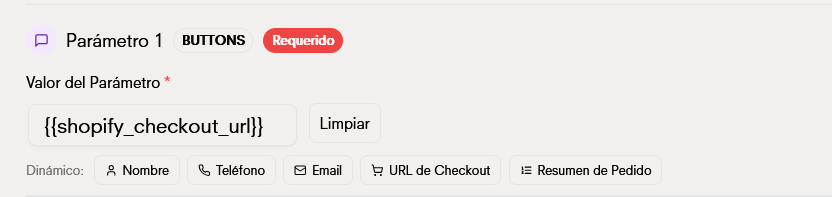 **Importante**: Para el parametro dinamico mencionado anteriormente, asegúrate de usar como valor la opcion de URL de checkout. Esta ruta dinámica permite que cada cliente sea dirigido exactamente a su carrito abandonado, facilitando que puedan completar su compra.
### Información de parámetros
Los parámetros se mapean automáticamente desde la plantilla de WhatsApp Business configurada. Ten en cuenta:
* **Texto estático:** El mismo valor se usa para todos los destinatarios. Útil para mensajes generales.
* **Texto Dinámico:** El valor se genera dinámicamente desde los datos de contacto disponibles. Ideal para personalización.
**Importante**: Para el parametro dinamico mencionado anteriormente, asegúrate de usar como valor la opcion de URL de checkout. Esta ruta dinámica permite que cada cliente sea dirigido exactamente a su carrito abandonado, facilitando que puedan completar su compra.
### Información de parámetros
Los parámetros se mapean automáticamente desde la plantilla de WhatsApp Business configurada. Ten en cuenta:
* **Texto estático:** El mismo valor se usa para todos los destinatarios. Útil para mensajes generales.
* **Texto Dinámico:** El valor se genera dinámicamente desde los datos de contacto disponibles. Ideal para personalización.