> ## Documentation Index
> Fetch the complete documentation index at: https://docs.doko-ai.com/llms.txt
> Use this file to discover all available pages before exploring further.
# Listas
> Guarda un conjunto de contactos gracias a la función de listas, con esta herramienta podrás categorizar tus contactos o mantener un registro de cierto grupo de personas.
 ## ¿Qué son las listas en Doko?
Las listas te permiten agrupar y organizar tus contactos de manera estratégica. Al crear listas puedes:
* Segmentar tu audiencia en grupos específicos para campañas dirigidas
* Organizar contactos por categorías, intereses o cualquier criterio que necesites
* Gestionar múltiples contactos de forma colectiva en lugar de individual
* Facilitar la creación de campañas y flujos personalizados para grupos específicos
## Empieza a agregar listas
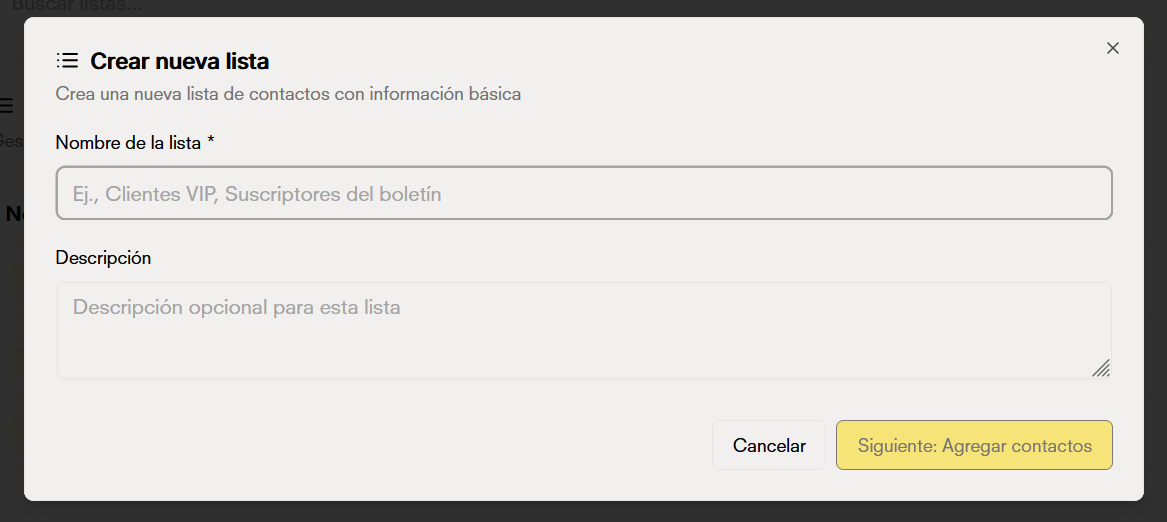
Para crear una nueva lista, necesitas:
**Nombre**: Asigna un nombre descriptivo que te ayude a identificar rápidamente el propósito de la lista
**Descripción**: Añade una descripción opcional con más detalles sobre el contenido o propósito de la lista
## ¿Qué son las listas en Doko?
Las listas te permiten agrupar y organizar tus contactos de manera estratégica. Al crear listas puedes:
* Segmentar tu audiencia en grupos específicos para campañas dirigidas
* Organizar contactos por categorías, intereses o cualquier criterio que necesites
* Gestionar múltiples contactos de forma colectiva en lugar de individual
* Facilitar la creación de campañas y flujos personalizados para grupos específicos
## Empieza a agregar listas
Para crear una nueva lista, necesitas:
**Nombre**: Asigna un nombre descriptivo que te ayude a identificar rápidamente el propósito de la lista
**Descripción**: Añade una descripción opcional con más detalles sobre el contenido o propósito de la lista
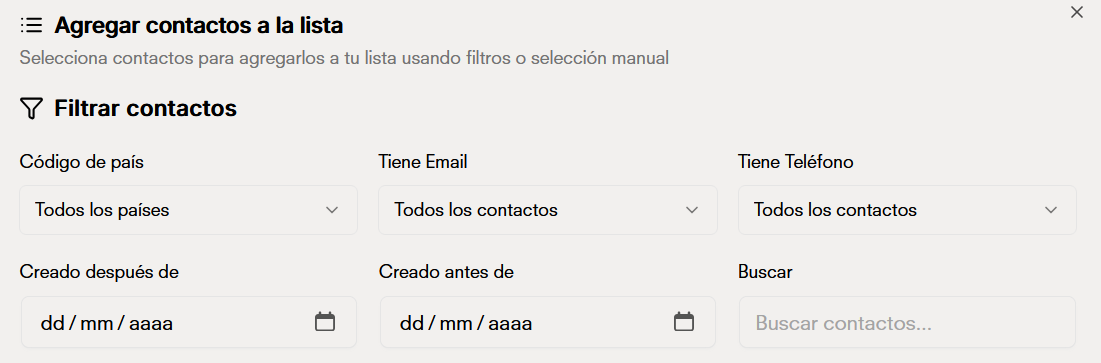
 Una vez que has definido el nombre y descripción, es momento de seleccionar los contactos que formarán parte de tu lista. Puedes usar filtros para encontrar rápidamente los contactos que necesitas:
**Filtros disponibles:**
* **Código de país**: Filtra contactos por país específico o selecciona "Todos los países" para ver todos
* **Tiene Email**: Filtra contactos que tienen o no tienen dirección de email registrada
* **Tiene Teléfono**: Filtra contactos que tienen o no tienen número de teléfono registrado
* **Creado después de**: Selecciona una fecha para ver solo contactos creados desde esa fecha en adelante
* **Creado antes de**: Selecciona una fecha para ver solo contactos creados hasta esa fecha
* **Buscar**: Usa la barra de búsqueda para encontrar contactos específicos por nombre o cualquier otro dato
Una vez que has definido el nombre y descripción, es momento de seleccionar los contactos que formarán parte de tu lista. Puedes usar filtros para encontrar rápidamente los contactos que necesitas:
**Filtros disponibles:**
* **Código de país**: Filtra contactos por país específico o selecciona "Todos los países" para ver todos
* **Tiene Email**: Filtra contactos que tienen o no tienen dirección de email registrada
* **Tiene Teléfono**: Filtra contactos que tienen o no tienen número de teléfono registrado
* **Creado después de**: Selecciona una fecha para ver solo contactos creados desde esa fecha en adelante
* **Creado antes de**: Selecciona una fecha para ver solo contactos creados hasta esa fecha
* **Buscar**: Usa la barra de búsqueda para encontrar contactos específicos por nombre o cualquier otro dato
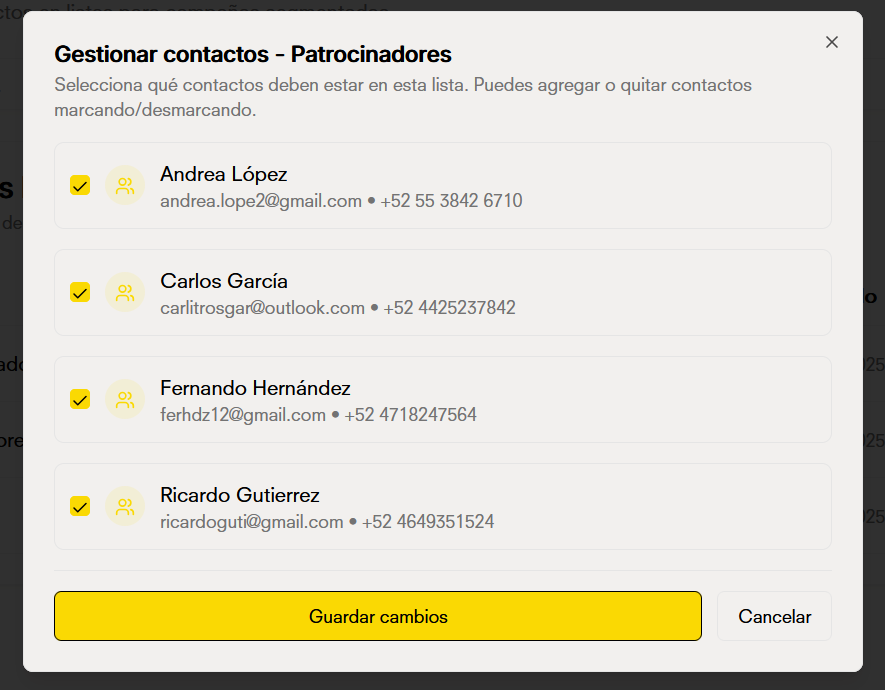
 Por último, solo selecciona a los contactos que quieres que estén dentro de la lista, presiona el botón de crear lista y tu lista estará creada
 ## Editar listas
Las listas son flexibles y puedes modificarlas en cualquier momento:
* **Agregar contactos**: Añade nuevos contactos a una lista existente cuando lo necesites
* **Eliminar contactos**: Remueve contactos de la lista sin afectar los contactos en sí (solo los quitas de esa lista)
* **Cambiar nombre**: Actualiza el nombre de la lista para reflejar mejor su contenido o propósito
* **Modificar descripción**: Edita la descripción para mantenerla actualizada
Todas estas acciones están disponibles desde el detalle de la lista o desde el menú de opciones.
## Editar listas
Las listas son flexibles y puedes modificarlas en cualquier momento:
* **Agregar contactos**: Añade nuevos contactos a una lista existente cuando lo necesites
* **Eliminar contactos**: Remueve contactos de la lista sin afectar los contactos en sí (solo los quitas de esa lista)
* **Cambiar nombre**: Actualiza el nombre de la lista para reflejar mejor su contenido o propósito
* **Modificar descripción**: Edita la descripción para mantenerla actualizada
Todas estas acciones están disponibles desde el detalle de la lista o desde el menú de opciones.
 ## Eliminar listas
Si ya no necesitas una lista, puedes eliminarla completamente. Esta acción:
* Elimina la lista y su configuración
* **No elimina los contactos**: Los contactos que estaban en la lista permanecen en tu base de datos
* Es una acción permanente, así que asegúrate de que realmente quieres eliminarla
## Ver contactos de una lista
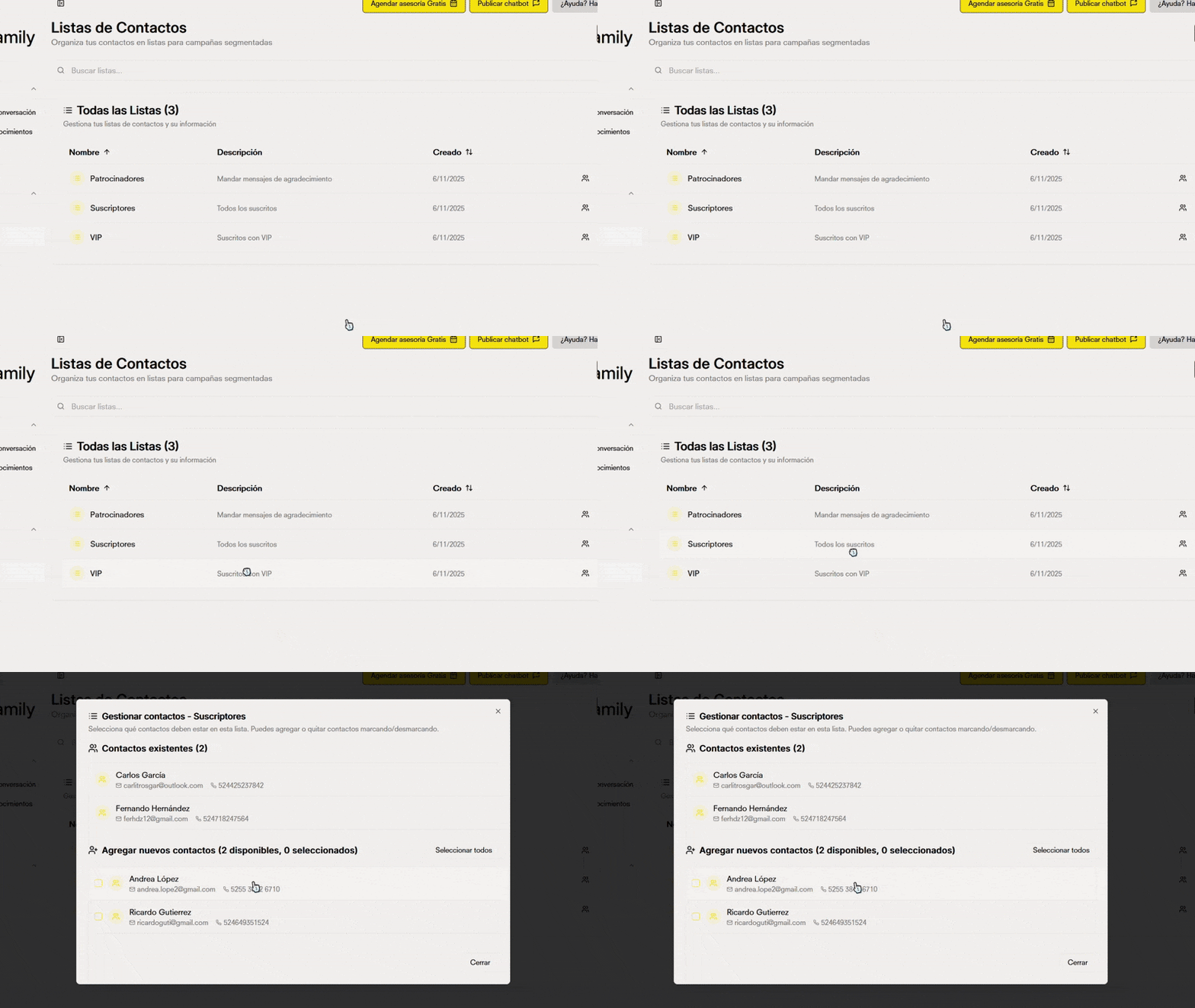
Al hacer clic en una lista, puedes ver todos los contactos que contiene. Esta vista te permite:
* Ver el detalle completo de cada contacto incluido en la lista
* Gestionar los contactos directamente desde la vista de la lista
* Ver estadísticas como el total de contactos en la lista
## Eliminar listas
Si ya no necesitas una lista, puedes eliminarla completamente. Esta acción:
* Elimina la lista y su configuración
* **No elimina los contactos**: Los contactos que estaban en la lista permanecen en tu base de datos
* Es una acción permanente, así que asegúrate de que realmente quieres eliminarla
## Ver contactos de una lista
Al hacer clic en una lista, puedes ver todos los contactos que contiene. Esta vista te permite:
* Ver el detalle completo de cada contacto incluido en la lista
* Gestionar los contactos directamente desde la vista de la lista
* Ver estadísticas como el total de contactos en la lista
 ## Búsqueda y filtros
Encuentra rápidamente la lista que necesitas usando las herramientas de búsqueda y filtrado:
* **Barra de búsqueda**: Busca listas por nombre escribiendo en el campo de búsqueda
* **Ordenar por nombre**: Organiza las listas alfabéticamente (A-Z o Z-A)
* **Ordenar por fecha de creación**: Visualiza las listas más recientes primero o las más antiguas
Estos filtros te ayudan a navegar eficientemente cuando tienes muchas listas creadas
## Búsqueda y filtros
Encuentra rápidamente la lista que necesitas usando las herramientas de búsqueda y filtrado:
* **Barra de búsqueda**: Busca listas por nombre escribiendo en el campo de búsqueda
* **Ordenar por nombre**: Organiza las listas alfabéticamente (A-Z o Z-A)
* **Ordenar por fecha de creación**: Visualiza las listas más recientes primero o las más antiguas
Estos filtros te ayudan a navegar eficientemente cuando tienes muchas listas creadas