> ## Documentation Index
> Fetch the complete documentation index at: https://docs.doko-ai.com/llms.txt
> Use this file to discover all available pages before exploring further.

# Plantillas de Whatsapp

> Crea, administra y publica plantillas para tus proximas campañas

<Warning>
  WhatsApp requiere plantillas de mensajes preaprobadas para conversaciones iniciadas por el negocio.
  Generalmente son aprobadas por Meta dentro de 24 horas.
</Warning>

## ¿Qué son las plantillas de WhatsApp?

Las plantillas de WhatsApp son mensajes preaprobados por Meta que te permiten iniciar conversaciones con tus clientes. A diferencia de los mensajes normales, las plantillas te permiten enviar mensajes promocionales, notificaciones y actualizaciones a usuarios que no han iniciado una conversación contigo.

Con las plantillas puedes:

* **Enviar mensajes promocionales**: Comparte ofertas, promociones y eventos con tus contactos
* **Notificaciones importantes**: Informa sobre cambios, actualizaciones o recordatorios
* **Personalización**: Usa parámetros dinámicos para personalizar cada mensaje
* **Categorización**: Organiza tus plantillas por categorías (marketing, utilidad, autenticación)

<Tip>Las plantillas son esenciales para las campañas de marketing masivo y para mantener comunicación proactiva con tus clientes</Tip>

## Requisitos previos

Antes de crear tu primera plantilla, asegúrate de tener:

1. **Integración de WhatsApp activa**: Debes tener configurada y activa la integración con WhatsApp Business
2. **Portafolio de negocio de Meta**: Necesitas un portafolio comercial verificado en Meta
3. **Número de WhatsApp Business**: Tu número debe estar verificado y activo

<Warning>Sin la integración de WhatsApp activa, no podrás crear ni gestionar plantillas</Warning>

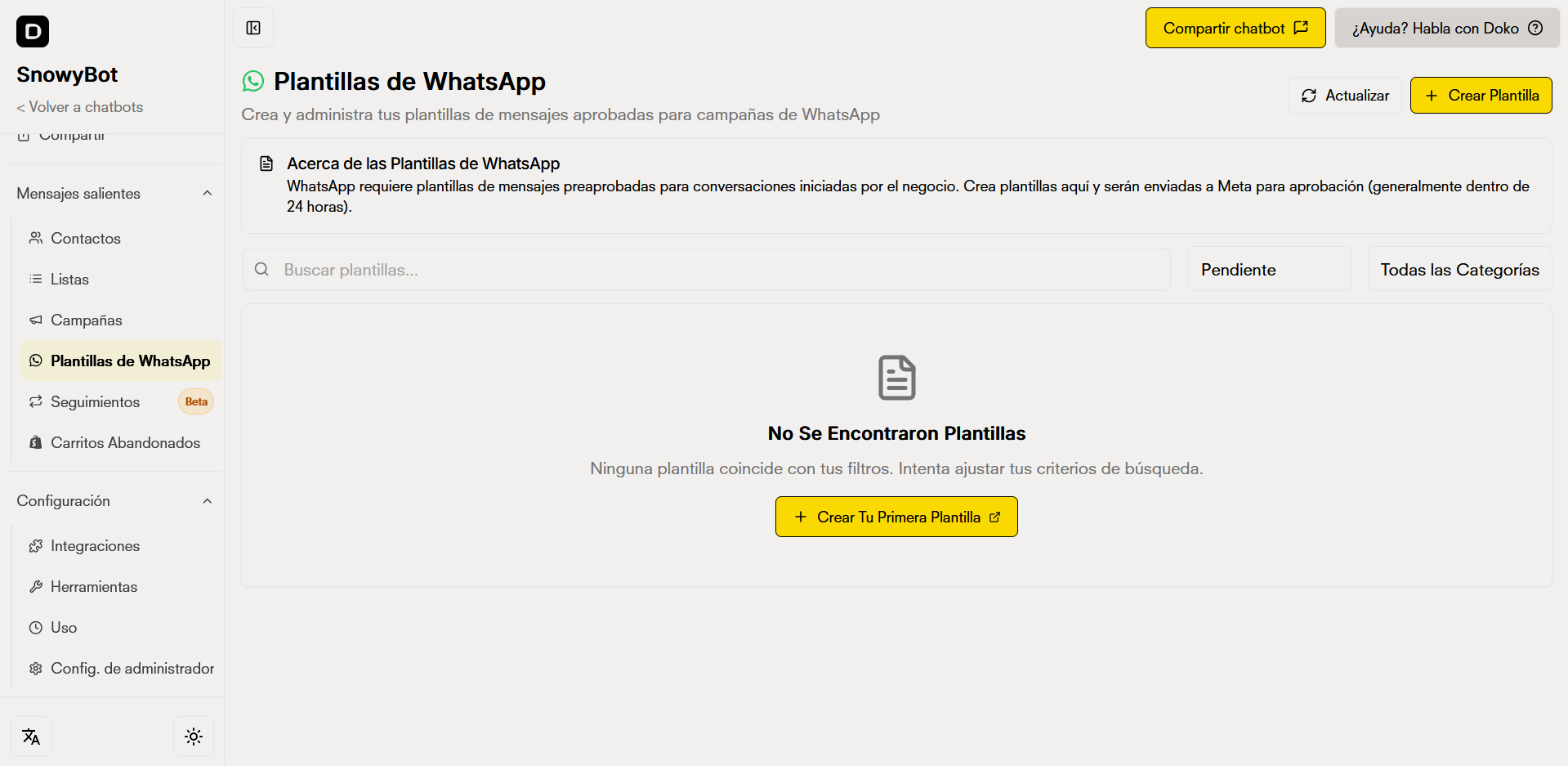
## Vista principal de plantillas

La vista principal de plantillas te permite gestionar todas tus plantillas de WhatsApp desde un solo lugar. Aquí encontrarás todas las herramientas necesarias para administrar tus mensajes preaprobados.

<Frame>
  <img src="https://mintcdn.com/doko/-v1qq3UgJOqGntE3/images/mensajes/es/plantilla-view.png?fit=max&auto=format&n=-v1qq3UgJOqGntE3&q=85&s=f37f255608c6c41295f713113d49039e" alt="Vista principal de plantillas" width="1919" height="937" data-path="images/mensajes/es/plantilla-view.png" />
</Frame>

### Características de la vista principal

<CardGroup cols={2}>
  <Card title="Lista de plantillas" icon="list">
    Visualiza todas tus plantillas creadas con información sobre su nombre, estado de aprobación y categoría.
  </Card>

  <Card title="Botón de refrescar" icon="refresh">
    Actualiza la lista de plantillas para ver los últimos cambios y estados de aprobación desde Meta.
  </Card>

  <Card title="Búsqueda avanzada" icon="search">
    Busca plantillas por nombre, estado de aprobación o categoría para encontrar rápidamente lo que necesitas.
  </Card>

  <Card title="Crear nueva plantilla" icon="plus">
    Accede al formulario de creación de plantillas con un solo clic para comenzar a crear tu nueva plantilla.
  </Card>
</CardGroup>

### Refrescar y buscar plantillas

Para actualizar la información de tus plantillas, haz clic en el botón **Refrescar** ubicado en la parte superior de la página. La función de búsqueda te permite encontrar plantillas por:

* **Nombre**: Busca plantillas específicas escribiendo su nombre
* **Estado de aprobación**: Filtra por aprobadas, pendientes, rechazadas o pausadas
* **Categoría**: Organiza por Marketing, Utilidad o Autenticación

<Frame>
  <img src="https://mintcdn.com/doko/-v1qq3UgJOqGntE3/images/mensajes/es/filtros.png?fit=max&auto=format&n=-v1qq3UgJOqGntE3&q=85&s=12a272e044d78d1faeed3a83ca656433" alt="Búsqueda y filtros" width="1636" height="79" data-path="images/mensajes/es/filtros.png" />
</Frame>

### Información mostrada en cada plantilla

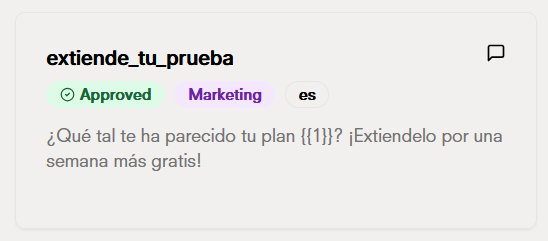
Cada plantilla en la lista muestra información importante:
<Frame>
  <img src="https://mintcdn.com/doko/SNNEOEVDbaXJZU2D/images/mensajes/card.png?fit=max&auto=format&n=SNNEOEVDbaXJZU2D&q=85&s=2c1a6df543f9086f3c2ec299d7fe59ad" alt="Tarjeta de plantilla" width="548" height="241" data-path="images/mensajes/card.png" />
</Frame>

* **Nombre de la plantilla**: El nombre que le diste a la plantilla
* **Estado de aprobación**: Indicador visual del estado (aprobada, pendiente, rechazada)
* **Categoría**: Tipo de plantilla (marketing, utilidad, autenticación)
* **Vista previa del mensaje**: Una muestra de cómo se verá el mensaje

## Crear una nueva plantilla

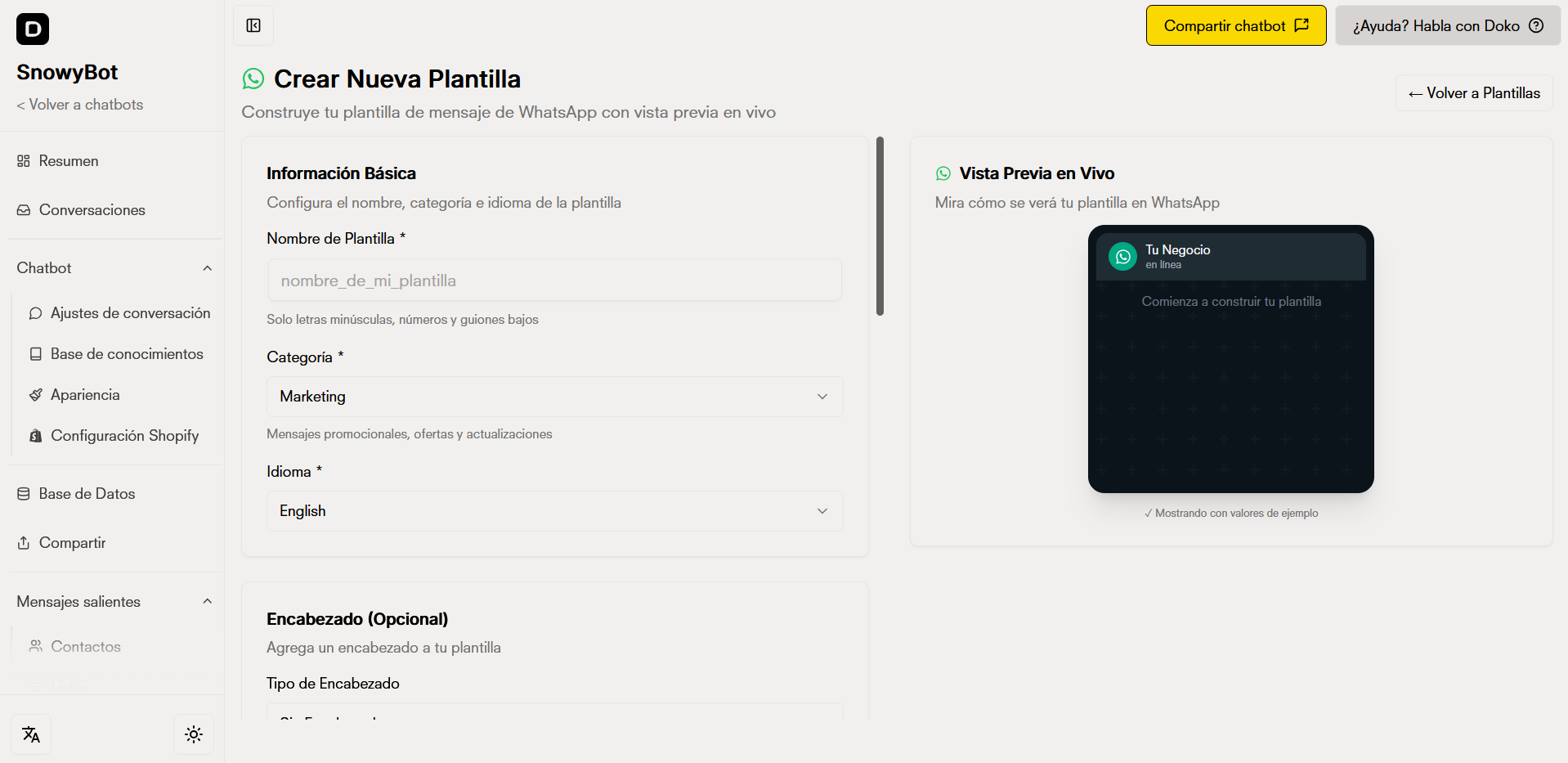
Para crear una nueva plantilla de WhatsApp, haz clic en el botón **"Crear Plantilla"** ubicado en la parte superior derecha de la página principal. El formulario de creación incluye una **vista previa en vivo** que se actualiza automáticamente mientras construyes tu plantilla.
<Frame>
  <img src="https://mintcdn.com/doko/-v1qq3UgJOqGntE3/images/mensajes/es/crear-plantilla.png?fit=max&auto=format&n=-v1qq3UgJOqGntE3&q=85&s=469984f9f297ab383d9d84cf7dcfe774" alt="Formulario de creación" width="1918" height="933" data-path="images/mensajes/es/crear-plantilla.png" />
</Frame>

<Steps>
  <Step>
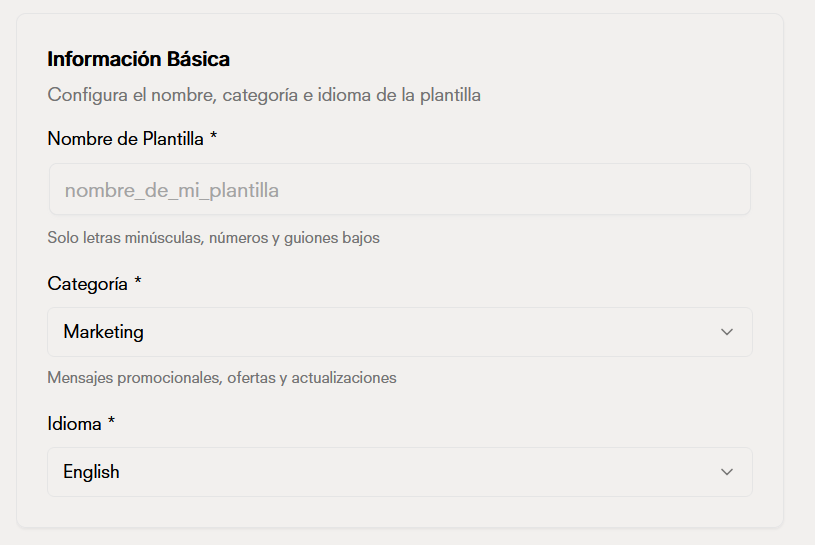
    <h3>1. Información básica</h3>
    <p>Configura los datos fundamentales de tu plantilla:</p>

    <Frame>
      <img src="https://mintcdn.com/doko/-v1qq3UgJOqGntE3/images/mensajes/es/info-basic.png?fit=max&auto=format&n=-v1qq3UgJOqGntE3&q=85&s=ac8a3485487c94b221f2cb32c6863074" alt="Información básica" width="815" height="545" data-path="images/mensajes/es/info-basic.png" />
    </Frame>

    <h4>Nombre de Plantilla \*</h4>
    <p>Asigna un nombre único y descriptivo.</p>

    <ul>
      <li>Debe ser único (no puede duplicar nombres existentes)</li>
      <li>Ejemplo válido: <code>promocion\_black\_friday\_2024</code></li>
    </ul>

    <h4>Categoría \*</h4>
    <p>Elige la categoría que mejor describe el propósito:</p>

    <ul>
      <li><strong>MARKETING</strong>: Mensajes promocionales, ofertas y actualizaciones comerciales</li>
      <li><strong>UTILIDAD</strong>: Notificaciones de transacciones, actualizaciones de cuenta, recordatorios</li>
      <li><strong>AUTENTICACIÓN</strong>: Códigos de verificación y seguridad</li>
    </ul>

    <h4>Idioma \*</h4>
    <p>Selecciona el idioma en el que está escrito el contenido de tu plantilla.</p>
    <Warning>La categoría seleccionada debe coincidir con el contenido real. Meta puede rechazar plantillas con categorías incorrectas</Warning>
  </Step>

  <Step>
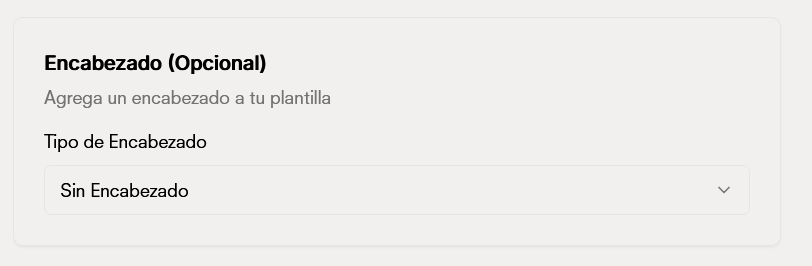
    <h3>2. Encabezado (Opcional)</h3>
    <p>Agrega un encabezado a tu plantilla seleccionando el tipo de encabezado:</p>

    <Frame>
      <img src="https://mintcdn.com/doko/-v1qq3UgJOqGntE3/images/mensajes/es/header.png?fit=max&auto=format&n=-v1qq3UgJOqGntE3&q=85&s=be68e58b70622b142b60e5954abb4d8a" alt="Encabezado de plantilla" width="812" height="266" data-path="images/mensajes/es/header.png" />
    </Frame>

    <ul>
      <li><strong>Texto</strong>: Hasta 60 caracteres</li>
      <li><strong>Imagen</strong>: JPG, PNG o GIF</li>
      <li><strong>Video</strong>: MP4</li>
      <li><strong>Documento</strong>: PDF</li>
    </ul>
  </Step>

  <Step>
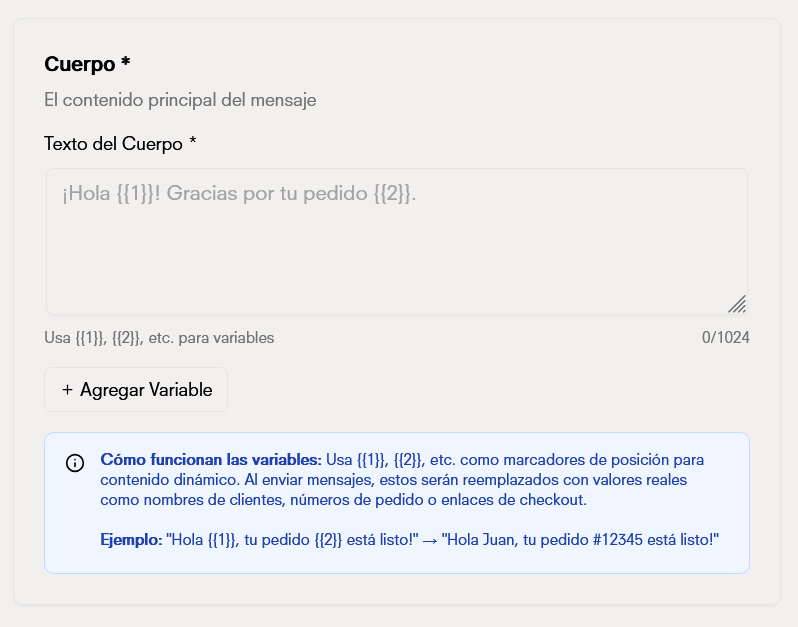
    <h3>3. Cuerpo del mensaje \*</h3>
    <p>Escribe el contenido principal de tu plantilla. Este será el mensaje que recibirán tus contactos.</p>

    <Frame>
      <img src="https://mintcdn.com/doko/-v1qq3UgJOqGntE3/images/mensajes/es/body.png?fit=max&auto=format&n=-v1qq3UgJOqGntE3&q=85&s=ad15dceedfb85aa405705f1f66319509" alt="Contenido del mensaje" width="798" height="627" data-path="images/mensajes/es/body.png" />
    </Frame>

    <h4>Cómo funcionan las variables</h4>
    <p>Usa <code>{`{{1}}`}</code>, <code>{`{{2}}`}</code>, <code>{`{{3}}`}</code>, etc. como marcadores de posición para contenido dinámico. Al enviar mensajes, estos serán reemplazados con valores reales como nombres de clientes, números de pedido o enlaces de checkout.</p>
    <p><strong>Ejemplo:</strong></p>

    <pre>
      Hola {`{{1}}`}, tu pedido {`{{2}}`} está listo!
    </pre>

    <p>Se convertirá en:</p>

    <pre>
      Hola Juan, tu pedido #12345 está listo!
    </pre>

    <Tip>Usa variables para personalizar mensajes con información específica de cada contacto</Tip>
  </Step>

  <Step>
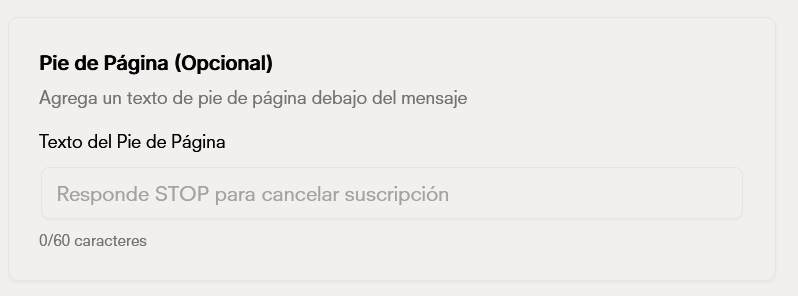
    <h3>4. Pie de página (Opcional)</h3>
    <p>Agrega un texto de pie de página debajo del mensaje. Ideal para información de contacto, términos legales o llamados a la acción.</p>

    <Frame>
      <img src="https://mintcdn.com/doko/-v1qq3UgJOqGntE3/images/mensajes/es/footer.png?fit=max&auto=format&n=-v1qq3UgJOqGntE3&q=85&s=2c887b069f7acea422a38ce7a96a3ca1" alt="Pie de página" width="798" height="296" data-path="images/mensajes/es/footer.png" />
    </Frame>

    <p><strong>Requisitos:</strong></p>

    <ul>
      <li>Máximo 60 caracteres</li>
      <li>No puede contener parámetros dinámicos</li>
    </ul>
  </Step>

  <Step>
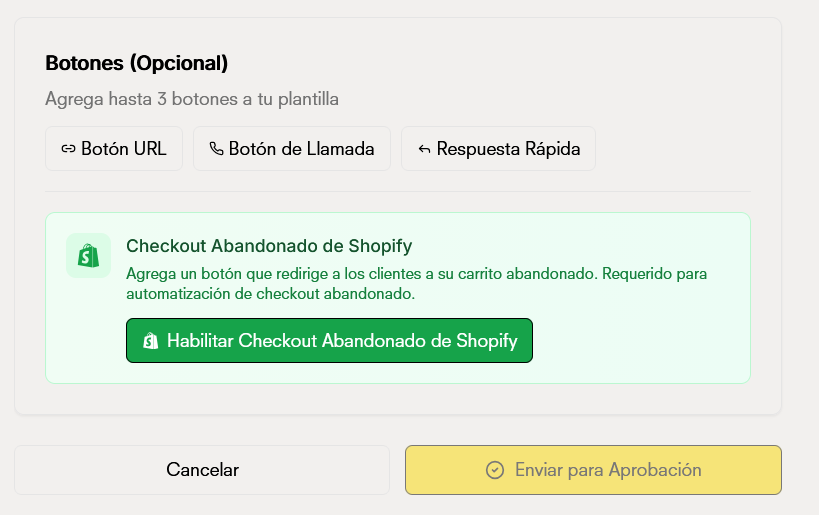
    <h3>5. Botones (Opcional)</h3>
    <p>Agrega hasta 3 botones interactivos a tu plantilla para mejorar la experiencia del usuario.</p>

    <Frame>
      <img src="https://mintcdn.com/doko/-v1qq3UgJOqGntE3/images/mensajes/es/buttons.png?fit=max&auto=format&n=-v1qq3UgJOqGntE3&q=85&s=e00cf3b2ee618beb952a752f5447b863" alt="Botones de plantilla" width="819" height="515" data-path="images/mensajes/es/buttons.png" />
    </Frame>

    <h4>Tipos de botones disponibles:</h4>

    <ul>
      <li><strong>Botones de URL</strong>: Enlaces a sitios web externos (deben comenzar con http\:// o https\://)</li>
      <li><strong>Botones de teléfono</strong>: Para iniciar llamadas directamente (formato internacional)</li>
      <li><strong>Checkout Abandonado de Shopify</strong>: Botón especial que redirige a los clientes a su carrito abandonado. Requerido para automatización de checkout abandonado</li>
    </ul>

    <p><strong>Requisitos:</strong></p>

    <ul>
      <li>Máximo 3 botones por plantilla</li>
      <li>Texto del botón: máximo 20 caracteres</li>
    </ul>

    <Tip>El botón de Checkout Abandonado de Shopify es especialmente útil para recuperar ventas perdidas</Tip>
  </Step>

  <Step>
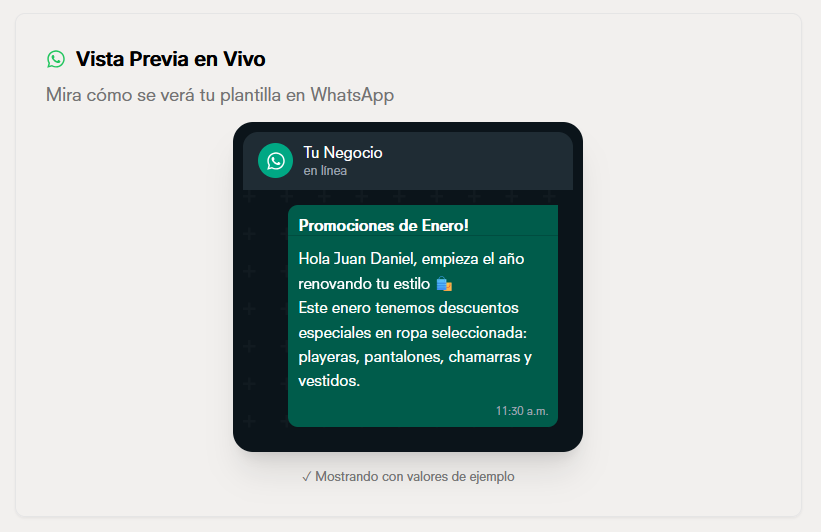
    <h3>6. Vista previa y envío</h3>
    <p>La vista previa en vivo se actualiza automáticamente mientras construyes tu plantilla, mostrándote exactamente cómo lo verán tus contactos.</p>

    <Frame>
      <img src="https://mintcdn.com/doko/-v1qq3UgJOqGntE3/images/mensajes/es/preview.png?fit=max&auto=format&n=-v1qq3UgJOqGntE3&q=85&s=7c0b2a1ee050c4a64d73cae530d4a3ba" alt="Vista previa" width="821" height="532" data-path="images/mensajes/es/preview.png" />
    </Frame>

    <p>Una vez completado, haz clic en <strong>"Enviar para Aprobación"</strong>. Las plantillas son revisadas por Meta y generalmente aprobadas dentro de 24 horas.</p>
    <Warning>Revisa cuidadosamente la vista previa antes de enviar. Asegúrate de que tu plantilla siga las pautas de WhatsApp para evitar rechazo</Warning>
  </Step>
</Steps>

## Estados de las plantillas

Las plantillas pueden tener diferentes estados durante su ciclo de vida:

| Estado        | Descripción                                              | Acciones disponibles                        |
| ------------- | -------------------------------------------------------- | ------------------------------------------- |
| **Pendiente** | La plantilla ha sido enviada y está en revisión por Meta | Ver detalles, esperar aprobación            |
| **Aprobada**  | Meta ha aprobado la plantilla y está lista para usar     | Usar en campañas, ver detalles, duplicar    |
| **Rechazada** | Meta ha rechazado la plantilla                           | Ver motivo del rechazo, crear nueva versión |
| **Pausada**   | La plantilla ha sido pausada temporalmente               | Reactivar, ver detalles                     |

### Motivos comunes de rechazo

Si tu plantilla es rechazada, Meta proporcionará un motivo específico. Los motivos más comunes incluyen:

* **Contenido no permitido**: Spam, contenido engañoso o que viola políticas
* **Categoría incorrecta**: La categoría no coincide con el contenido
* **Formato incorrecto**: Errores en parámetros, botones o estructura
* **Políticas de marketing**: Violación de políticas específicas de marketing
* **Información faltante**: Campos requeridos incompletos o incorrectos

<Danger>
  Si tu plantilla es rechazada, revisa el motivo proporcionado por Meta y corrige los problemas antes de crear una nueva versión. Plantillas rechazadas múltiples veces pueden afectar tu cuenta.
</Danger>

## Mejores prácticas para plantillas

<CardGroup cols={2}>
  <Card title="Categoría correcta" icon="tag">
    Selecciona siempre la categoría que mejor describe el propósito real de tu plantilla. Esto acelera el proceso de aprobación.
  </Card>

  <Card title="Revisión antes de enviar" icon="check-circle">
    Siempre revisa la vista previa antes de enviar. Verifica ortografía, gramática y que todos los parámetros estén correctamente definidos.
  </Card>

  <Card title="Nombres descriptivos" icon="file-text">
    Usa nombres que describan claramente el propósito de la plantilla. Esto facilita la gestión cuando tienes muchas plantillas.
  </Card>

  <Card title="Cumplimiento de políticas" icon="shield">
    Familiarízate con las políticas de contenido de WhatsApp y Meta antes de crear plantillas para evitar rechazos.
  </Card>
</CardGroup>

<Warning>Las plantillas pausadas no se pueden usar en nuevas campañas, pero las campañas existentes que las usan seguirán funcionando</Warning>

<Accordion title="Preguntas frecuentes">
  ### ¿Cuánto tiempo tarda Meta en aprobar una plantilla?

  Generalmente, Meta aprueba o rechaza las plantillas dentro de 24 horas. Sin embargo, este tiempo puede variar según:

  * La categoría de la plantilla (las de marketing pueden tardar más)
  * El volumen de solicitudes de Meta
  * La complejidad de la plantilla

  ### ¿Puedo editar una plantilla después de enviarla para aprobación?

  No, una vez enviada para aprobación, no puedes editar la plantilla hasta que sea aprobada o rechazada. Si necesitas hacer cambios, deberás crear una nueva plantilla.

  ### ¿Qué pasa si mi plantilla es rechazada?

  Si tu plantilla es rechazada, podrás ver el motivo específico del rechazo. Puedes crear una nueva versión corrigiendo los problemas mencionados. No hay límite en la cantidad de veces que puedes intentar crear una plantilla.

  ### ¿Cuántas plantillas puedo tener?

  No hay un límite estricto en la cantidad de plantillas que puedes crear, pero es recomendable mantener solo las plantillas que realmente necesitas para mantener tu cuenta organizada.

  ### ¿Puedo usar la misma plantilla en múltiples campañas?

  Sí, una vez que una plantilla está aprobada, puedes usarla en tantas campañas como quieras. Esto es especialmente útil para plantillas de uso frecuente.

  ### ¿Los parámetros dinámicos son obligatorios?

  No, los parámetros dinámicos son opcionales. Puedes crear plantillas sin parámetros si el mensaje es estático y no requiere personalización.

  ### ¿Puedo usar emojis en las plantillas?

  Sí, puedes usar emojis en las plantillas, pero úsalos con moderación y asegúrate de que sean apropiados para el contexto profesional de tu negocio.
</Accordion>