> ## Documentation Index
> Fetch the complete documentation index at: https://docs.doko-ai.com/llms.txt
> Use this file to discover all available pages before exploring further.

# Seguimientos

> Envía mensajes automáticos de seguimiento

## ¿Qué son los mensajes de seguimiento?

Los mensajes de seguimiento son mensajes automáticos que se envían a tus clientes según la situación en la que se encuentren. Pueden servir como recordatorios, para retomar una conversación con un cliente interesado o para impulsar una acción pendiente.

Otras ventajas de los seguimientos son:

* **Recuperar conversaciones**: Re-engancha a clientes que dejaron de responder
* **Automatizar el seguimiento**: No pierdas oportunidades por olvidar hacer seguimiento manual
* **Mejorar la experiencia**: Mantén la comunicación fluida y proactiva con tus clientes
* **Aumentar conversiones**: Mejora tus tasas de respuesta y cierre de ventas

<Tip>Los seguimientos son esenciales para maximizar el valor de cada conversación y no perder oportunidades de negocio</Tip>

<Warning>
  Los tiempos de retraso tienen limitaciones según la plataforma:

  * **Instagram y Messenger**: Máximo 24 horas después de la última interacción (política de API de Meta)
  * **WhatsApp**: Puede usar más tiempo si usas plantillas preaprobadas por Meta
</Warning>

## Requisitos previos

Antes de crear tu primer seguimiento, asegúrate de tener:

1. **Integración activa**: Al menos una integración de mensajería activa (WhatsApp, Instagram o Messenger)
2. **Conversaciones existentes**: Los seguimientos se aplican a conversaciones activas con tus clientes
3. **Plantillas de WhatsApp** (opcional): Si usas WhatsApp y quieres enviar después de 24 horas, necesitas plantillas preaprobadas

<Warning>Sin una integración activa, los seguimientos no se enviarán</Warning>

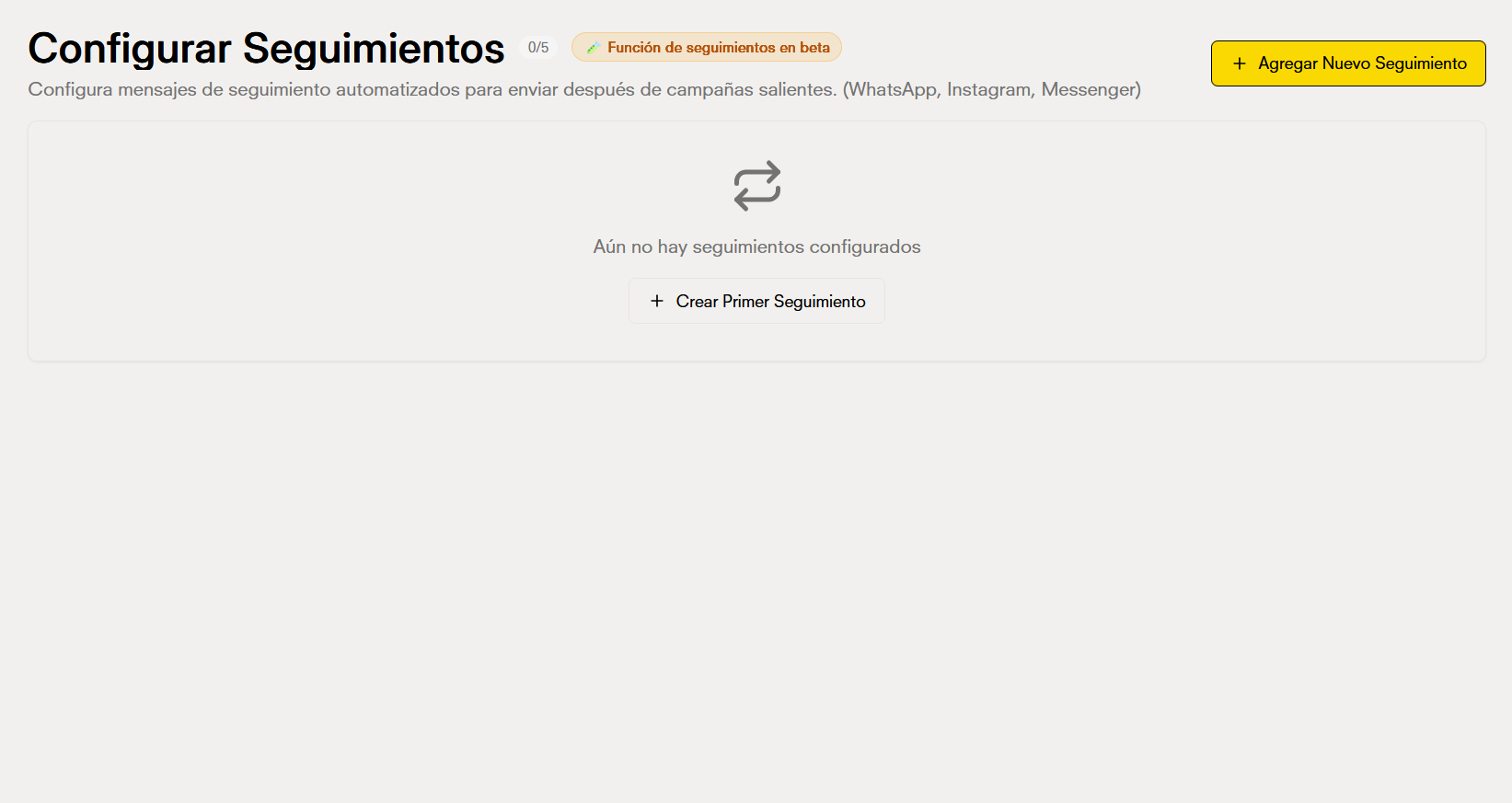
## Vista principal de seguimientos

La vista principal te permite gestionar todos tus mensajes de seguimiento desde un solo lugar. Aquí encontrarás todas las herramientas necesarias para administrar tus automatizaciones.

<Frame>
  <img src="https://mintcdn.com/doko/-v1qq3UgJOqGntE3/images/mensajes/es/seguimientos/seguimientos.png?fit=max&auto=format&n=-v1qq3UgJOqGntE3&q=85&s=0be9c6feee7cbe3bcc47d81fd1893848" alt="Vista principal de seguimientos" width="1643" height="873" data-path="images/mensajes/es/seguimientos/seguimientos.png" />
</Frame>

## Crear un mensaje de seguimiento

Para crear un nuevo seguimiento, haz clic en el botón **"Crear Seguimiento"** ubicado en la parte superior derecha de la página principal.
<Frame>
  <img src="https://mintcdn.com/doko/-v1qq3UgJOqGntE3/images/mensajes/es/seguimientos/boton.png?fit=max&auto=format&n=-v1qq3UgJOqGntE3&q=85&s=8f8f4491cf5414f3de63b8742bdadbc1" alt="Botón crear seguimiento" width="356" height="78" data-path="images/mensajes/es/seguimientos/boton.png" />
</Frame>

El formulario de creación te guiará paso a paso para configurar tu automatización:

<Steps>
  <Step>
    <h3>1. Nombre para Mostrar</h3>
    <p>Ingresa un nombre amigable y descriptivo que te ayude a identificar este seguimiento fácilmente en tu lista.</p>

    <Frame>
      <img src="https://mintcdn.com/doko/-v1qq3UgJOqGntE3/images/mensajes/es/seguimientos/nombre.png?fit=max&auto=format&n=-v1qq3UgJOqGntE3&q=85&s=e5386d291f4389a8b56e9516bc9eeef1" alt="Nombre para mostrar" width="1063" height="188" data-path="images/mensajes/es/seguimientos/nombre.png" />
    </Frame>

    <p><strong>Requisitos:</strong></p>

    <ul>
      <li>Máximo 100 caracteres</li>
      <li>Nombre descriptivo del propósito del seguimiento</li>
    </ul>

    <p><strong>Ejemplos:</strong></p>

    <ul>
      <li>"Seguimiento de consulta - 24 horas"</li>
      <li>"Recordatorio de producto abandonado"</li>
    </ul>

    <Tip>Usa nombres claros y descriptivos para identificar rápidamente el propósito de cada seguimiento</Tip>
  </Step>

  <Step>
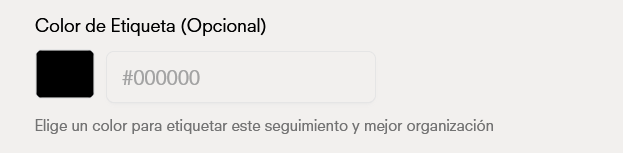
    <h3>2. Color de Etiqueta (Opcional)</h3>
    <p>Elige un color para etiquetar este seguimiento y mejorar la organización visual de tu lista.</p>

    <Frame>
      <img src="https://mintcdn.com/doko/-v1qq3UgJOqGntE3/images/mensajes/es/seguimientos/label.png?fit=max&auto=format&n=-v1qq3UgJOqGntE3&q=85&s=1ad7dc0b7487c090bd6a1d89a75e6098" alt="Color de etiqueta" width="623" height="153" data-path="images/mensajes/es/seguimientos/label.png" />
    </Frame>

    <p>Los colores de etiqueta te permiten:</p>

    <ul>
      <li>Organizar visualmente tus seguimientos</li>
      <li>Agrupar seguimientos por tipo o propósito</li>
      <li>Identificar rápidamente diferentes categorías</li>
    </ul>
  </Step>

  <Step>
    <h3>3. Retraso Después de Última Interacción</h3>
    <p>Configura cuándo se enviará el seguimiento después de que el cliente dejó de responder.</p>

    <Frame>
      <img src="https://mintcdn.com/doko/-v1qq3UgJOqGntE3/images/mensajes/es/seguimientos/delay.png?fit=max&auto=format&n=-v1qq3UgJOqGntE3&q=85&s=7f170b82ac5ac553ae0b58ac298e927d" alt="Configurar retraso" width="1030" height="157" data-path="images/mensajes/es/seguimientos/delay.png" />
    </Frame>

    <p><strong>Opciones disponibles:</strong></p>

    <ul>
      <li><strong>Dejar que la IA decida</strong>: La inteligencia artificial determinará el mejor momento para enviar el seguimiento basándose en el contexto de la conversación</li>
      <li><strong>Configuración manual</strong>: Define un tiempo específico (horas o minutos) después de la última interacción</li>
    </ul>

    <h4>Limitaciones por plataforma:</h4>

    <ul>
      <li><strong>Instagram y Messenger</strong>: Máximo 24 horas después de la última interacción (política de API de Meta)</li>
      <li><strong>WhatsApp</strong>: Puedes usar más tiempo si usas plantillas preaprobadas por Meta. Sin plantillas, también está limitado a 24 horas</li>
    </ul>

    <Warning>
      Si configuras un retraso mayor a 24 horas para Instagram o Messenger, el sistema automáticamente ajustará el tiempo al máximo permitido.
    </Warning>

    <Tip>Dejar que la IA decida es recomendable cuando no estés seguro del mejor momento, ya que optimiza según el contexto y tipo de conversación. Solamente funcionará con la integración de Whatsapp.</Tip>
  </Step>

  <Step>
    <h3>4. Descripción \*</h3>
    <p>Esta descripción es crucial: le dice a la IA cuándo y por qué activar este seguimiento. Debe ser clara y específica sobre las condiciones.</p>

    <Frame>
      <img src="https://mintcdn.com/doko/-v1qq3UgJOqGntE3/images/mensajes/es/seguimientos/description.png?fit=max&auto=format&n=-v1qq3UgJOqGntE3&q=85&s=377bbbe7ecff361aaae6d6e04e80f254" alt="Descripción del seguimiento" width="1026" height="192" data-path="images/mensajes/es/seguimientos/description.png" />
    </Frame>

    <p><strong>Ejemplos de buenas descripciones:</strong></p>

    <ul>
      <li>"Enviar seguimiento cuando un cliente pregunta por un producto pero no responde en 6 horas"</li>
      <li>"Recordatorio para clientes que solicitaron información sobre servicios pero dejaron la conversación sin cerrar"</li>
      <li>"Seguimiento de venta cuando el cliente muestra interés pero no completa la compra"</li>
    </ul>

    <p><strong>Qué incluir en la descripción:</strong></p>

    <ul>
      <li>Contexto de la conversación (qué tipo de consulta o situación)</li>
      <li>Condición de activación (cuándo debe enviarse)</li>
      <li>Propósito del mensaje (qué se busca lograr)</li>
    </ul>

    <Warning>Una descripción clara y detallada es esencial para que la IA active el seguimiento en el momento correcto</Warning>
  </Step>

  <Step>
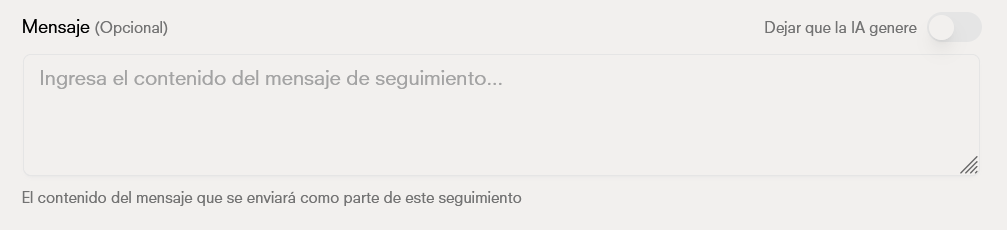
    <h3>6. Mensaje (Opcional)</h3>
    <p>Define el contenido del mensaje que se enviará como parte de este seguimiento. El mensaje solamente aplica dentro de una ventana de 24 horas.</p>

    <Frame>
      <img src="https://mintcdn.com/doko/-v1qq3UgJOqGntE3/images/mensajes/es/seguimientos/message.png?fit=max&auto=format&n=-v1qq3UgJOqGntE3&q=85&s=993f59a4e3379db39dd8e0d318e3bdd3" alt="Mensaje del seguimiento" width="1007" height="230" data-path="images/mensajes/es/seguimientos/message.png" />
    </Frame>

    <p><strong>Opciones disponibles:</strong></p>

    <ul>
      <li><strong>Dejar que la IA genere</strong>: La inteligencia artificial creará el mensaje automáticamente basándose en la descripción y el contexto de la conversación</li>
      <li><strong>Escribir mensaje personalizado</strong>: Define exactamente qué mensaje quieres enviar</li>
    </ul>

    <h4>Ventajas de cada opción:</h4>
    <p><strong>IA genera el mensaje:</strong></p>

    <ul>
      <li>Mensajes contextualmente relevantes</li>
      <li>Adaptación automática al tono y estilo de la conversación</li>
      <li>Ahorro de tiempo en la configuración</li>
      <li>Personalización según el contexto de cada cliente</li>
    </ul>

    <p><strong>Mensaje personalizado:</strong></p>

    <ul>
      <li>Control total sobre el contenido</li>
      <li>Consistencia en el mensaje para todos los clientes</li>
      <li>Ideal para mensajes específicos o con información corporativa</li>
    </ul>

    <Tip>Dejar que la IA genere el mensaje es recomendable para obtener mensajes más naturales y adaptados a cada situación específica</Tip>
  </Step>

  <Step>
    <h3>7. Plantilla de WhatsApp (Opcional)</h3>
    <p>Si usas WhatsApp y necesitas enviar seguimientos después de 24 horas, puedes usar una plantilla preaprobada por Meta. Tener una plantilla es completamente **necesario** si el seguimiento es después de 24 horas.</p>

    <Frame>
      <img src="https://mintcdn.com/doko/-v1qq3UgJOqGntE3/images/mensajes/es/seguimientos/template.png?fit=max&auto=format&n=-v1qq3UgJOqGntE3&q=85&s=06a69c5499272184bf9fd40249997160" alt="Plantilla de WhatsApp" width="1012" height="156" data-path="images/mensajes/es/seguimientos/template.png" />
    </Frame>

    <p><strong>Cuándo usar plantillas:</strong></p>

    <ul>
      <li>Cuando necesitas enviar seguimientos después de 24 horas en WhatsApp</li>
      <li>Para mensajes promocionales o de marketing</li>
      <li>Para mantener consistencia con tus plantillas aprobadas</li>
    </ul>

    <p><strong>Importante sobre costos:</strong></p>

    <Warning>
      El uso de plantillas de WhatsApp genera un cargo separado de WhatsApp. Verifica los precios de la API de WhatsApp antes de usar esta opción. Para saber mas haz [click aqui](https://business.whatsapp.com/products/platform-pricing?lang=es_LA)
    </Warning>

    <p>Puedes seleccionar una plantilla previamente creada y aprobada desde tu lista de plantillas disponibles. O también puedes [crear una plantilla desde Doko](./plantillas) y utilizarla aquí.</p>
    <Tip>Las plantillas de WhatsApp son útiles cuando necesitas enviar mensajes fuera de la ventana de 24 horas o para mensajes que requieren aprobación previa de Meta </Tip>
  </Step>

  <Step>
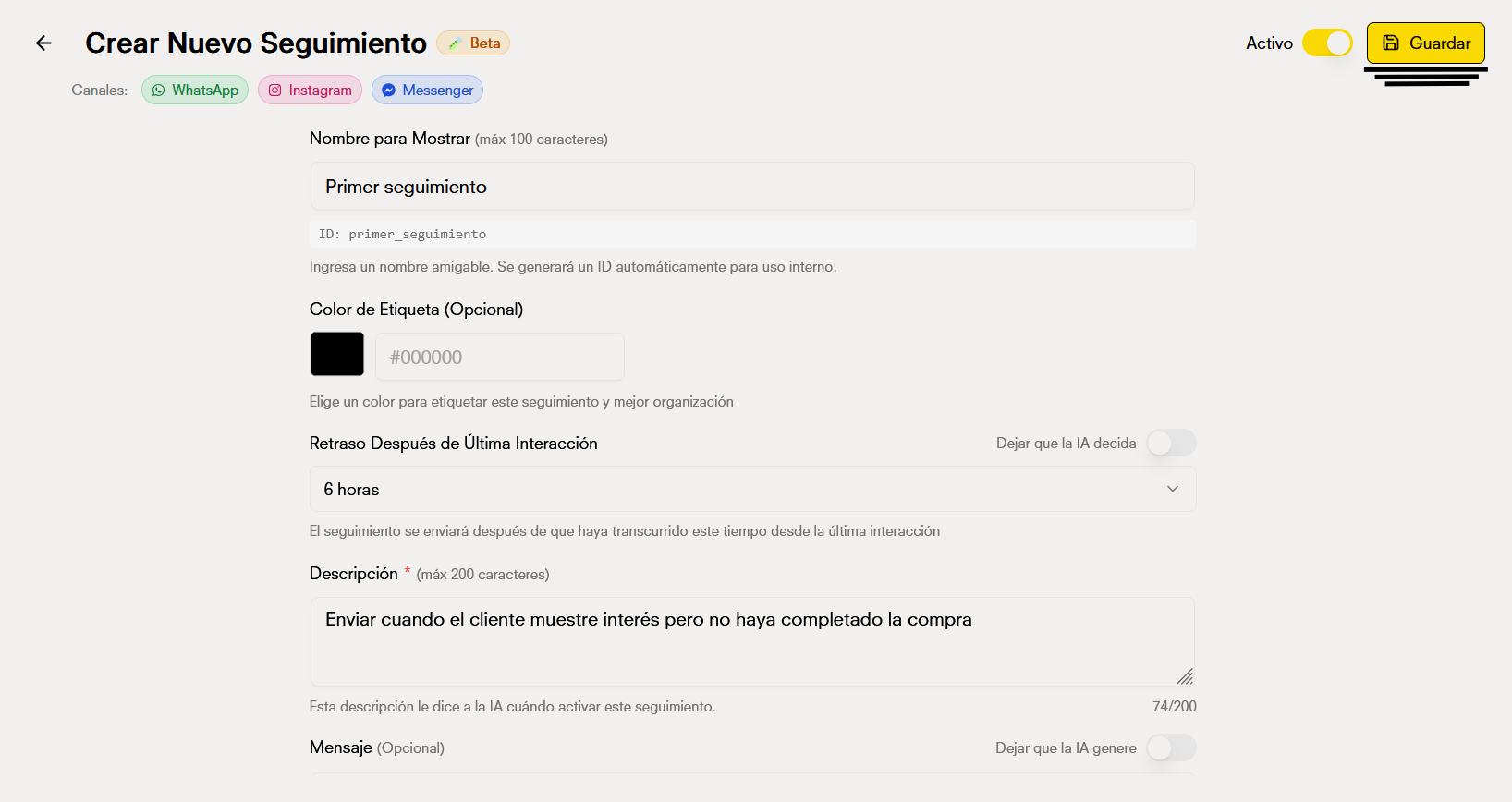
    <h3>8. Revisar y crear</h3>
    <p>Revisa toda la configuración antes de crear el seguimiento. Una vez creado, estará activo y comenzará a funcionar automáticamente.</p>

    <Frame>
      <img src="https://mintcdn.com/doko/-v1qq3UgJOqGntE3/images/mensajes/es/seguimientos/send.png?fit=max&auto=format&n=-v1qq3UgJOqGntE3&q=85&s=8f0e4e088191138ffb3a7d488f249285" alt="Revisar seguimiento" width="1636" height="868" data-path="images/mensajes/es/seguimientos/send.png" />
    </Frame>

    <p>Antes de confirmar, verifica:</p>

    <ul>
      <li>Nombre descriptivo y claro</li>
      <li>Tiempo de retraso apropiado para tu plataforma</li>
      <li>Descripción que explique claramente cuándo activarse</li>
      <li>Disparador de detención bien definido</li>
      <li>Configuración de mensaje (IA o personalizado)</li>
      <li>Plantilla de WhatsApp si es necesaria</li>
    </ul>

    <Tip>Puedes crear múltiples seguimientos para diferentes situaciones y momentos, creando una estrategia completa de re-enganche</Tip>
  </Step>
</Steps>

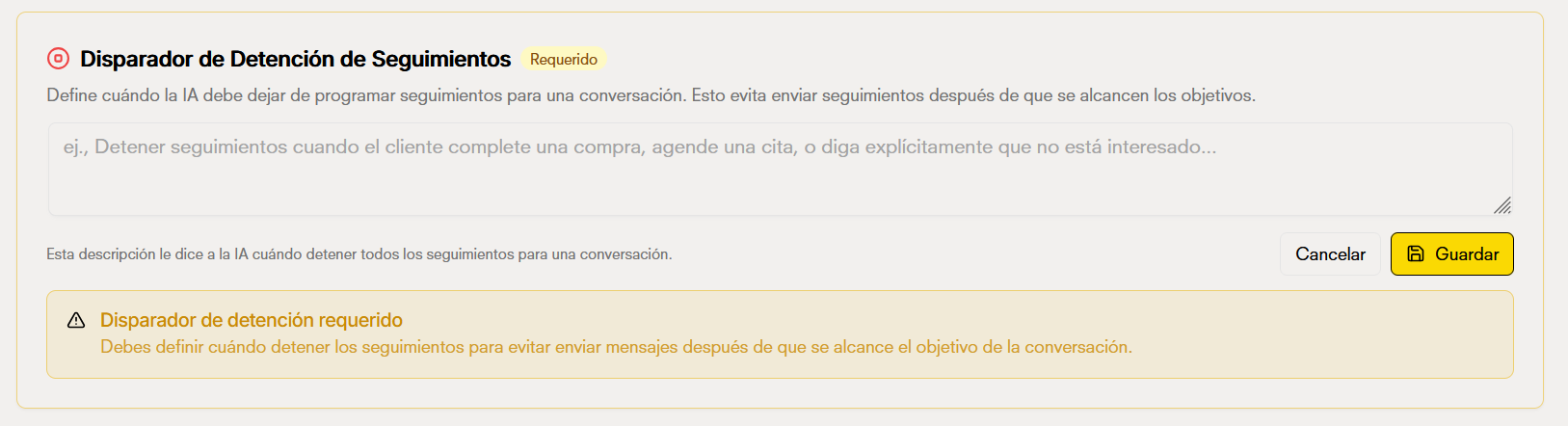
## Disparador de Detención de Seguimientos

**Requerido**

Establece las condiciones en que la IA debe suspender la programación de seguimientos para una conversación. Esto previene el envío de mensajes una vez que se hayan cumplido los objetivos.

Con esta descripción, la IA sabrá en qué momento cancelar todos los seguimientos pendientes de una conversación.

<Frame>
  <img src="https://mintcdn.com/doko/-v1qq3UgJOqGntE3/images/mensajes/es/seguimientos/disparador.png?fit=max&auto=format&n=-v1qq3UgJOqGntE3&q=85&s=fc9de69ad17dc220df0150834757ed20" alt="Gestión de seguimientos" width="1627" height="442" data-path="images/mensajes/es/seguimientos/disparador.png" />
</Frame>

<Warning>
  Es necesario especificar cuándo interrumpir los seguimientos para prevenir el envío de mensajes una vez cumplida la meta de la conversación.
</Warning>

## Mejores prácticas para seguimientos

<CardGroup cols={2}>
  <Card title="Tiempos apropiados" icon="clock">
    Configura tiempos de retraso que den espacio a los clientes para responder, pero no tanto que pierdan interés. Entre 2-6 horas suele ser óptimo.
  </Card>

  <Card title="Mensajes contextuales" icon="message-circle">
    Deja que la IA genere mensajes para obtener respuestas más naturales y adaptadas a cada conversación específica.
  </Card>

  <Card title="Respetar límites" icon="shield">
    Respeta las limitaciones de tiempo de cada plataforma. Usa plantillas de WhatsApp cuando necesites más flexibilidad.
  </Card>

  <Card title="Probar y optimizar" icon="target">
    Crea diferentes seguimientos y prueba cuáles funcionan mejor para tu audiencia. Monitorea las tasas de respuesta.
  </Card>
</CardGroup>

## Gestión de seguimientos

Desde la vista principal puedes:

* **Ver detalles**: Revisa la configuración completa de cada seguimiento
* **Activar/Desactivar**: Controla qué seguimientos están activos sin eliminarlos
* **Editar**: Modifica la configuración de seguimientos existentes
* **Eliminar**: Borra seguimientos que ya no necesites
* **Organizar por color**: Usa los colores de etiqueta para filtrar y organizar visualmente

<Frame>
  <img src="https://mintcdn.com/doko/-v1qq3UgJOqGntE3/images/mensajes/es/seguimientos/gestion.png?fit=max&auto=format&n=-v1qq3UgJOqGntE3&q=85&s=c3c0ce7a13882f9c2314528565535481" alt="Gestión de seguimientos" width="1627" height="177" data-path="images/mensajes/es/seguimientos/gestion.png" />
</Frame>

## Ejemplos de uso

### Ejemplo 1: Recordatorio de agendamiento de cita

**Configuración:**

* **Nombre**: "Recordatorio de cita pendiente - 4 horas"
* **Color**: Azul
* **Retraso**: 4 horas
* **Descripción**: "Enviar seguimiento cuando un cliente muestra interés en agendar una cita pero no confirma la fecha y hora"
* **Disparador de detención**: "Detener cuando el cliente confirma la cita, cancela la solicitud o indica que ya no está interesado"
* **Mensaje**: Personalizado con recordatorio de disponibilidad y opciones de horarios
* **Plantilla WhatsApp**: Sí (para envío después de 24 horas)

### Ejemplo 2: Seguimiento post-venta

**Configuración:**

* **Nombre**: "Seguimiento post-venta"
* **Color**: Verde
* **Retraso**: 24 horas (con plantilla WhatsApp)
* **Descripción**: "Seguimiento después de una compra para asegurar satisfacción del cliente"
* **Disparador de detención**: "Detener cuando el cliente confirma satisfacción, reporta un problema (para escalar a soporte) o agradece el seguimiento"
* **Mensaje**: Dejar que la IA genere
* **Plantilla WhatsApp**: "Confirmación de compra"

## Limitaciones y consideraciones

### Límites de tiempo por plataforma

| Plataforma    | Tiempo máximo sin plantilla | Tiempo máximo con plantilla         |
| ------------- | --------------------------- | ----------------------------------- |
| **Instagram** | 24 horas                    | No aplica (sin plantillas)          |
| **Messenger** | 24 horas                    | No aplica (sin plantillas)          |
| **WhatsApp**  | 24 horas                    | Sin límite (con plantilla aprobada) |

<Warning>
  Las políticas de Meta limitan a 24 horas el envío de mensajes en Instagram y Messenger después de la última interacción del usuario, independientemente de si usas plantillas o no.
</Warning>

### Costos de WhatsApp

Cuando uses plantillas de WhatsApp para seguimientos, ten en cuenta que:

* Se generará un cargo adicional por el uso de la API de WhatsApp
* Los precios varían según tu plan y región
* Consulta los precios actualizados en la documentación oficial de WhatsApp Business API

<Accordion title="Preguntas frecuentes">
  ### ¿Cuántos seguimientos puedo crear?

  Por el momento solo se puedes tener 5 seguimientos activos por cada chatbot.

  ### ¿Puedo editar un seguimiento después de crearlo?

  Sí, puedes editar cualquier configuración de un seguimiento existente. Los cambios se aplicarán a los seguimientos futuros.

  ### ¿Qué pasa si un cliente responde antes de que se envíe el seguimiento?

  Si un cliente responde antes de que se cumpla el tiempo de retraso, el seguimiento se cancela automáticamente para evitar enviar mensajes innecesarios.

  ### ¿Puedo usar el mismo seguimiento para diferentes plataformas?

  Sí, puedes configurar el mismo seguimiento para que funcione en todas tus integraciones activas. Sin embargo, ten en cuenta las limitaciones de tiempo de cada plataforma.

  ### ¿Cómo sé si un seguimiento se envió correctamente?

  Puedes verificar en los logs de conversaciones si un seguimiento fue activado y enviado. El sistema te mostrará cuándo y a quién se envió cada seguimiento.

  ### ¿Qué diferencia hay entre dejar que la IA genere el mensaje y escribirlo manualmente?

  Cuando la IA genera el mensaje, se adapta automáticamente al contexto de cada conversación específica, creando mensajes más naturales y personalizados. Un mensaje manual será el mismo para todos los clientes pero te da control total sobre el contenido.

  ### ¿Puedo programar seguimientos para momentos específicos del día?

  Los seguimientos se envían basándose en el tiempo transcurrido desde la última interacción, no en horas específicas del día. Si necesitas programar envíos a horas específicas, considera usar campañas programadas.

  ### ¿Los seguimientos funcionan con todos los tipos de conversaciones?

  Sí, los seguimientos funcionan con cualquier tipo de conversación activa en tus integraciones configuradas (WhatsApp, Instagram, Messenger).
</Accordion>