

Wie verbindet man Shopify mit Ihrem Doko-Konto?
Befolgen Sie die folgenden Schritte, um Ihren Shopify-Shop mit Ihrem Chatbot zu verknüpfen. Der Prozess ist schnell und erfordert nur die Autorisierung des Zugriffs von Ihrem Shopify-Konto aus. Standort: Dashboard → Einstellungen → Integrationen → Shopify1
Verbinden Sie Ihren Chatbot mit Shopify
Suchen Sie in der Liste der verfügbaren Integrationen nach der Option Shopify und klicken Sie auf die Schaltfläche Verbinden. Diese Schaltfläche startet den Verknüpfungsprozess zwischen Ihrem Doko-Konto und Ihrem Shopify-Shop und leitet Sie zur Shopify-Authentifizierungsseite weiter.
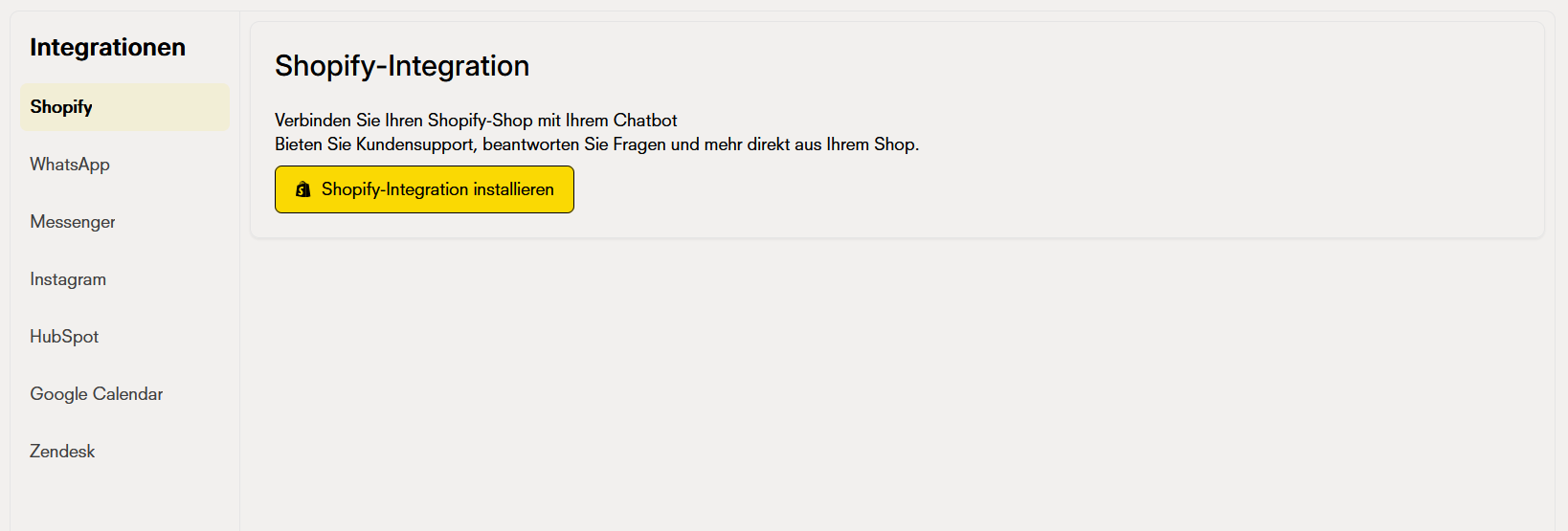
2
Bei Shopify anmelden
Registrieren Sie sich oder melden Sie sich mit Ihrem Shopify-Konto an, um Doko zu autorisieren, auf die Daten Ihres Shops zuzugreifen.
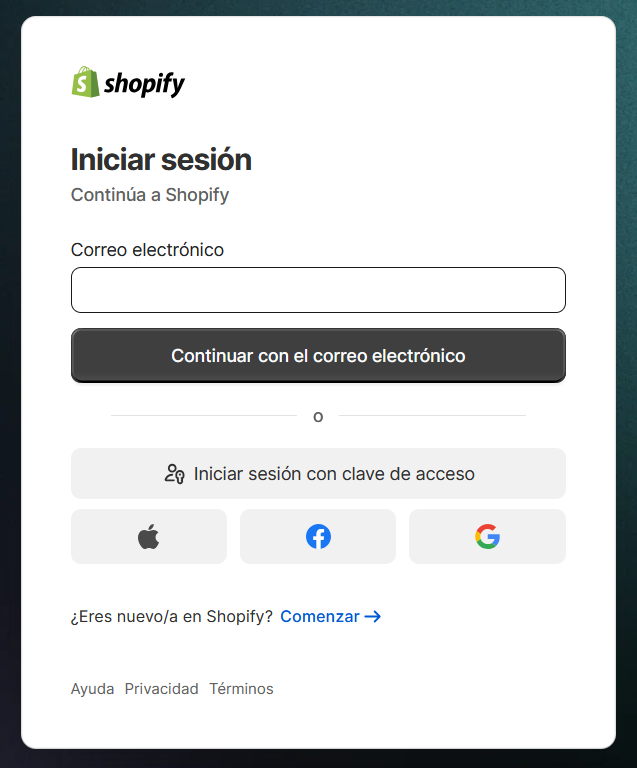
3
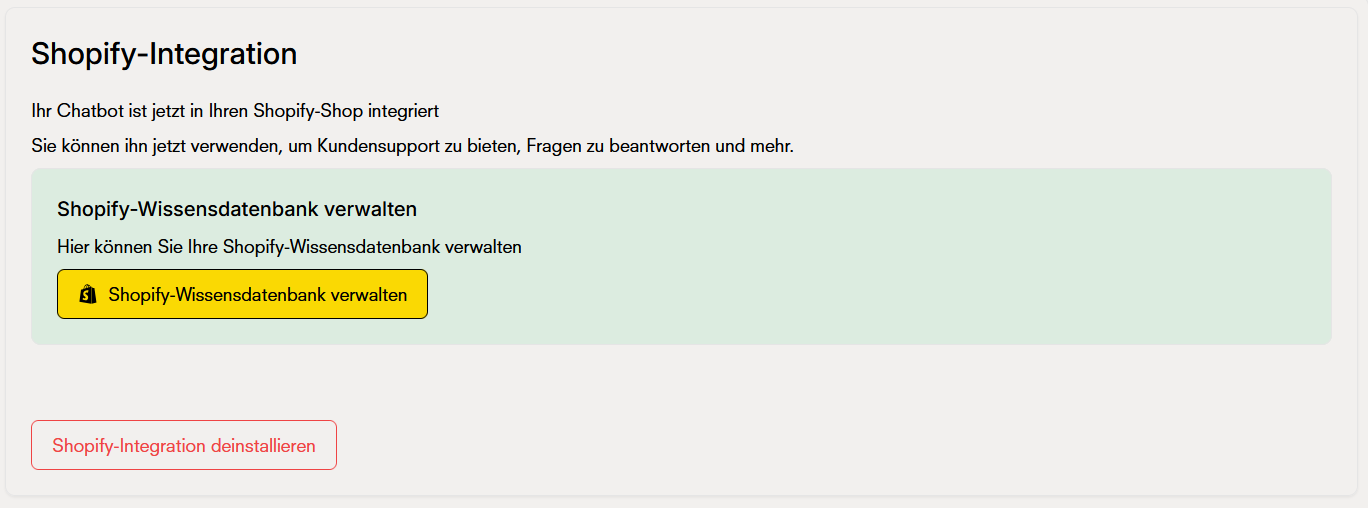
Integration bereit
Nach der Autorisierung werden Sie zu Doko weitergeleitet und sehen die Bestätigung, dass die Integration abgeschlossen ist und Sie nun mit der Konfiguration beginnen können.
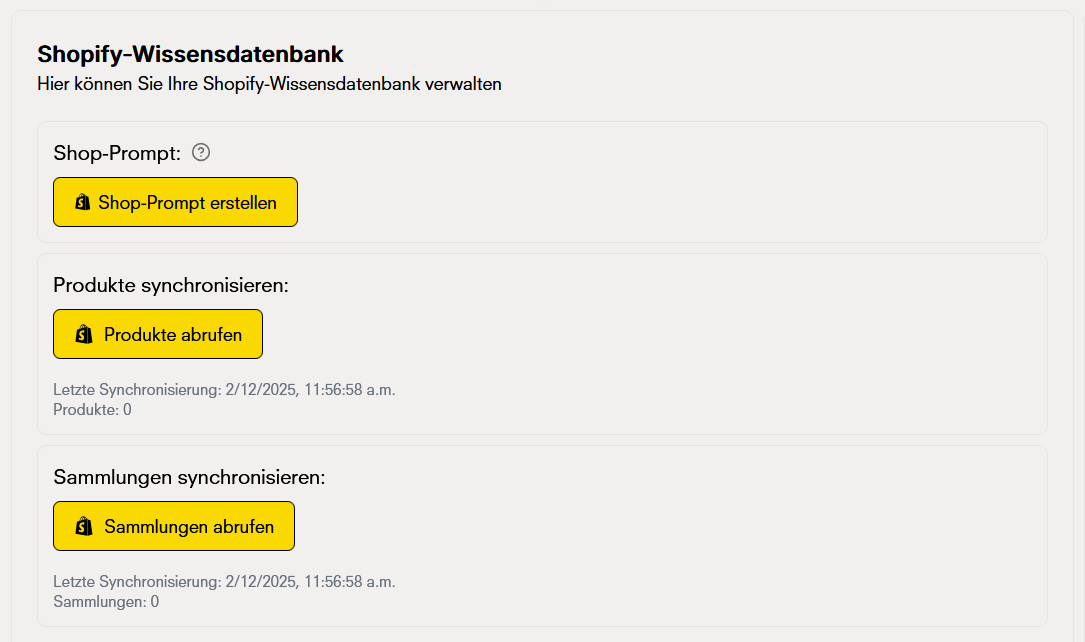
Shopify-Wissensdatenbank verwalten
-
Shop-Prompt
-
Produktsynchronisierung
-
Sammlungen durchsuchen
Echter Unterschied zwischen gutem und schlechtem Inventar
Schlechtes Inventar
- Unvollständige Produkte oder mit verwirrenden Informationen
- Gemischte oder schlecht konfigurierte Varianten
- Falsche Bestände (Produkte, die “existieren”, aber nicht existieren)
- Unorganisierte Navigation, schwer zu erkunden
Gutes Inventar
- Vollständige Produkte: klare Fotos, genaue Beschreibungen, korrekte Preise
- Gut organisierte Varianten (Größen, Farben, Modelle)
- Aktualisierter Bestand und keine sichtbaren ausverkauften Artikel ohne Grund
- Leicht zu finden dank gut genutzter Sammlungen und Tags
Wie man die Chatblase in Ihrem Shopify-Shop hinzufügt
Befolgen Sie dieses interaktive Tutorial, um Ihren Chatbot in Ihren eigenen Shopify-Shop zu integrieren, für ein nahtloses Benutzererlebnis.Wie man die Shopify-Integration deinstalliert
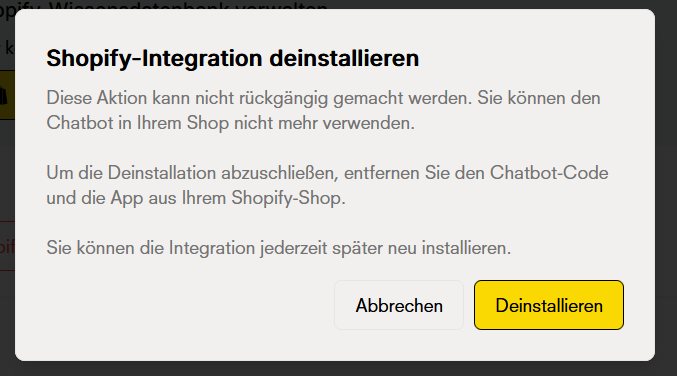
Wenn Sie die Shopify-Integration deinstallieren müssen, können Sie dies an zwei Stellen tun:Von Doko aus
- Gehen Sie zu Dashboard → Einstellungen → Integrationen
- Suchen Sie die Shopify-Integration in der Liste
- Klicken Sie auf die Schaltfläche Trennen oder Deinstallieren
- Bestätigen Sie die Aktion, um die Deinstallation abzuschließen
Von Shopify aus
- Melden Sie sich in Ihrem Shopify-Admin-Panel an
- Gehen Sie zu Einstellungen → Apps und Verkaufskanäle
- Suchen Sie die Doko-App in der Liste der installierten Apps
- Klicken Sie auf Deinstallieren oder App entfernen
- Bestätigen Sie die Deinstallation
Nächste Schritte
Shopify-Agent-Tools
Erfahren Sie im Detail, wie Ihr Chatbot funktioniert