

Was sind Nachfassnachrichten?
Nachfassnachrichten sind automatische Nachrichten, die an deine Kunden basierend auf ihrer aktuellen Situation gesendet werden. Sie können als Erinnerungen dienen, um eine Unterhaltung mit einem interessierten Kunden wieder aufzunehmen oder eine ausstehende Aktion voranzutreiben. Weitere Vorteile von Nachfassaktionen sind:- Unterhaltungen wiederherstellen: Kunden wieder einbinden, die nicht mehr geantwortet haben
- Nachfassaktionen automatisieren: Verliere keine Möglichkeiten, weil du manuelle Nachfassaktionen vergisst
- Erfahrung verbessern: Halte die Kommunikation flüssig und proaktiv mit deinen Kunden
- Conversion-Rate erhöhen: Verbessere deine Antwort- und Verkaufsabschlussraten
Voraussetzungen
Bevor du deine erste Nachfassaktion erstellst, stelle sicher, dass du hast:- Aktive Integration: Mindestens eine aktive Messaging-Integration (WhatsApp, Instagram oder Messenger)
- Bestehende Unterhaltungen: Nachfassaktionen werden auf aktive Unterhaltungen mit deinen Kunden angewendet
- WhatsApp-Vorlagen (optional): Wenn du WhatsApp verwendest und nach 24 Stunden senden möchtest, benötigst du vorab genehmigte Vorlagen
Hauptansicht für Nachfassaktionen
Die Hauptansicht ermöglicht es dir, alle deine Nachfassnachrichten von einem einzigen Ort aus zu verwalten. Hier findest du alle Tools, die du benötigst, um deine Automatisierungen zu verwalten.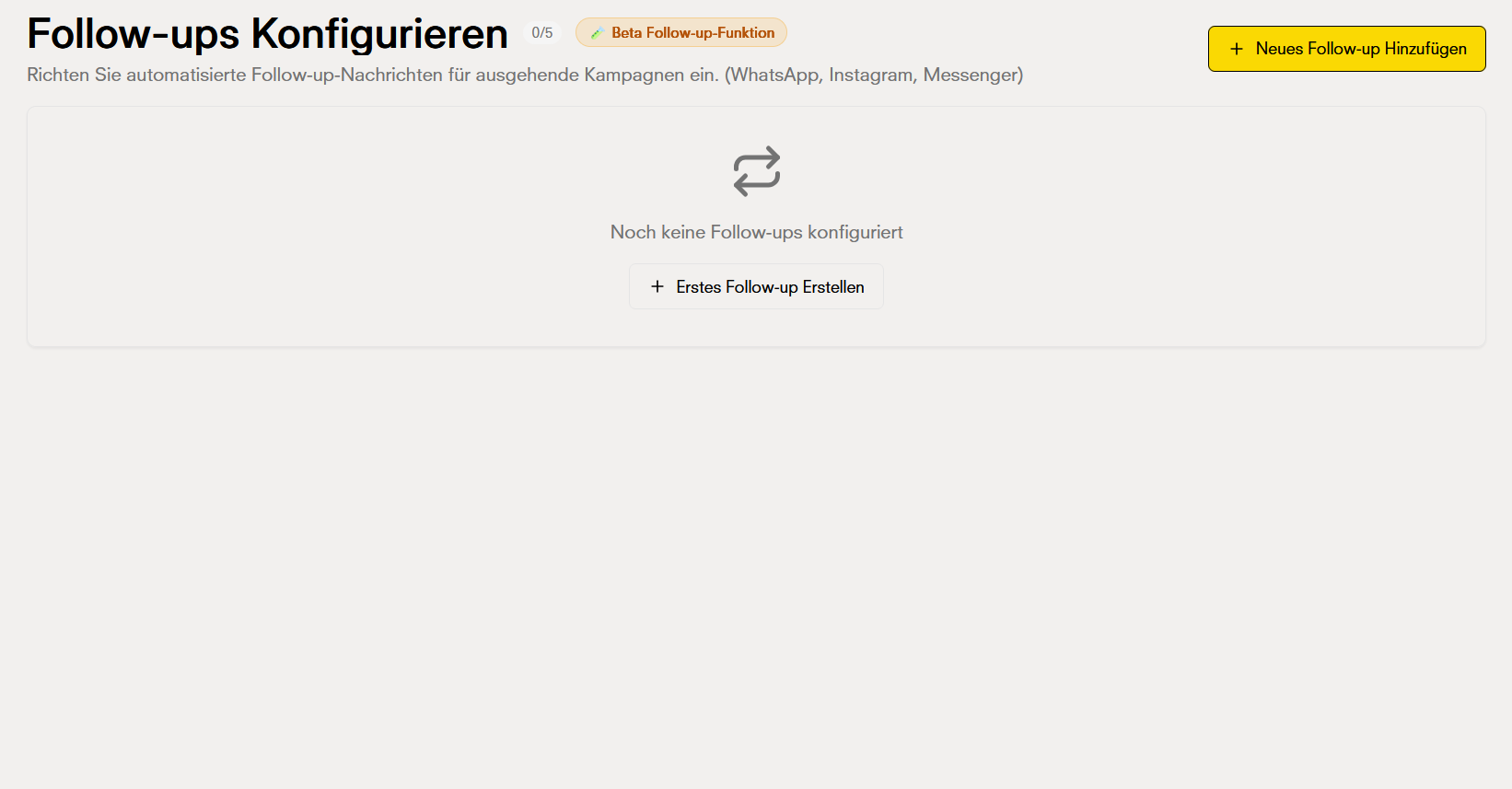
Eine Nachfassnachricht erstellen
Um eine neue Nachfassaktion zu erstellen, klicke auf die Schaltfläche “Nachfassaktion erstellen” oben rechts auf der Hauptseite.
1. Anzeigename
Gib einen freundlichen und beschreibenden Namen ein, der dir hilft, diese Nachfassaktion in deiner Liste leicht zu identifizieren.

Anforderungen:
- Maximum 100 Zeichen
- Beschreibender Name des Zwecks der Nachfassaktion
Beispiele:
- “Anfrage-Nachfassaktion - 24 Stunden"
- "Erinnerung an verlassenes Produkt”
2. Etikettenfarbe (Optional)
Wähle eine Farbe, um diese Nachfassaktion zu kennzeichnen und die visuelle Organisation deiner Liste zu verbessern.
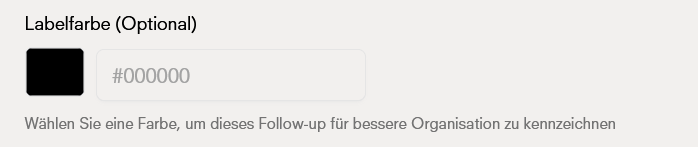
Etikettenfarben ermöglichen es dir:
- Deine Nachfassaktionen visuell zu organisieren
- Nachfassaktionen nach Typ oder Zweck zu gruppieren
- Schnell verschiedene Kategorien zu identifizieren
3. Verzögerung nach letzter Interaktion
Konfiguriere, wann die Nachfassaktion gesendet wird, nachdem der Kunde aufgehört hat zu antworten.

Verfügbare Optionen:
- KI entscheiden lassen: Die künstliche Intelligenz bestimmt den besten Zeitpunkt zum Senden der Nachfassaktion basierend auf dem Kontext der Unterhaltung
- Manuelle Konfiguration: Definiere eine spezifische Zeit (Stunden oder Minuten) nach der letzten Interaktion
Plattform-Einschränkungen:
- Instagram und Messenger: Maximum 24 Stunden nach der letzten Interaktion (Meta-API-Richtlinie)
- WhatsApp: Du kannst mehr Zeit verwenden, wenn du von Meta vorab genehmigte Vorlagen verwendest. Ohne Vorlagen ist es auch auf 24 Stunden begrenzt
4. Beschreibung *
Diese Beschreibung ist entscheidend: Sie sagt der KI, wann und warum diese Nachfassaktion aktiviert werden soll. Sie sollte klar und spezifisch über die Bedingungen sein.

Beispiele für gute Beschreibungen:
- “Nachfassaktion senden, wenn ein Kunde nach einem Produkt fragt, aber nicht innerhalb von 6 Stunden antwortet"
- "Erinnerung für Kunden, die Informationen über Dienstleistungen angefordert haben, aber die Unterhaltung ohne Abschluss verlassen haben"
- "Verkaufs-Nachfassaktion, wenn der Kunde Interesse zeigt, aber den Kauf nicht abschließt”
Was in die Beschreibung aufgenommen werden sollte:
- Kontext der Unterhaltung (welche Art von Anfrage oder Situation)
- Aktivierungsbedingung (wann sie gesendet werden soll)
- Zweck der Nachricht (was erreicht werden soll)
6. Nachricht (Optional)
Definiere den Inhalt der Nachricht, die als Teil dieser Nachfassaktion gesendet wird. Die Nachricht gilt nur innerhalb eines 24-Stunden-Fensters.

Verfügbare Optionen:
- KI generieren lassen: Die künstliche Intelligenz erstellt die Nachricht automatisch basierend auf der Beschreibung und dem Kontext der Unterhaltung
- Benutzerdefinierte Nachricht schreiben: Definiere genau, welche Nachricht du senden möchtest
Vorteile jeder Option:
KI generiert die Nachricht:
- Kontextuell relevante Nachrichten
- Automatische Anpassung an Ton und Stil der Unterhaltung
- Zeitersparnis bei der Konfiguration
- Personalisierung nach dem Kontext jedes Kunden
Benutzerdefinierte Nachricht:
- Vollständige Kontrolle über den Inhalt
- Konsistenz in der Nachricht für alle Kunden
- Ideal für spezifische Nachrichten oder mit Unternehmensinformationen
7. WhatsApp-Vorlage (Optional)
Wenn du WhatsApp verwendest und nach 24 Stunden Nachfassaktionen senden musst, kannst du eine von Meta vorab genehmigte Vorlage verwenden. Eine Vorlage zu haben ist vollständig erforderlich, wenn die Nachfassaktion nach 24 Stunden ist.

Wann Vorlagen verwendet werden sollten:
- Wenn du nach 24 Stunden Nachfassaktionen auf WhatsApp senden musst
- Für Werbe- oder Marketingnachrichten
- Um Konsistenz mit deinen genehmigten Vorlagen zu wahren
Wichtig zu Kosten:
Du kannst eine zuvor erstellte und genehmigte Vorlage aus deiner Liste verfügbarer Vorlagen auswählen. Oder du kannst auch eine Vorlage von Doko erstellen und hier verwenden.
8. Überprüfen und erstellen
Überprüfe alle Einstellungen, bevor du die Nachfassaktion erstellst. Nach der Erstellung ist sie aktiv und beginnt automatisch zu funktionieren.
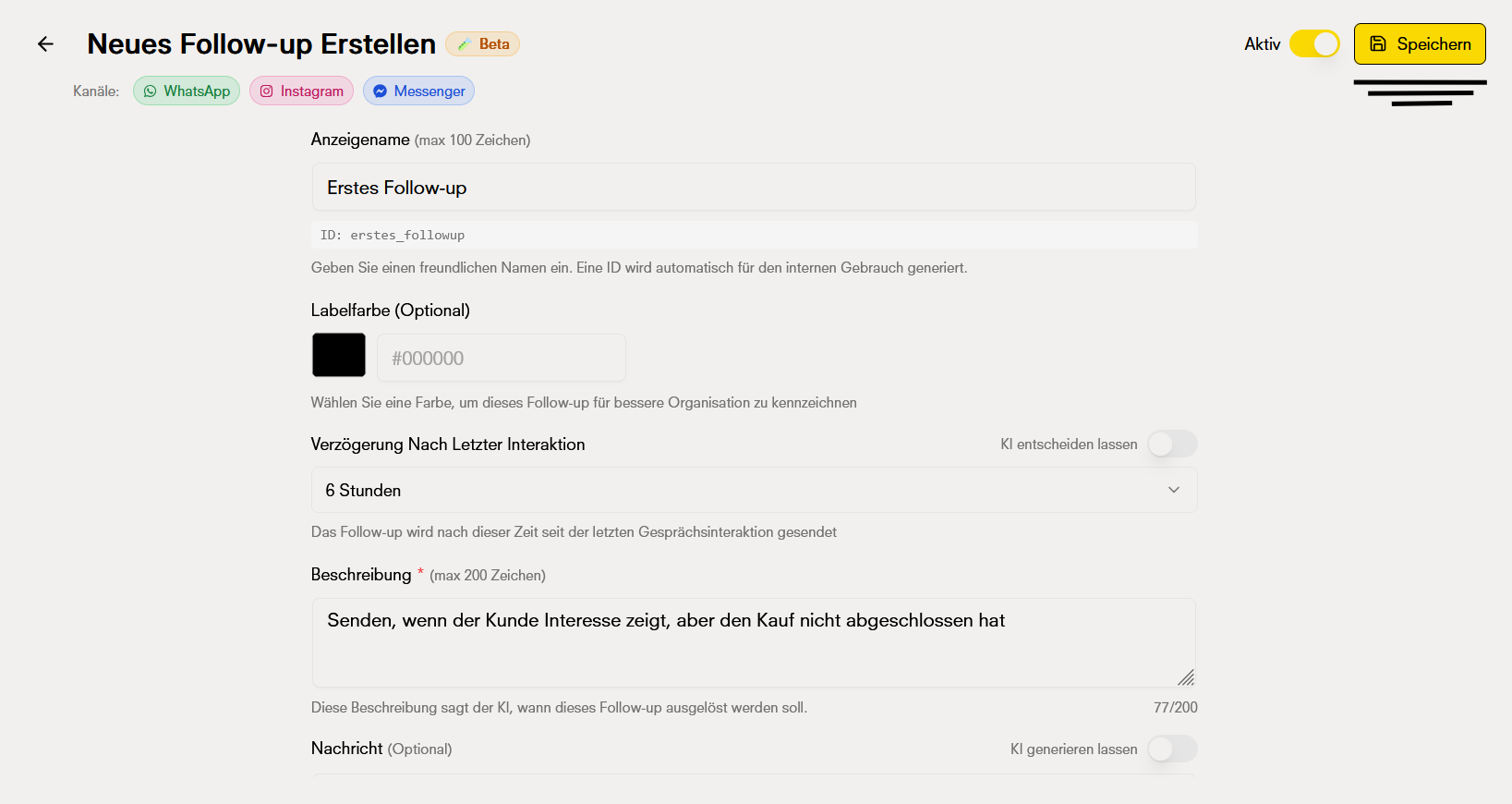
Vor der Bestätigung überprüfe:
- Beschreibender und klarer Name
- Angemessene Verzögerungszeit für deine Plattform
- Beschreibung, die klar erklärt, wann aktiviert werden soll
- Wohl definierter Stopp-Trigger
- Nachrichteneinstellung (KI oder benutzerdefiniert)
- WhatsApp-Vorlage falls erforderlich
Stopp-Trigger für Nachfassaktionen
Erforderlich Lege die Bedingungen fest, unter denen die KI die Planung von Nachfassaktionen für eine Unterhaltung aussetzen soll. Dies verhindert das Senden von Nachrichten, sobald die Ziele erreicht wurden. Mit dieser Beschreibung weiß die KI, wann sie alle ausstehenden Nachfassaktionen für eine Unterhaltung abbrechen soll.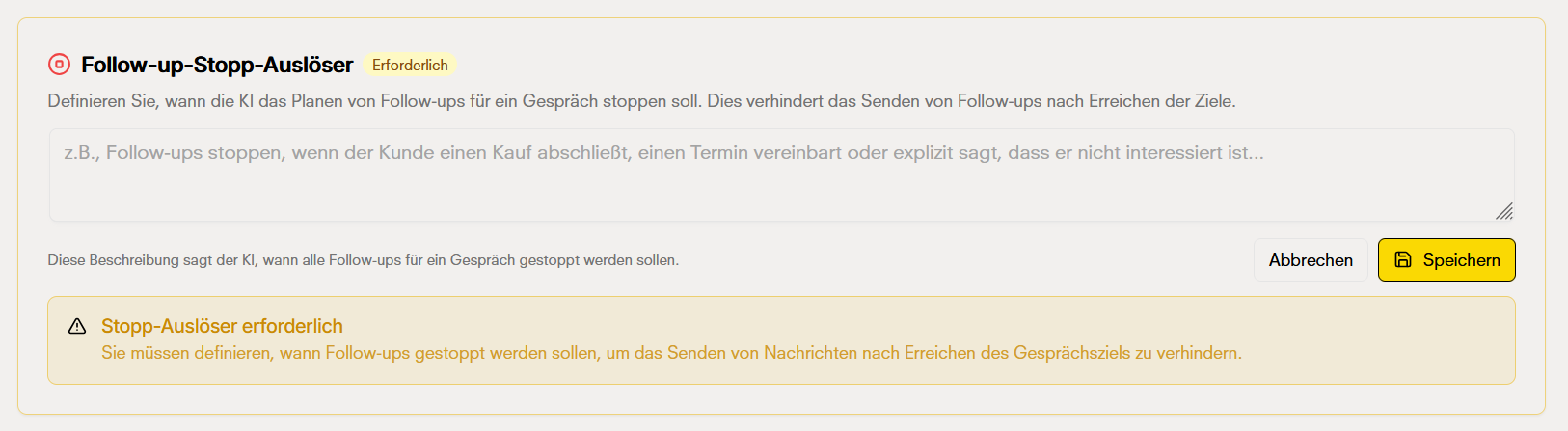
Best Practices für Nachfassaktionen
Angemessene Zeiten
Kontextuelle Nachrichten
Grenzen respektieren
Testen und optimieren
Verwaltung von Nachfassaktionen
Von der Hauptansicht aus kannst du:- Details anzeigen: Überprüfe die vollständige Konfiguration jeder Nachfassaktion
- Aktivieren/Deaktivieren: Kontrolliere, welche Nachfassaktionen aktiv sind, ohne sie zu löschen
- Bearbeiten: Ändere die Konfiguration bestehender Nachfassaktionen
- Löschen: Lösche Nachfassaktionen, die du nicht mehr benötigst
- Nach Farbe organisieren: Verwende Etikettenfarben zum Filtern und visuellen Organisieren

Verwendungsbeispiele
Beispiel 1: Erinnerung an Terminvereinbarung
Konfiguration:- Name: “Erinnerung an ausstehenden Termin - 4 Stunden”
- Farbe: Blau
- Verzögerung: 4 Stunden
- Beschreibung: “Nachfassaktion senden, wenn ein Kunde Interesse an der Vereinbarung eines Termins zeigt, aber Datum und Uhrzeit nicht bestätigt”
- Stopp-Trigger: “Stoppen, wenn der Kunde den Termin bestätigt, die Anfrage storniert oder anzeigt, dass er nicht mehr interessiert ist”
- Nachricht: Benutzerdefiniert mit Verfügbarkeitserinnerung und Zeitslot-Optionen
- WhatsApp-Vorlage: Ja (für Versand nach 24 Stunden)
Beispiel 2: Nachfassaktion nach dem Verkauf
Konfiguration:- Name: “Nachfassaktion nach dem Verkauf”
- Farbe: Grün
- Verzögerung: 24 Stunden (mit WhatsApp-Vorlage)
- Beschreibung: “Nachfassaktion nach einem Kauf, um Kundenzufriedenheit sicherzustellen”
- Stopp-Trigger: “Stoppen, wenn der Kunde Zufriedenheit bestätigt, ein Problem meldet (zur Eskalation an den Support) oder sich für die Nachfassaktion bedankt”
- Nachricht: KI generieren lassen
- WhatsApp-Vorlage: “Kaufbestätigung”
Einschränkungen und Überlegungen
Zeitlimits nach Plattform
WhatsApp-Kosten
Wenn du WhatsApp-Vorlagen für Nachfassaktionen verwendest, beachte, dass:- Eine zusätzliche Gebühr für die Verwendung der WhatsApp-API anfällt
- Die Preise je nach deinem Plan und deiner Region variieren
- Überprüfe aktualisierte Preise in der offiziellen WhatsApp Business API-Dokumentation
Häufig gestellte Fragen
Häufig gestellte Fragen