

Was sind WhatsApp-Vorlagen?
WhatsApp-Vorlagen sind von Meta vorab genehmigte Nachrichten, mit denen Sie Konversationen mit Ihren Kunden initiieren können. Im Gegensatz zu regulären Nachrichten ermöglichen Vorlagen das Senden von Werbenachrichten, Benachrichtigungen und Updates an Benutzer, die noch keine Konversation mit Ihnen begonnen haben. Mit Vorlagen können Sie:- Werbenachrichten senden: Teilen Sie Angebote, Aktionen und Events mit Ihren Kontakten
- Wichtige Benachrichtigungen: Informieren Sie über Änderungen, Updates oder Erinnerungen
- Personalisierung: Verwenden Sie dynamische Parameter, um jede Nachricht zu personalisieren
- Kategorisierung: Organisieren Sie Ihre Vorlagen nach Kategorien (Marketing, Utility, Authentifizierung)
Voraussetzungen
Bevor Sie Ihre erste Vorlage erstellen, stellen Sie sicher, dass Sie haben:- Aktive WhatsApp-Integration: Sie müssen die WhatsApp Business-Integration konfiguriert und aktiviert haben
- Meta Business Portfolio: Sie benötigen ein verifiziertes Geschäftsportfolio in Meta
- WhatsApp Business-Nummer: Ihre Nummer muss verifiziert und aktiv sein
Hauptansicht der Vorlagen
Die Hauptansicht der Vorlagen ermöglicht es Ihnen, alle Ihre WhatsApp-Vorlagen von einem einzigen Ort aus zu verwalten. Hier finden Sie alle Tools, die Sie benötigen, um Ihre vorab genehmigten Nachrichten zu verwalten.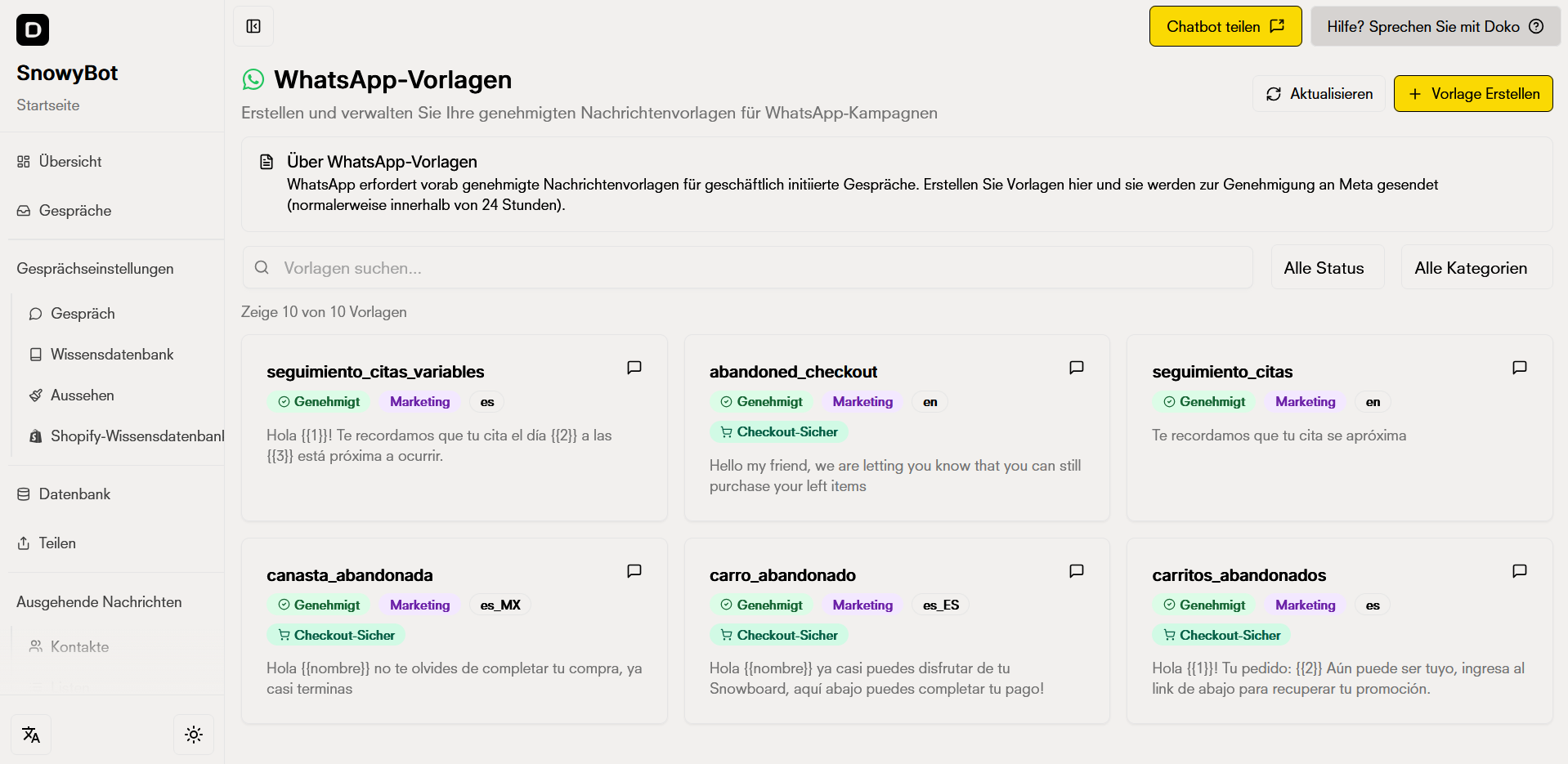
Funktionen der Hauptansicht
Vorlagenliste
Aktualisieren-Button
Erweiterte Suche
Neue Vorlage erstellen
Vorlagen aktualisieren und durchsuchen
Um Ihre Vorlageninformationen zu aktualisieren, klicken Sie auf die Schaltfläche Aktualisieren oben auf der Seite. Die Suchfunktion ermöglicht es Ihnen, Vorlagen zu finden nach:- Name: Suchen Sie nach spezifischen Vorlagen, indem Sie deren Namen eingeben
- Genehmigungsstatus: Filtern Sie nach genehmigt, ausstehend, abgelehnt oder pausiert
- Kategorie: Organisieren Sie nach Marketing, Utility oder Authentifizierung

Für jede Vorlage angezeigte Informationen
Jede Vorlage in der Liste zeigt wichtige Informationen: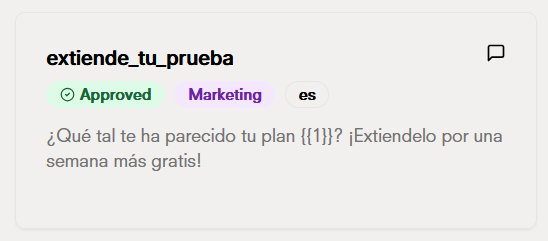
- Vorlagenname: Der Name, den Sie der Vorlage gegeben haben
- Genehmigungsstatus: Visueller Indikator des Status (genehmigt, ausstehend, abgelehnt)
- Kategorie: Vorlagentyp (Marketing, Utility, Authentifizierung)
- Nachrichtenvorschau: Eine Vorschau, wie die Nachricht aussehen wird
Eine neue Vorlage erstellen
Um eine neue WhatsApp-Vorlage zu erstellen, klicken Sie auf die Schaltfläche “Vorlage erstellen” oben rechts auf der Hauptseite. Das Erstellungsformular enthält eine Live-Vorschau, die sich automatisch aktualisiert, während Sie Ihre Vorlage erstellen.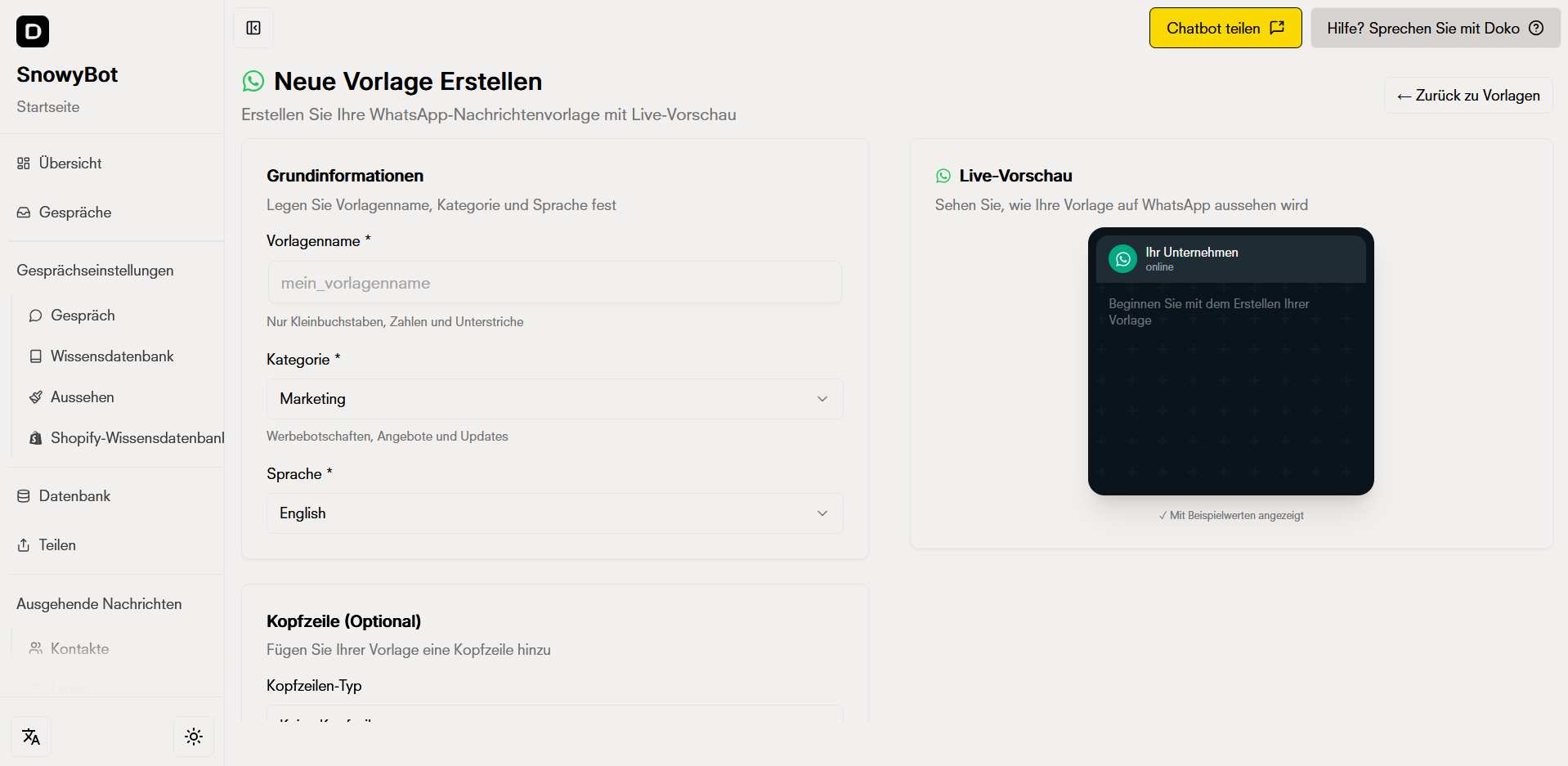
1. Grundinformationen
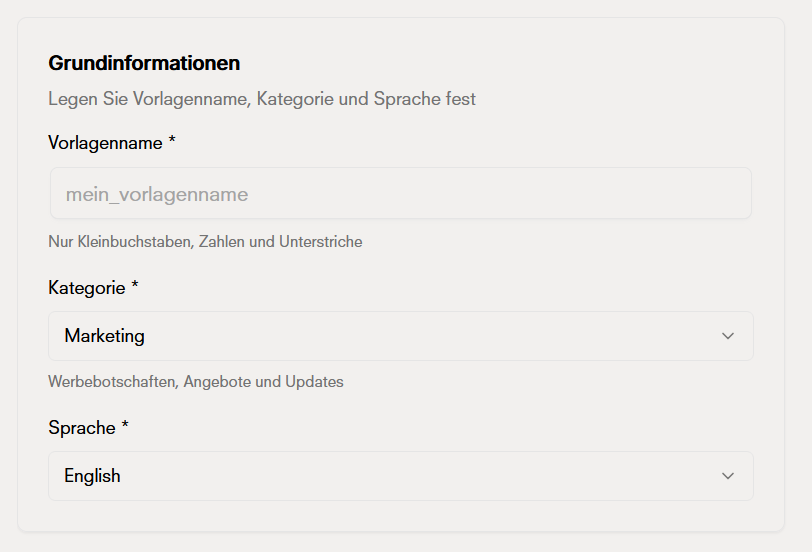
Konfigurieren Sie die grundlegenden Daten Ihrer Vorlage:
Vorlagenname *
Vergeben Sie einen eindeutigen und beschreibenden Namen.
- Muss eindeutig sein (kann keine bestehenden Namen duplizieren)
- Gültiges Beispiel:
aktion_schwarzer_freitag_2024
Kategorie *
Wählen Sie die Kategorie, die den Zweck am besten beschreibt:
- MARKETING: Werbenachrichten, Angebote und kommerzielle Updates
- UTILITY: Transaktionsbenachrichtigungen, Kontoupdates, Erinnerungen
- AUTHENTICATION: Verifizierungscodes und Sicherheit
Sprache *
Wählen Sie die Sprache, in der Ihr Vorlageninhalt verfasst ist.
2. Kopfzeile (Optional)
Fügen Sie eine Kopfzeile zu Ihrer Vorlage hinzu, indem Sie den Kopfzeilentyp auswählen:
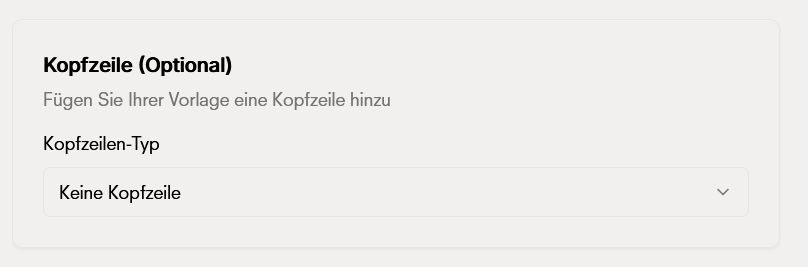
- Text: Bis zu 60 Zeichen
- Bild: JPG, PNG oder GIF
- Video: MP4
- Dokument: PDF
3. Nachrichtentext *
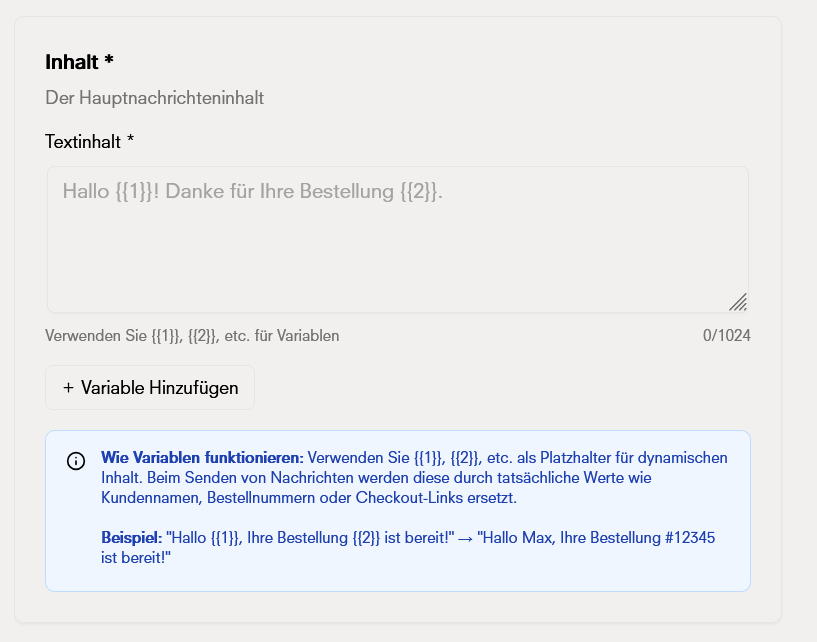
Schreiben Sie den Hauptinhalt Ihrer Vorlage. Dies wird die Nachricht sein, die Ihre Kontakte erhalten.
Wie Variablen funktionieren
Verwenden Sie , , , etc. als Platzhalter für dynamischen Inhalt. Beim Senden von Nachrichten werden diese durch echte Werte wie Kundennamen, Bestellnummern oder Checkout-Links ersetzt.
Beispiel:
Hallo , Ihre Bestellung ist fertig!Wird zu:
Hallo Max, Ihre Bestellung #12345 ist fertig!4. Fußzeile (Optional)
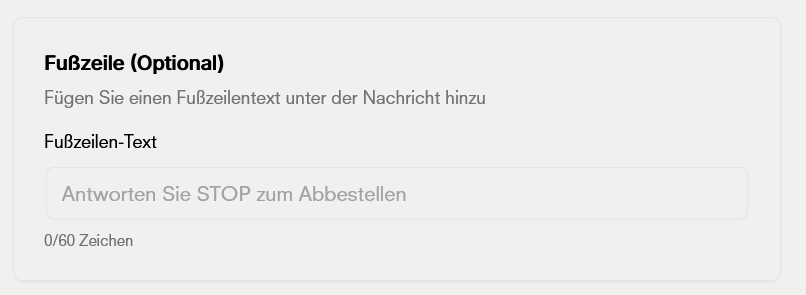
Fügen Sie einen Fußzeilentext unter der Nachricht hinzu. Ideal für Kontaktinformationen, rechtliche Begriffe oder Handlungsaufforderungen.
Anforderungen:
- Maximal 60 Zeichen
- Darf keine dynamischen Parameter enthalten
5. Schaltflächen (Optional)
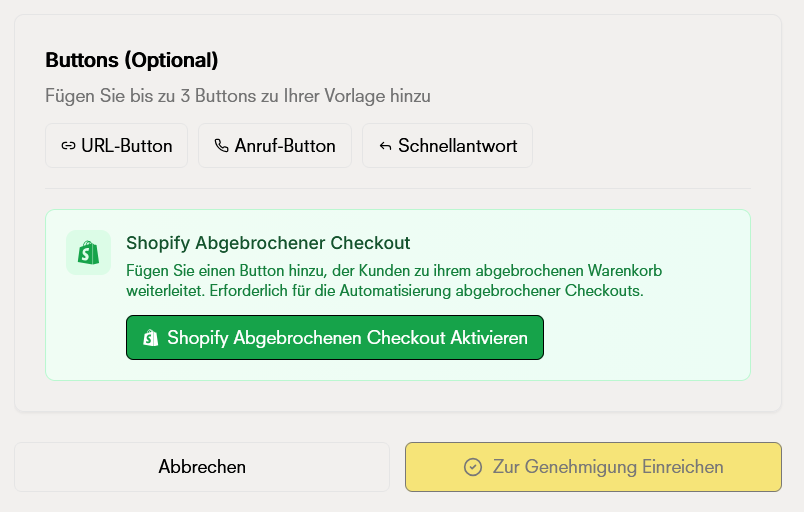
Fügen Sie bis zu 3 interaktive Schaltflächen zu Ihrer Vorlage hinzu, um das Benutzererlebnis zu verbessern.
Verfügbare Schaltflächentypen:
- URL-Schaltflächen: Links zu externen Websites (müssen mit http:// oder https:// beginnen)
- Telefon-Schaltflächen: Um Anrufe direkt zu starten (internationales Format)
- Shopify Verlassener Warenkorb: Spezielle Schaltfläche, die Kunden zu ihrem verlassenen Warenkorb weiterleitet. Erforderlich für Automatisierung verlassenen Warenkorbs
Anforderungen:
- Maximal 3 Schaltflächen pro Vorlage
- Schaltflächentext: maximal 20 Zeichen
6. Vorschau und Einreichen
Die Live-Vorschau aktualisiert sich automatisch, während Sie Ihre Vorlage erstellen, und zeigt Ihnen genau, wie Ihre Kontakte sie sehen werden.

Nach Abschluss klicken Sie auf “Zur Genehmigung einreichen”. Vorlagen werden von Meta überprüft und in der Regel innerhalb von 24 Stunden genehmigt.
Vorlagenstatus
Vorlagen können während ihres Lebenszyklus verschiedene Status haben:Häufige Ablehnungsgründe
Wenn Ihre Vorlage abgelehnt wird, wird Meta einen spezifischen Grund angeben. Die häufigsten Gründe sind:- Verbotener Inhalt: Spam, irreführender Inhalt oder Inhalt, der Richtlinien verletzt
- Falsche Kategorie: Die Kategorie stimmt nicht mit dem Inhalt überein
- Falsches Format: Fehler in Parametern, Schaltflächen oder Struktur
- Marketing-Richtlinien: Verstoß gegen spezifische Marketing-Richtlinien
- Fehlende Informationen: Erforderliche Felder unvollständig oder falsch
Best Practices für Vorlagen
Richtige Kategorie
Überprüfung vor dem Einreichen
Beschreibende Namen
Richtlinienkonformität
Häufig gestellte Fragen
Häufig gestellte Fragen
Wie lange dauert es, bis Meta eine Vorlage genehmigt?
In der Regel genehmigt oder lehnt Meta Vorlagen innerhalb von 24 Stunden ab. Diese Zeit kann jedoch variieren je nach:- Der Vorlagenkategorie (Marketing-Vorlagen können länger dauern)
- Dem Anfragevolumen von Meta
- Der Komplexität der Vorlage