

Video Tutorial
Revisa el tutorial
Revisa el tutorial para integrar tu chatbot en WhatsApp.
Requisitos previos
- Crea un portafolio de negocio de Meta Necesitas tener un portafolio de negocio de Meta para usar la integración de WhatsApp.
- Prepara un número de teléfono para WhatsApp Business
1
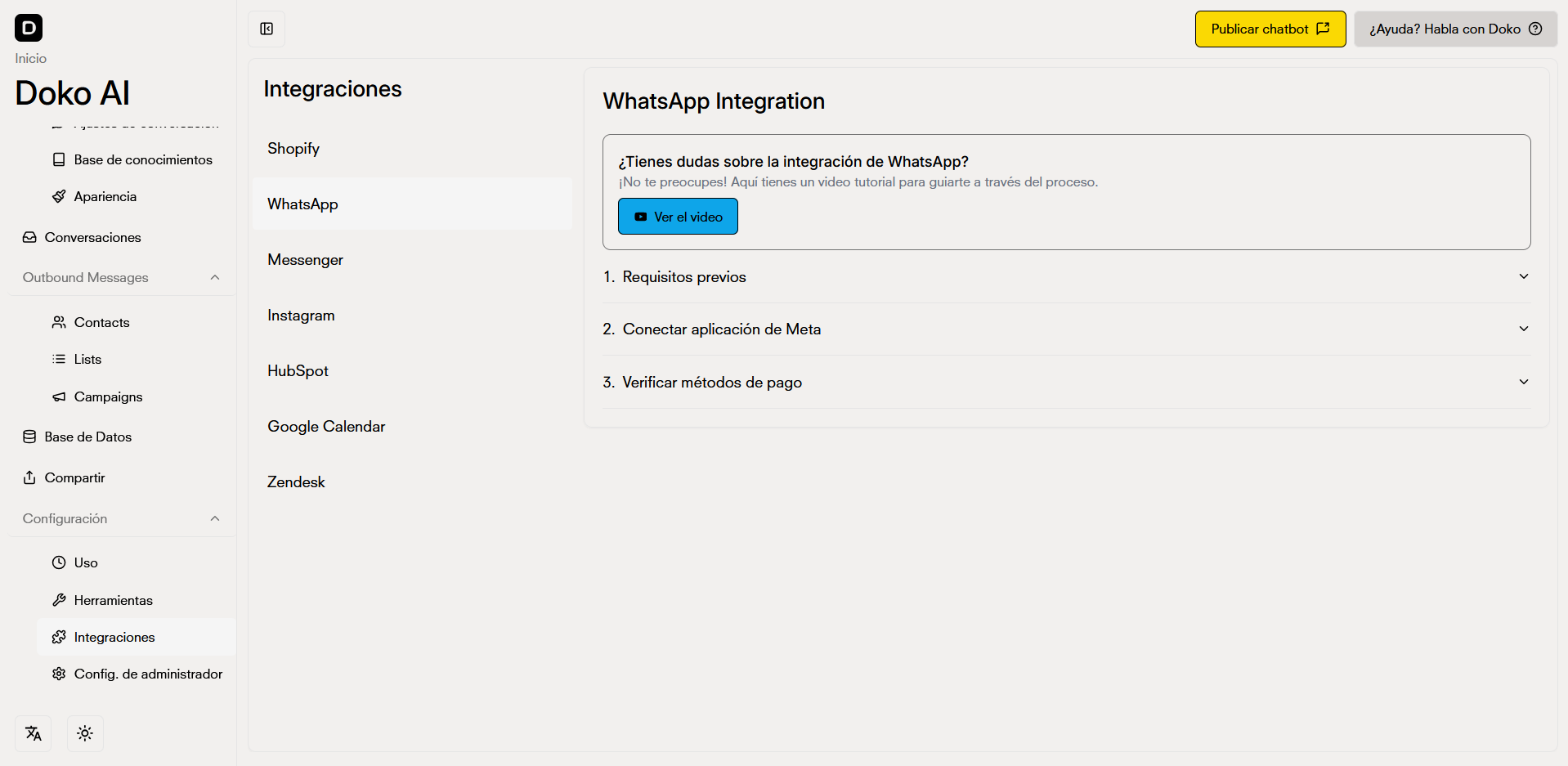
Ingresa en Herramientas en el portal de tu chatbot
2
Conecta tu portafolio de negocio de Meta con Doko

3
Completa el inicio de sesión con Facebook
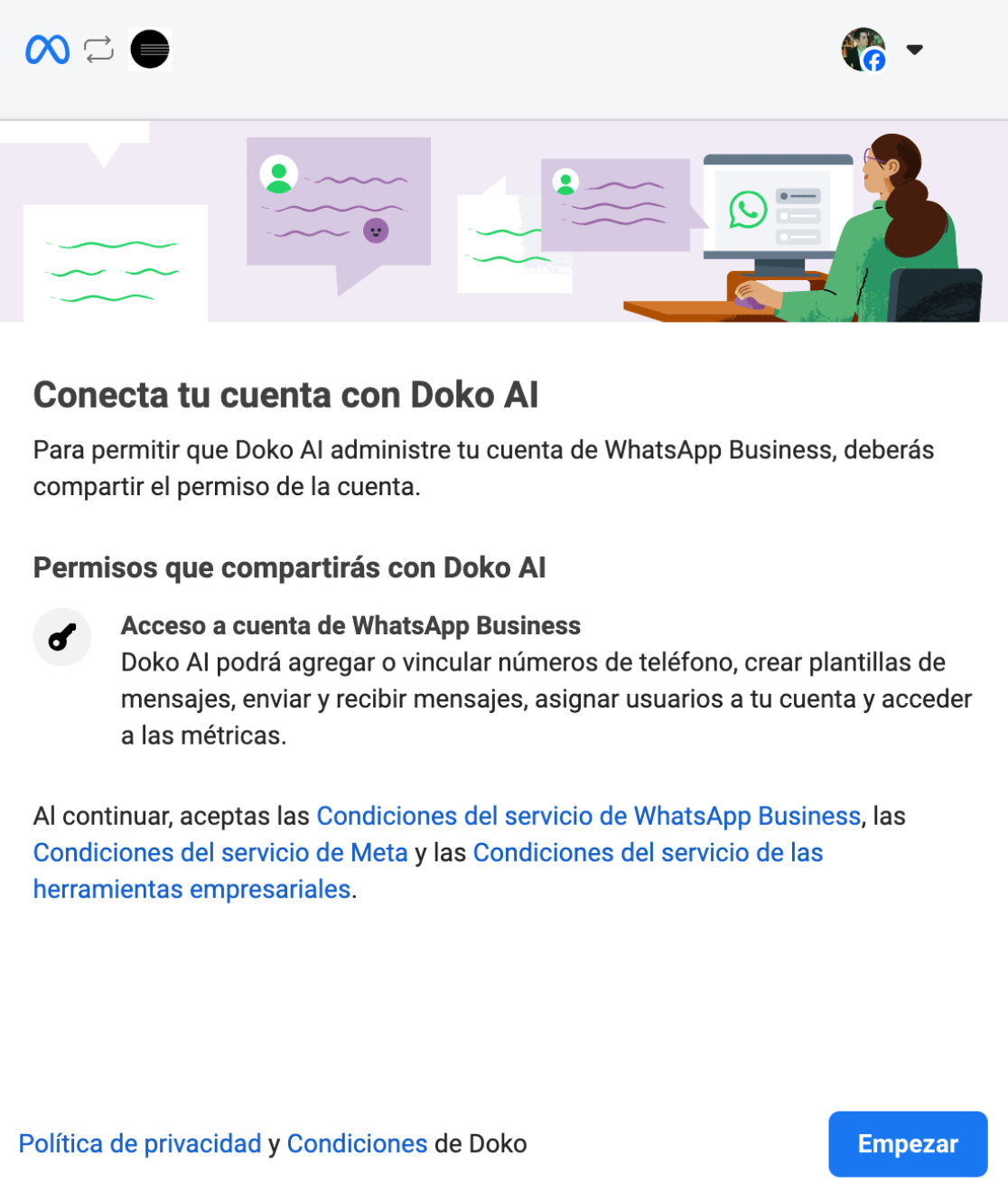
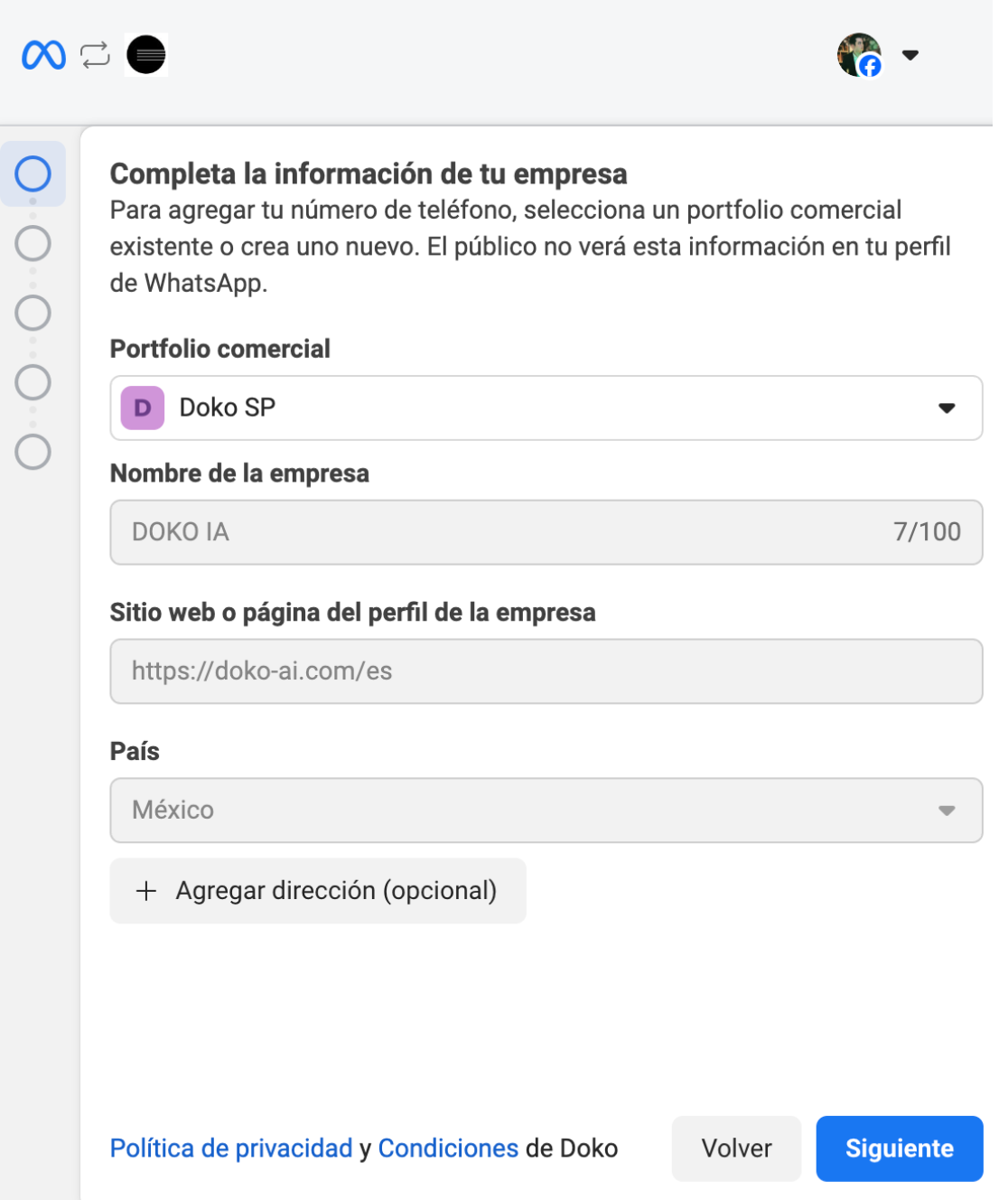
Opción 1: Crear perfil de Whatsapp Business
Crea tu cuenta de WhatsApp Business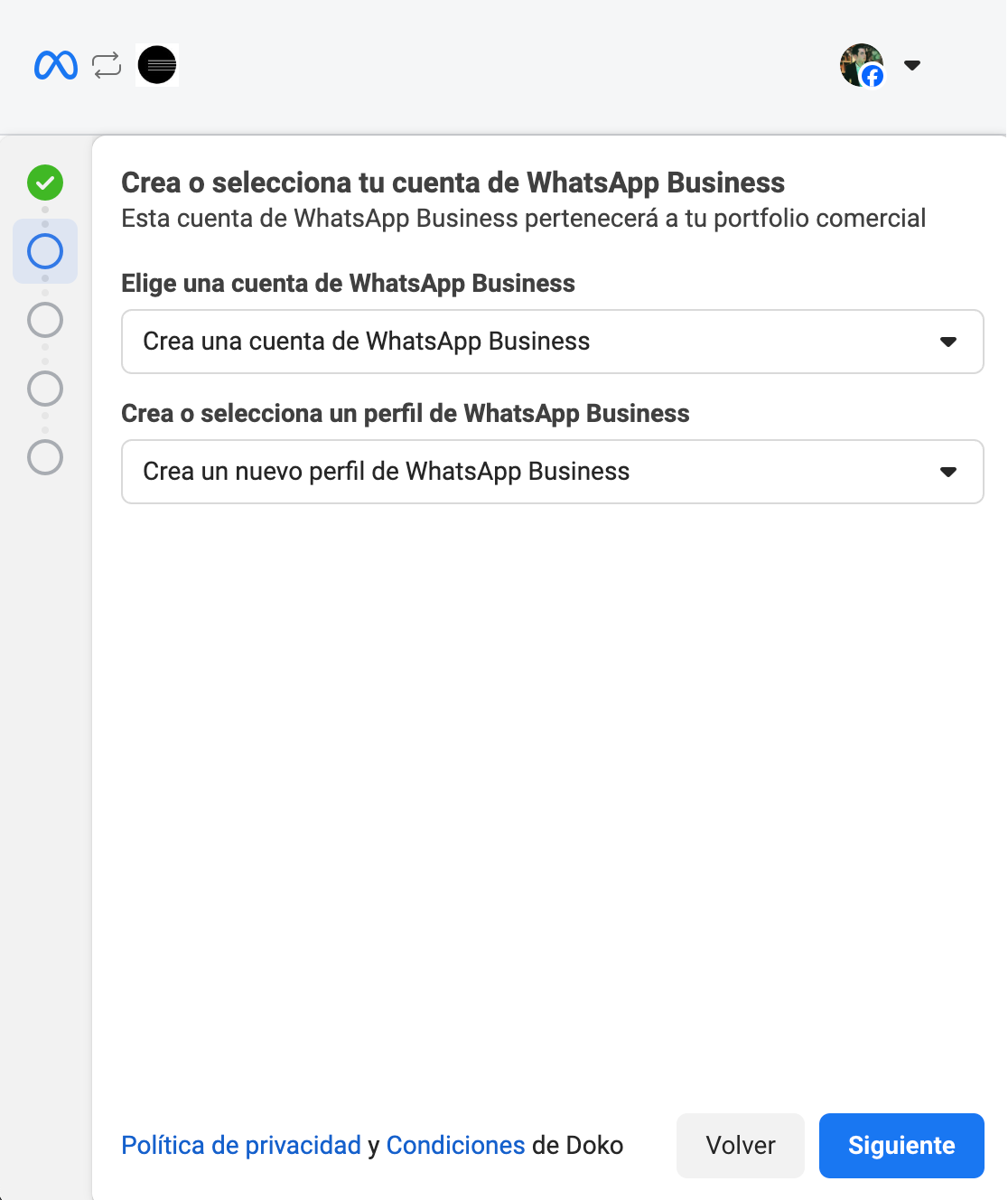
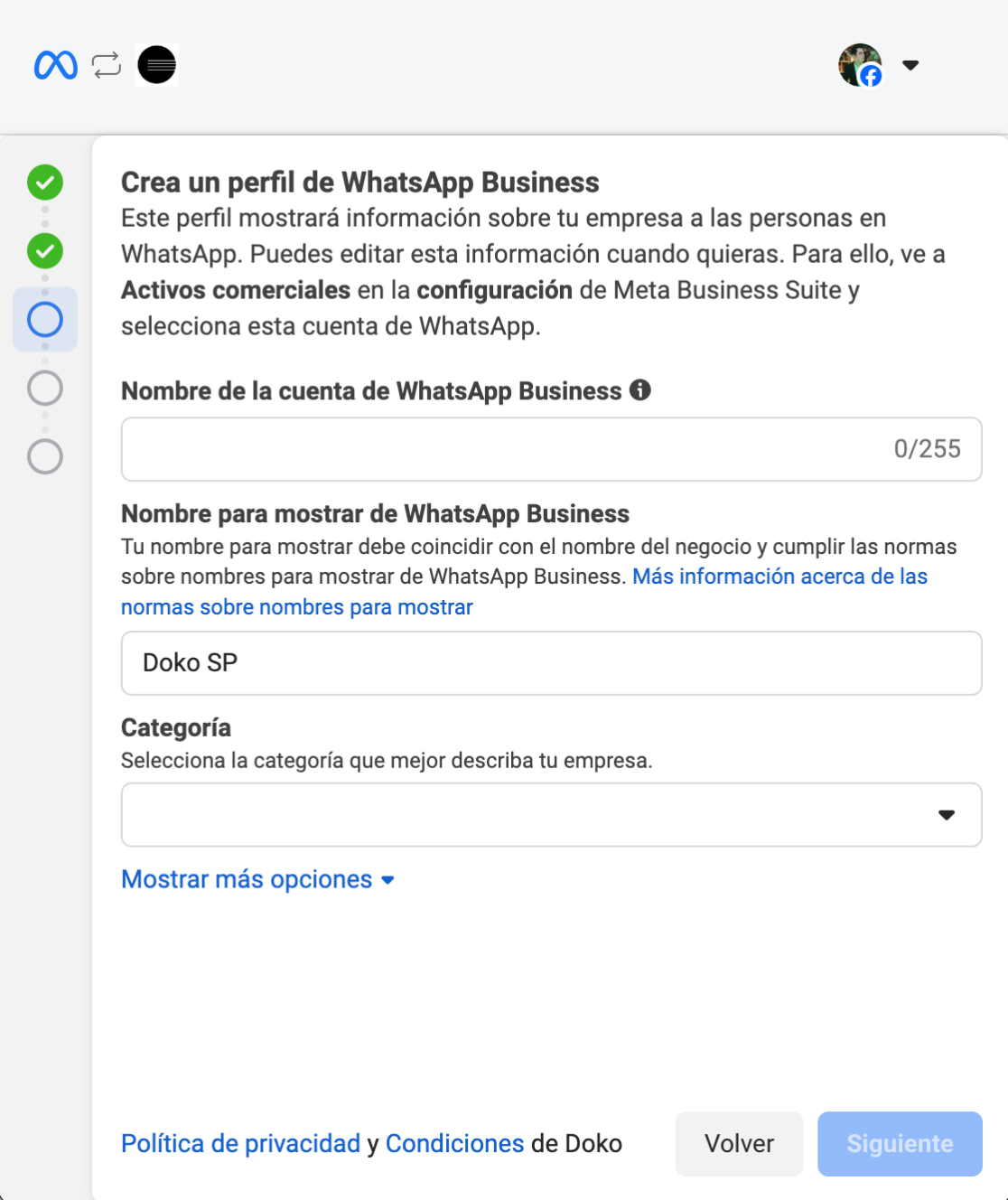
Opción 2: Conectar con Whatsapp Business
Ingresa tu número de teléfono para iniciar la conexión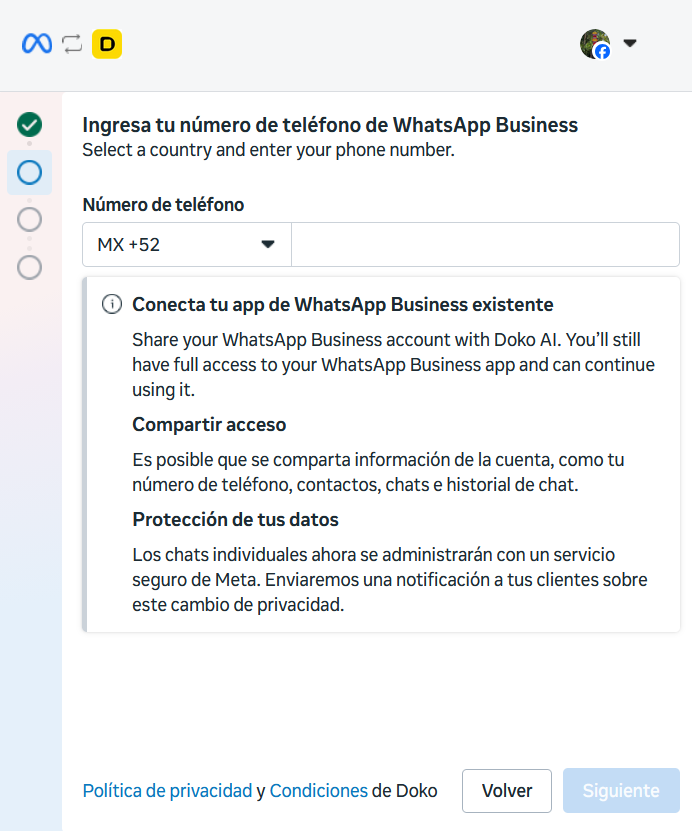
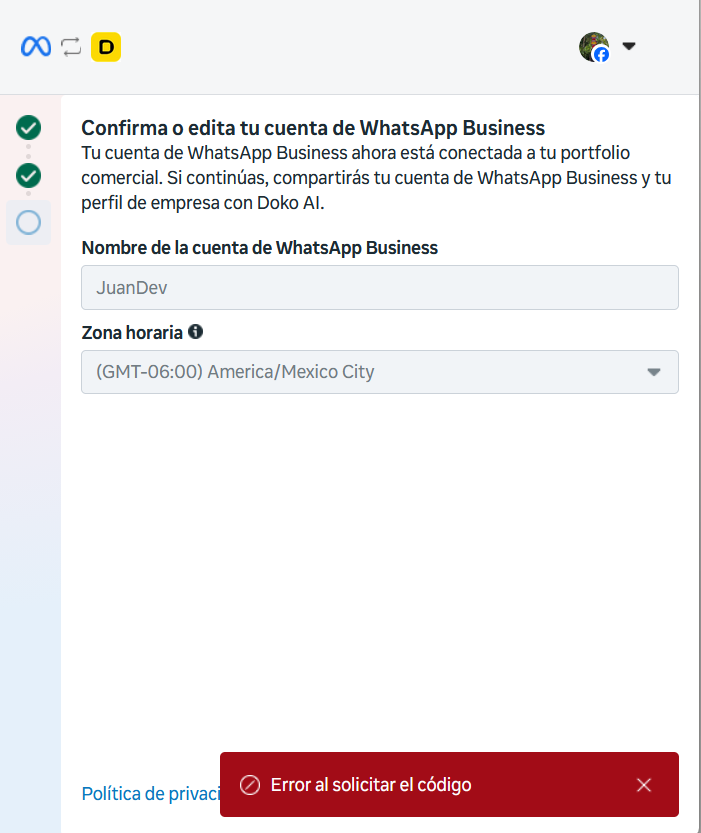
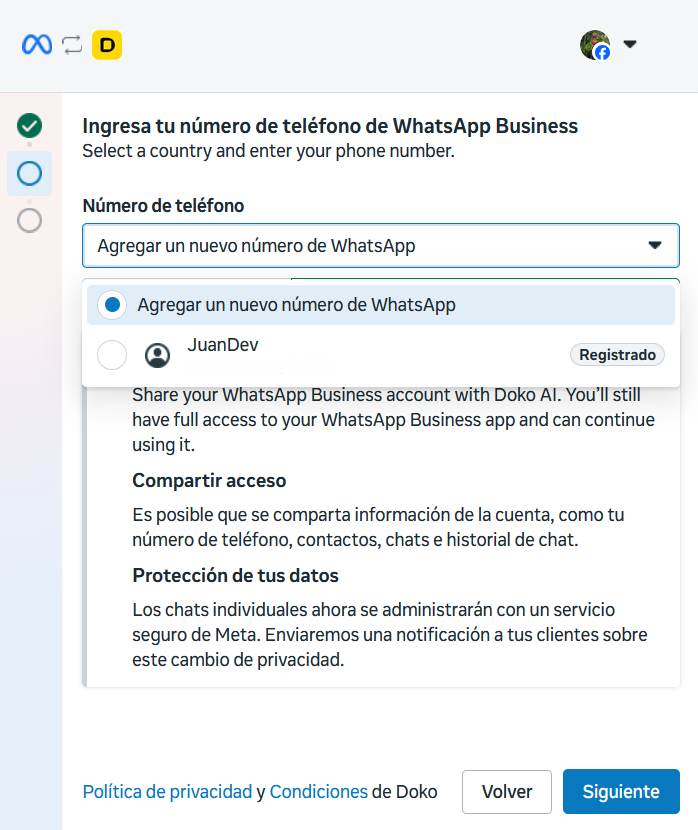
Para solucionar el error se tendrá que seleccionar la opción de “Volver” para regresar a la página anterior y volver a poner el número de teléfono nuevamente.Si seleccionamos la barra de “Agregar un nuevo número de Whatsapp”, podemos seleccionar nuestro perfil que creamos para pasar a la siguiente parte de la integración.
4
Gestiona un método de pago
Por favor, verifica tus métodos de pago para continuar con el proceso de incorporación.Puedes seguir este artículo para agregar un método de pago a tu cuenta de WhatsApp Business: Agregar métodos de pago a tu cuenta5
Empieza a hablar con tu chatbot
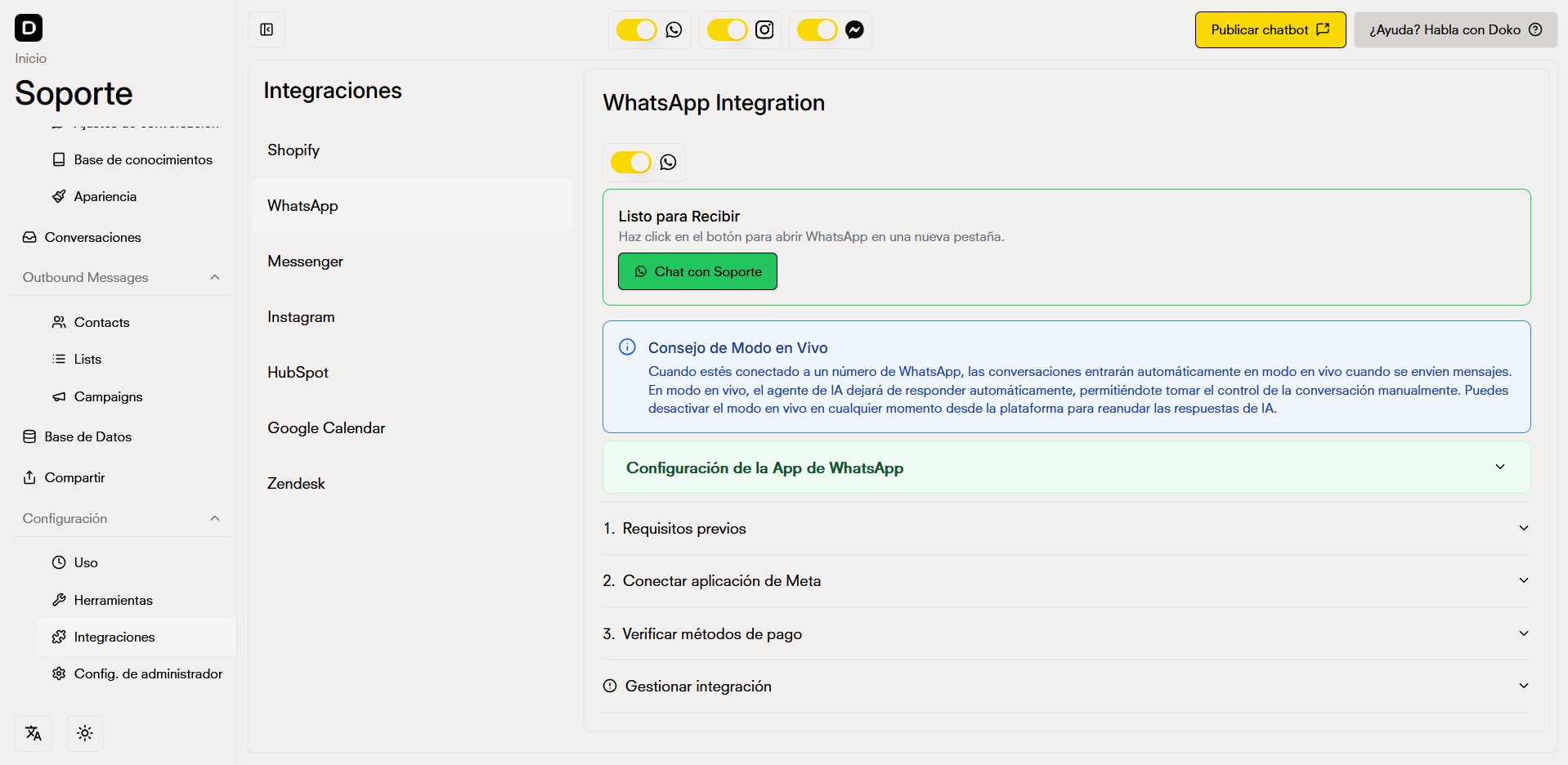
Modo en Vivo
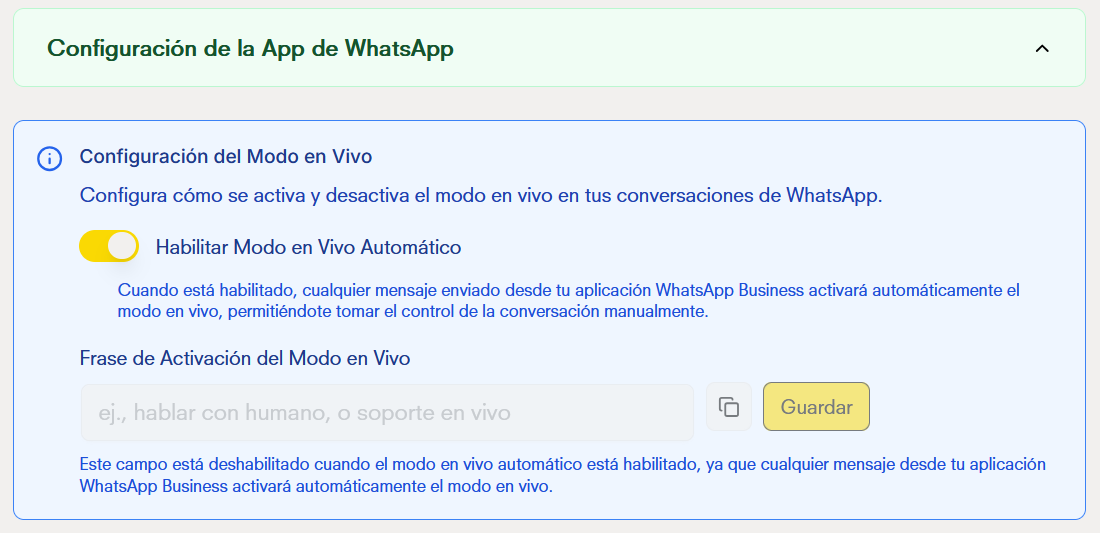
El modo en vivo es una herramienta útil que permite transferir la conversación a un agente humano. Al activarlo, el bot se desactiva automáticamente, permitiendo que el agente responda directamente a los mensajes del cliente. El chat en vivo solo tiene 2 estados:- Habilitado: cualquier mensaje enviado al cliente mediante WhatsApp Business activará el modo en vivo, por lo que las respuestas del bot van a parar.
- Deshabilitado: requiere que configures manualmente una frase de activación para que cuando el administrador envíe la frase, el usuario se pueda comunicar con un agente humano para darle soporte.
Reactivación
Establece una frase para que los usuarios reactiven automáticamente el chatbot desde el modo en vivo. Esta frase hará que el modo en vivo quede deshabilitado hasta nuevo aviso, por lo que el bot tomará el control de la conversación nuevamente. El mensaje solo necesita contener la frase configurada.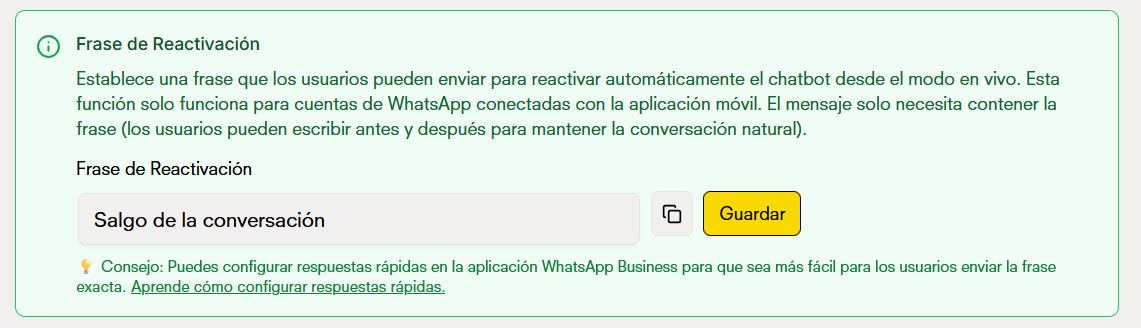
Siguientes pasos
Plantillas de WhatsApp
Aprende a crear y gestionar plantillas de WhatsApp para tus seguimientos y campañas.