

¿Qué son las plantillas de WhatsApp?
Las plantillas de WhatsApp son mensajes preaprobados por Meta que te permiten iniciar conversaciones con tus clientes. A diferencia de los mensajes normales, las plantillas te permiten enviar mensajes promocionales, notificaciones y actualizaciones a usuarios que no han iniciado una conversación contigo. Con las plantillas puedes:- Enviar mensajes promocionales: Comparte ofertas, promociones y eventos con tus contactos
- Notificaciones importantes: Informa sobre cambios, actualizaciones o recordatorios
- Personalización: Usa parámetros dinámicos para personalizar cada mensaje
- Categorización: Organiza tus plantillas por categorías (marketing, utilidad, autenticación)
Requisitos previos
Antes de crear tu primera plantilla, asegúrate de tener:- Integración de WhatsApp activa: Debes tener configurada y activa la integración con WhatsApp Business
- Portafolio de negocio de Meta: Necesitas un portafolio comercial verificado en Meta
- Número de WhatsApp Business: Tu número debe estar verificado y activo
Vista principal de plantillas
La vista principal de plantillas te permite gestionar todas tus plantillas de WhatsApp desde un solo lugar. Aquí encontrarás todas las herramientas necesarias para administrar tus mensajes preaprobados.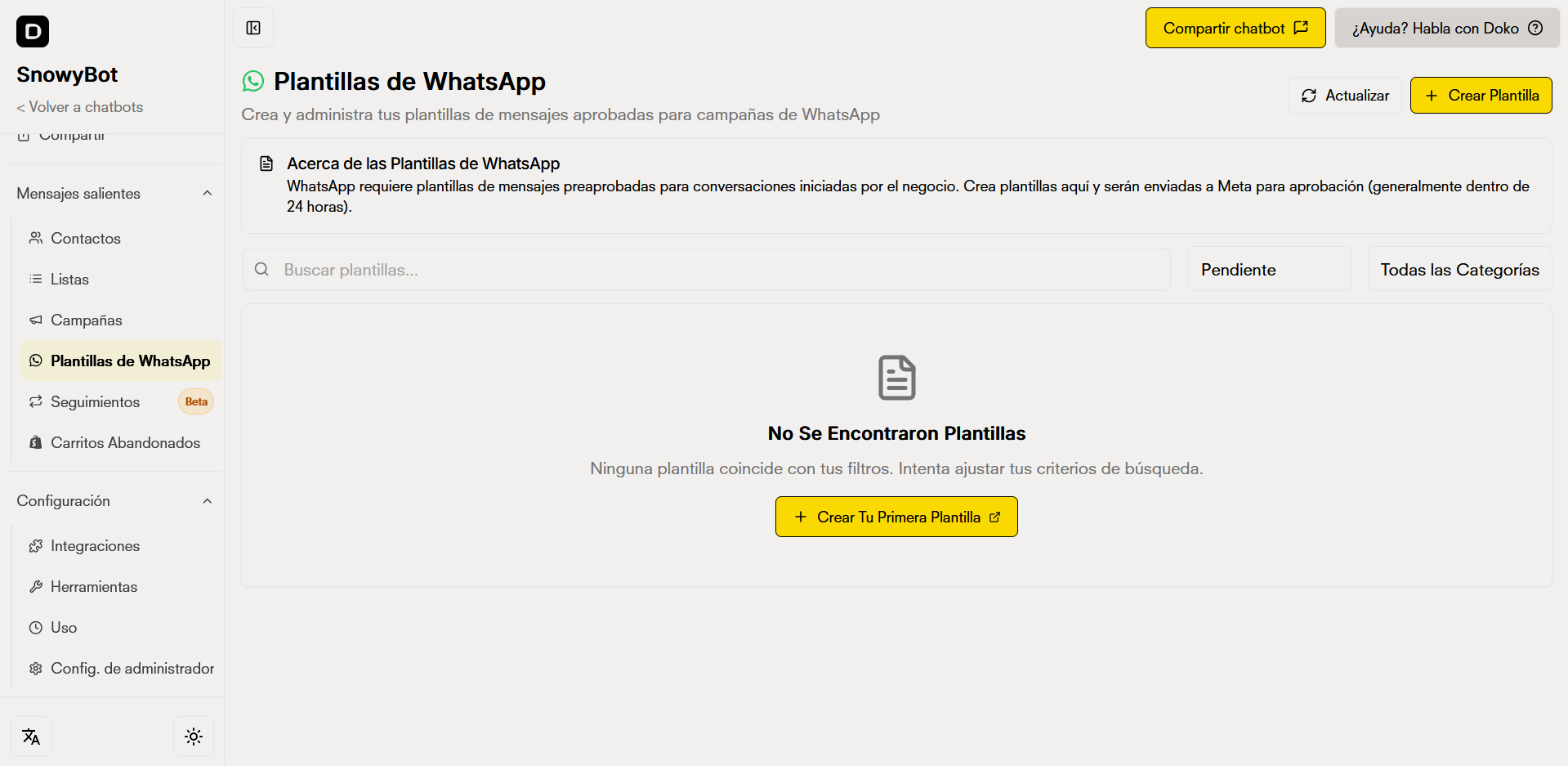
Características de la vista principal
Lista de plantillas
Botón de refrescar
Búsqueda avanzada
Crear nueva plantilla
Refrescar y buscar plantillas
Para actualizar la información de tus plantillas, haz clic en el botón Refrescar ubicado en la parte superior de la página. La función de búsqueda te permite encontrar plantillas por:- Nombre: Busca plantillas específicas escribiendo su nombre
- Estado de aprobación: Filtra por aprobadas, pendientes, rechazadas o pausadas
- Categoría: Organiza por Marketing, Utilidad o Autenticación

Información mostrada en cada plantilla
Cada plantilla en la lista muestra información importante: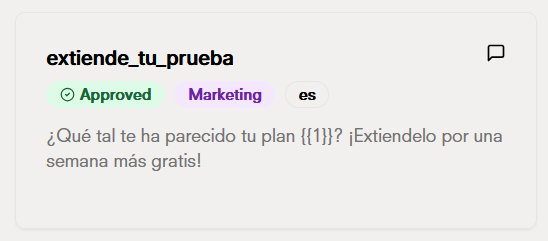
- Nombre de la plantilla: El nombre que le diste a la plantilla
- Estado de aprobación: Indicador visual del estado (aprobada, pendiente, rechazada)
- Categoría: Tipo de plantilla (marketing, utilidad, autenticación)
- Vista previa del mensaje: Una muestra de cómo se verá el mensaje
Crear una nueva plantilla
Para crear una nueva plantilla de WhatsApp, haz clic en el botón “Crear Plantilla” ubicado en la parte superior derecha de la página principal. El formulario de creación incluye una vista previa en vivo que se actualiza automáticamente mientras construyes tu plantilla.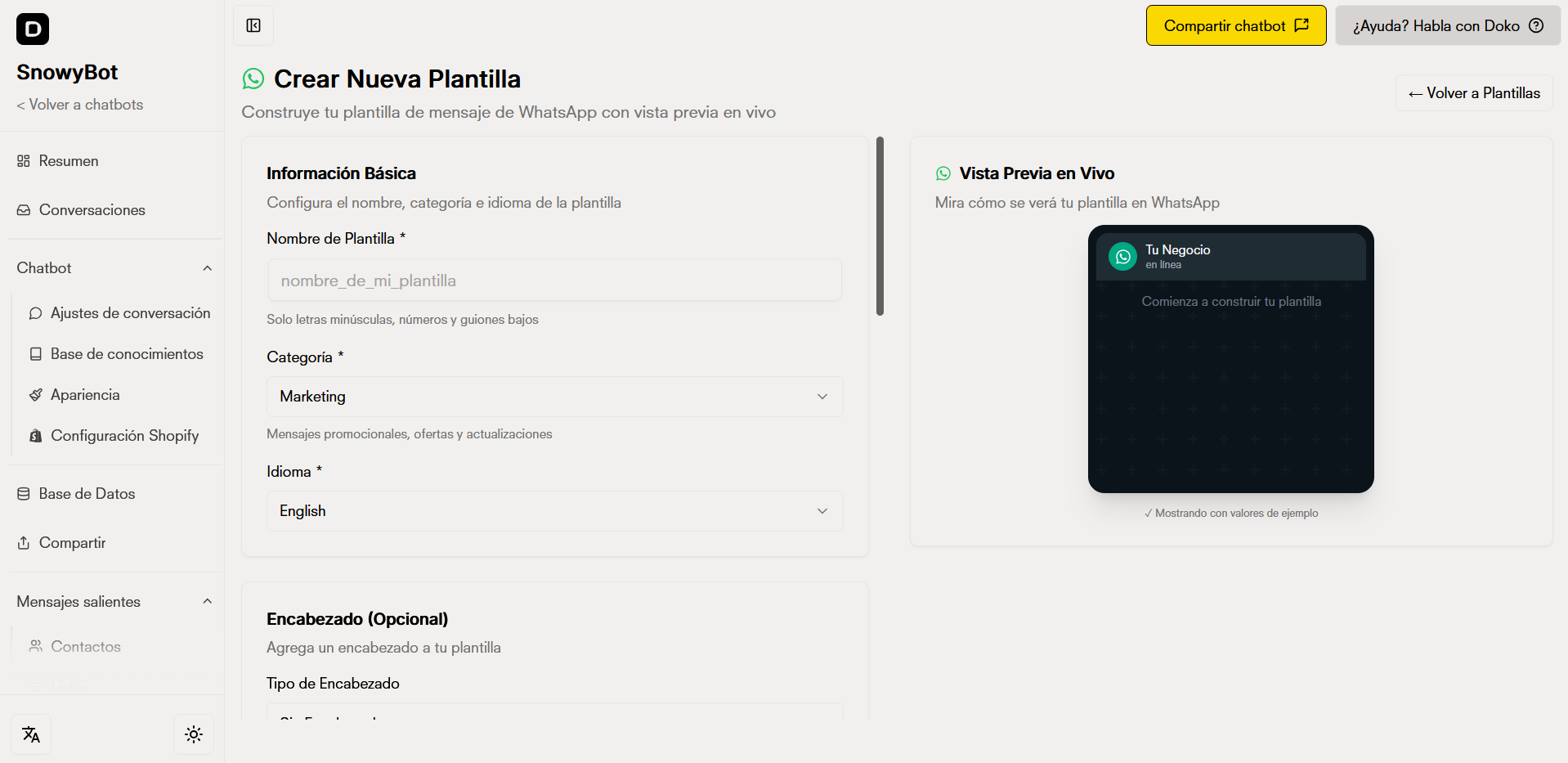
1. Información básica
Configura los datos fundamentales de tu plantilla:
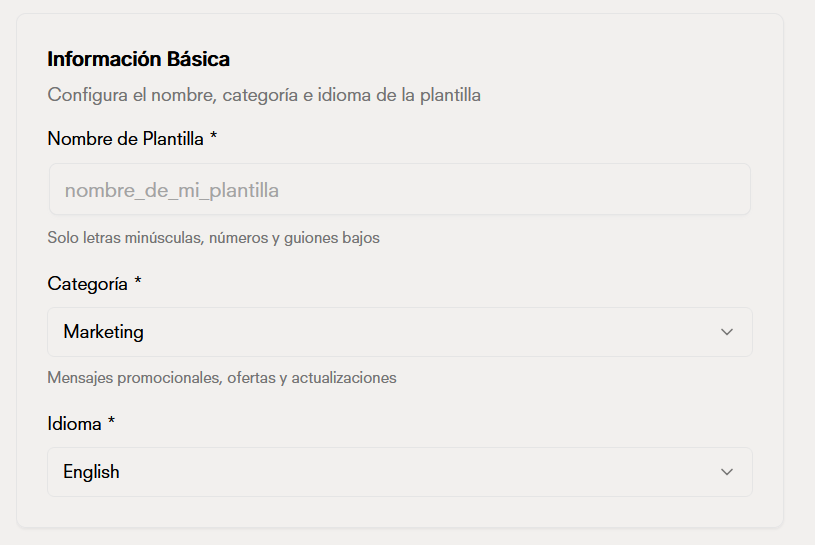
Nombre de Plantilla *
Asigna un nombre único y descriptivo.
- Debe ser único (no puede duplicar nombres existentes)
- Ejemplo válido:
promocion_black_friday_2024
Categoría *
Elige la categoría que mejor describe el propósito:
- MARKETING: Mensajes promocionales, ofertas y actualizaciones comerciales
- UTILIDAD: Notificaciones de transacciones, actualizaciones de cuenta, recordatorios
- AUTENTICACIÓN: Códigos de verificación y seguridad
Idioma *
Selecciona el idioma en el que está escrito el contenido de tu plantilla.
2. Encabezado (Opcional)
Agrega un encabezado a tu plantilla seleccionando el tipo de encabezado:
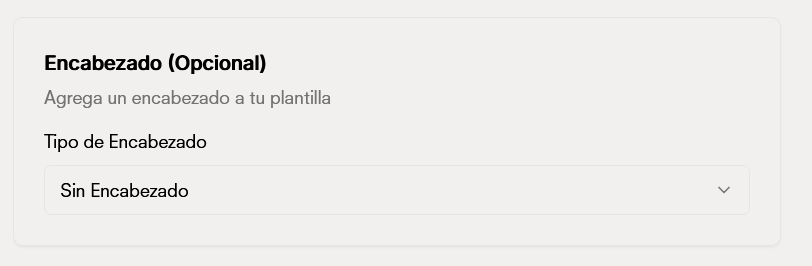
- Texto: Hasta 60 caracteres
- Imagen: JPG, PNG o GIF
- Video: MP4
- Documento: PDF
3. Cuerpo del mensaje *
Escribe el contenido principal de tu plantilla. Este será el mensaje que recibirán tus contactos.
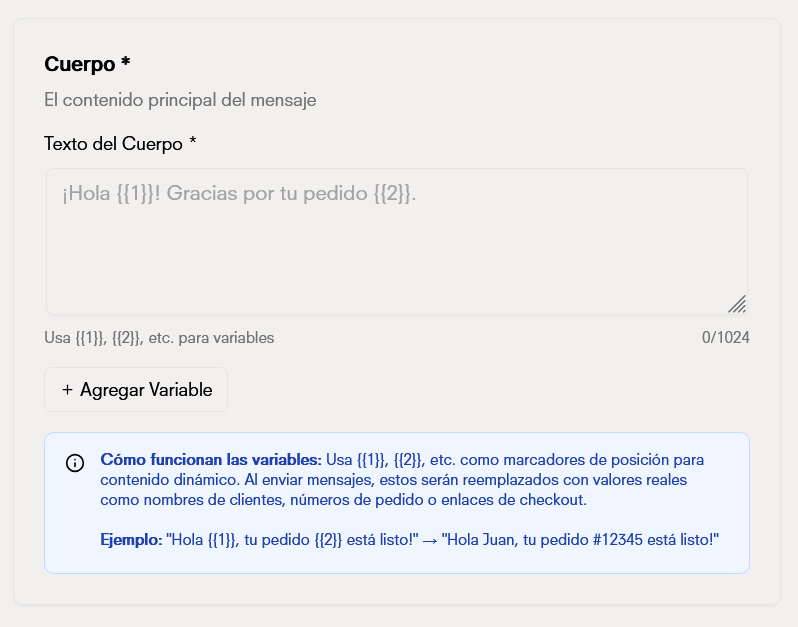
Cómo funcionan las variables
Usa , , , etc. como marcadores de posición para contenido dinámico. Al enviar mensajes, estos serán reemplazados con valores reales como nombres de clientes, números de pedido o enlaces de checkout.
Ejemplo:
Hola , tu pedido está listo!Se convertirá en:
Hola Juan, tu pedido #12345 está listo!4. Pie de página (Opcional)
Agrega un texto de pie de página debajo del mensaje. Ideal para información de contacto, términos legales o llamados a la acción.
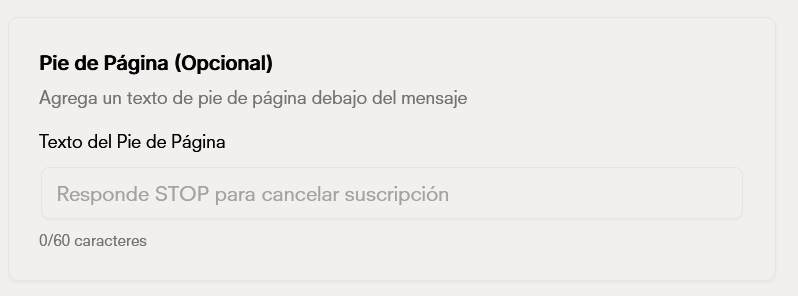
Requisitos:
- Máximo 60 caracteres
- No puede contener parámetros dinámicos
5. Botones (Opcional)
Agrega hasta 3 botones interactivos a tu plantilla para mejorar la experiencia del usuario.
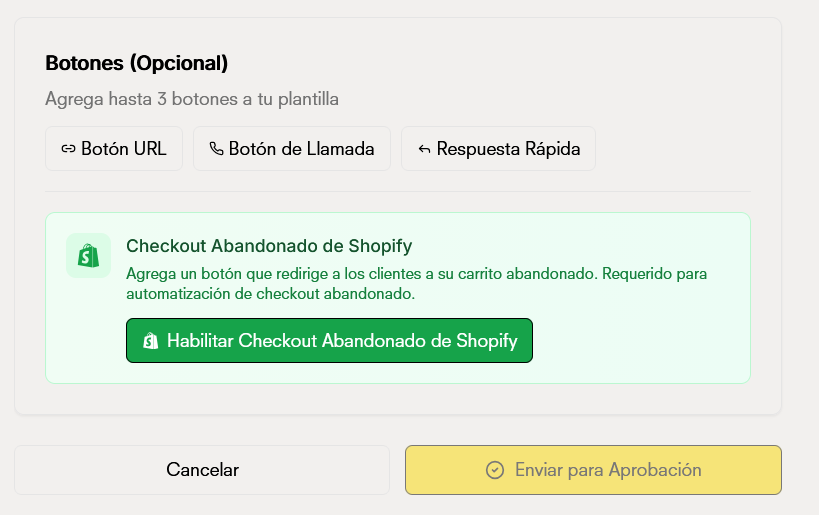
Tipos de botones disponibles:
- Botones de URL: Enlaces a sitios web externos (deben comenzar con http:// o https://)
- Botones de teléfono: Para iniciar llamadas directamente (formato internacional)
- Checkout Abandonado de Shopify: Botón especial que redirige a los clientes a su carrito abandonado. Requerido para automatización de checkout abandonado
Requisitos:
- Máximo 3 botones por plantilla
- Texto del botón: máximo 20 caracteres
6. Vista previa y envío
La vista previa en vivo se actualiza automáticamente mientras construyes tu plantilla, mostrándote exactamente cómo lo verán tus contactos.
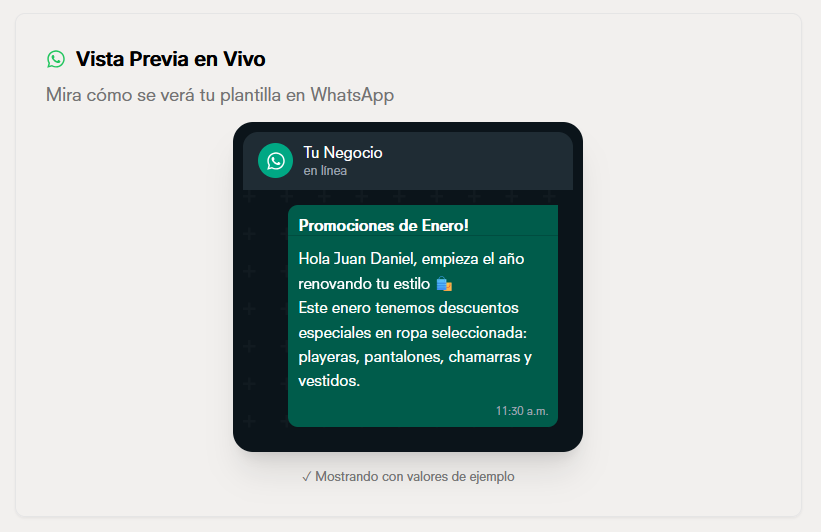
Una vez completado, haz clic en “Enviar para Aprobación”. Las plantillas son revisadas por Meta y generalmente aprobadas dentro de 24 horas.
Estados de las plantillas
Las plantillas pueden tener diferentes estados durante su ciclo de vida:Motivos comunes de rechazo
Si tu plantilla es rechazada, Meta proporcionará un motivo específico. Los motivos más comunes incluyen:- Contenido no permitido: Spam, contenido engañoso o que viola políticas
- Categoría incorrecta: La categoría no coincide con el contenido
- Formato incorrecto: Errores en parámetros, botones o estructura
- Políticas de marketing: Violación de políticas específicas de marketing
- Información faltante: Campos requeridos incompletos o incorrectos
Mejores prácticas para plantillas
Categoría correcta
Revisión antes de enviar
Nombres descriptivos
Cumplimiento de políticas
Preguntas frecuentes
Preguntas frecuentes
¿Cuánto tiempo tarda Meta en aprobar una plantilla?
Generalmente, Meta aprueba o rechaza las plantillas dentro de 24 horas. Sin embargo, este tiempo puede variar según:- La categoría de la plantilla (las de marketing pueden tardar más)
- El volumen de solicitudes de Meta
- La complejidad de la plantilla